
En el artículo de hoy aprenderás cómo como borrar mensajes de whatsapp para todos despues de un tiempo.
WhatsApp es una aplicación de mensajería online gratuita utilizada por la mayoría de las personas. Algunos usan el diccionario para corregir la ortografía mientras escriben y esto a veces puede generar errores al escribir una palabra diferente a la que pretendía escribir.
Asimismo, algunos pueden enviar un mensaje equivocado a un individuo, y así sucesivamente. ¿Cometiste un error así al organizar y enviar sin darte cuenta?
Entonces, aquí estamos para proporcionar la solución para corregir su error. Quizás se pregunte cómo eliminar mensajes antiguos. Bueno, puedes borrar mensajes antiguos.
Ahora, ¿puede surgir en su mente la pregunta «¿cómo eliminar los mensajes antiguos de WhatsApp para todos»? Aquí estamos para ayudarte a superar esta duda con sencillos pasos.
Cómo eliminar el mensaje de WhatsApp para todos después de un tiempo
Contenidos
- Cómo eliminar el mensaje de WhatsApp para todos después de un tiempo
- 1. Abre el mensaje
- 2. Desactiva los datos móviles
- 3. Forzar la detención de Whatsapp en el administrador de aplicaciones
- 4. Configure la hora y la fecha antes de la hora del mensaje
- 5. Ve y borra el mensaje
- 6. Ahora reinicie su hora y fecha
- Cómo eliminar mensajes de WhatsApp para todos con hasta una semana de tiempo
- Conclusión
 como borrar mensajes de whatsapp para todos despues de un tiempo
Tú puede eliminar el mensaje de whatsapp para todos después de un tiempo, escuchaste bien, con este método puedes eliminar mensajes antiguos de WhatsApp.
Entonces, sin perder tiempo, veamos el procedimiento:
1. Abre el mensaje
anote la hora y la fecha del mensaje. Digamos que quiero eliminar el mensaje a las 7:02 am del 26 de marzo de 2021.
2. Desactiva los datos móviles
No olvides hacer esto. Sabes cómo hacer esto.
3. Forzar la detención de Whatsapp en el administrador de aplicaciones
Ir al administrador de aplicaciones. Encuentra WhatsApp y obliga a detenerlo.
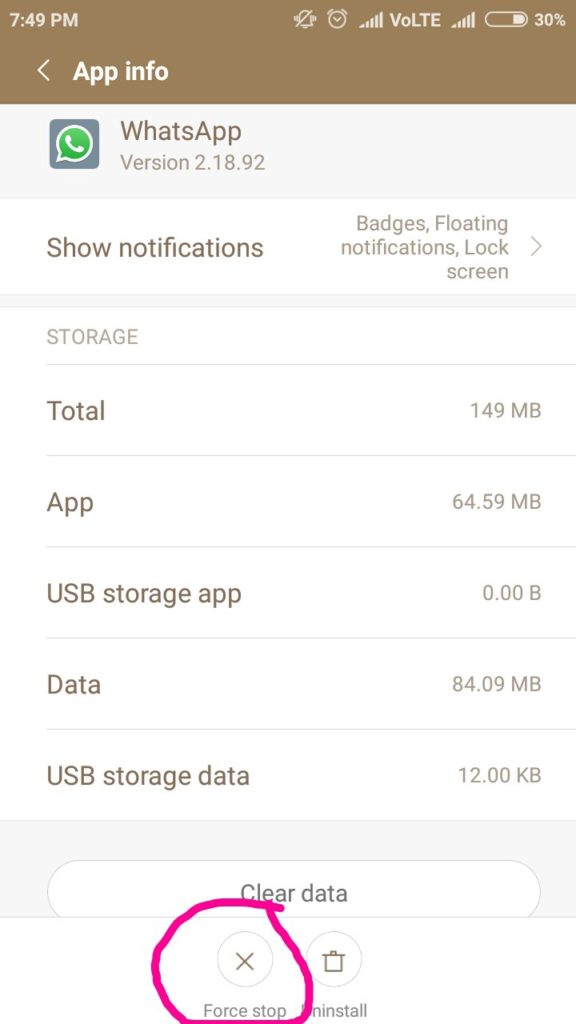 Cómo eliminar el mensaje de WhatsApp para todos después de un tiempo
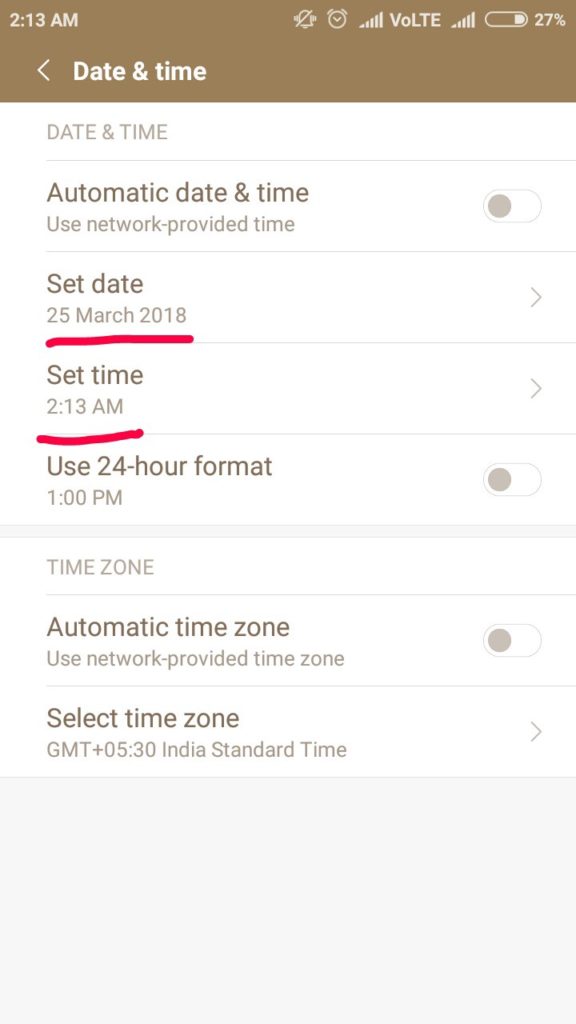
4. Configure la hora y la fecha antes de la hora del mensaje
Configure cualquier hora antes de la hora del mensaje. Whatsapp permite al usuario eliminar el mensaje dentro de un período de tiempo determinado.
Puede configurar el tiempo hasta esta hora + período de tiempo para eliminar el mensaje. Aquí estoy el 25 de marzo.
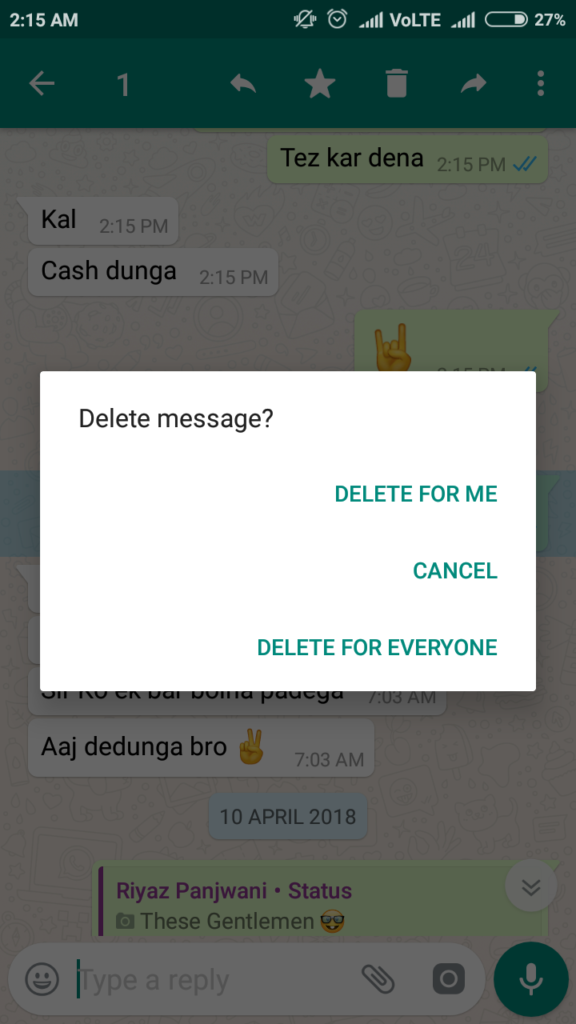
5. Ve y borra el mensaje
Ahora estás en el pasado. La opción ‘Eliminar para todos’ estaría disponible ahora.
6. Ahora reinicie su hora y fecha
Espero que esto te haya ayudado.
Cómo eliminar mensajes de WhatsApp para todos con hasta una semana de tiempo
Una vez que sepa cómo eliminar mensajes para todos, puede preguntarse: «¿No puedo eliminar un mensaje para todos después de 1 hora?» ¡Pues sí que puedes! Aquí, proporcionamos los pasos sobre cómo eliminar los mensajes antiguos de WhatsApp para todos.
Tenga en cuenta que esto solo es posible si envió el mensaje. Sin más preámbulos, entremos en el proceso de hacerlo. En primer lugar, apague su Wi-Fi o datos móviles en su dispositivo.
Paso 1: Visita aplicaciones y notificaciones
Vaya a «Configuración» y haga clic en «Aplicaciones» o «Aplicaciones y notificaciones».
![[Alt: “aplicativo de configurações”]](https://kolokvo.com/wp-content/uploads/2022/06/1655576519_949_como-borrar-mensajes-de-whatsapp-para-todos-despues-de-un.jpg)
Paso 2: selecciona WhatsApp
Entre la lista de aplicaciones disponibles, haga clic en «WhatsApp».
![[Alt: “whatsapp”]](https://kolokvo.com/wp-content/uploads/2022/06/1655576519_550_como-borrar-mensajes-de-whatsapp-para-todos-despues-de-un.jpg)
Paso 3: Pausa WhatsApp
Seleccione el botón «Forzar detención» y haga clic en «Aceptar» en el mensaje emergente que detendrá el funcionamiento de WhatsApp.
![[Alt: “forçar parada”]](https://kolokvo.com/wp-content/uploads/2022/06/1655576520_219_como-borrar-mensajes-de-whatsapp-para-todos-despues-de-un.jpg)
Paso 4: establezca la fecha y la hora manualmente
Seleccione «Fecha y hora» en Configuración.
Apague el ajustador de tiempo automático.
Configure manualmente la fecha y la hora que corresponde al mensaje que desea eliminar.
![[Alt: “data hora”]](https://kolokvo.com/wp-content/uploads/2022/06/1655576520_316_como-borrar-mensajes-de-whatsapp-para-todos-despues-de-un.jpg)
Paso 5: Eliminar mensaje para todos
![[Alt: “data hora whatsapp”]](https://kolokvo.com/wp-content/uploads/2022/06/1655576520_9_como-borrar-mensajes-de-whatsapp-para-todos-despues-de-un.jpg)
Ahora ve a WhatsApp y selecciona el mensaje que deseas eliminar. Ahora verá un mensaje emergente con tres opciones de exclusión. Haga clic en «Eliminar para todos» para eliminar el mensaje para todos los que lo recibieron.
Paso 6: cambie la hora y la fecha para automatizar
Ahora encienda su Wi-Fi o datos móviles y en Configuración cambie la fecha y la hora para que sea automática.
Nota: si lo desea, ahora puede comprobar si ha eliminado correctamente los mensajes de todos en WhatsApp.
Conclusión
Así que ahora todos ustedes no tienen que preocuparse si olvidaron borrar el mensaje en WhatsApp.
Esperamos haber aclarado su pregunta sobre «¿cómo eliminar los mensajes antiguos de WhatsApp para todos?» Ahora siga adelante y rectifique los errores que ocurrieron anteriormente a voluntad.


