

¿No te gusta la fuente predeterminada que usa Google Slides para tu tema favorito? Puede cambiar la fuente predeterminada actualizando el estilo de fuente en el patrón de diapositivas. Vamos a mostrarte cómo.
Cómo configurar una nueva fuente predeterminada en Google Slides
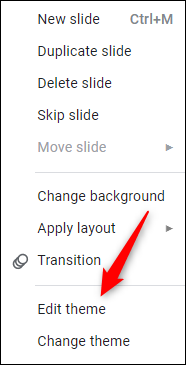
Para comenzar, inicie el navegador de su elección y abra una presentación de Presentaciones de Google. Después de abrir la presentación, haga clic en «Diapositiva» en el menú de encabezado.

Luego haga clic en «Editar tema» en la parte inferior del menú desplegable.
Se abrirá el editor de temas. En el panel izquierdo del editor de temas, haga clic en la diapositiva en la sección «Tema» para seleccionarla. Esta diapositiva se llama diapositiva maestra. Cualquier edición realizada en esta diapositiva se reflejará en todas las diapositivas del tema.
Cómo crear una plantilla de Presentaciones de Google
Cuando se selecciona, el borde de la diapositiva es azul y todos los bordes de las diapositivas de abajo son amarillos.

Ahora seleccione el texto del título en la parte superior de la diapositiva. Normalmente, debe hacer clic y arrastrar el cursor sobre el texto para seleccionarlo, pero en el patrón de diapositivas, todo lo que tiene que hacer es hacer clic en él para seleccionarlo. El texto se resalta en azul cuando se selecciona.

Ahora cambie la fuente del texto seleccionado haciendo clic en la flecha hacia abajo junto al nombre de la fuente en el menú del encabezado y luego eligiendo la nueva fuente del menú desplegable. En este ejemplo, usaremos «Calibri».

Ahora haga lo mismo para cada nivel de texto debajo del texto del título. Puede presionar Ctrl + A para seleccionar rápidamente todo el texto en la diapositiva. Una vez seleccionado el texto, cambie la fuente a su tipo preferido.
Luego haga clic en cualquier diapositiva en el panel de navegación izquierdo. Los cambios realizados en el patrón de diapositivas se reflejarán automáticamente.
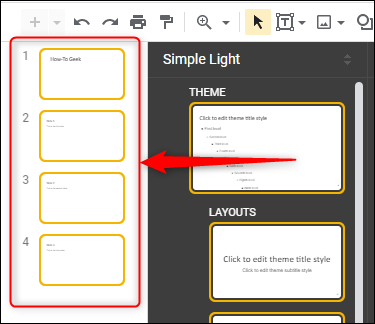
Para verificar que todo esté como debería, haz clic en cualquier cuadro de texto de tu presentación. El estilo de fuente debe ser el que configuró en el patrón de diapositivas. En nuestro caso, nuestro texto ahora es Calibri.

Incluso si crea una nueva presentación, siempre que use el mismo tema, el estilo de fuente permanecerá como lo definió.
Cambiar la fuente predeterminada no se limita solo a Presentaciones de Google. Si bien los pasos reales para cambiar la fuente predeterminada son un poco diferentes, también puede hacerlo para Google Docs. O, si prefiere usar PowerPoint en lugar de Presentaciones de Google, también puede cambiar la fuente predeterminada aquí.
Cómo cambiar la fuente predeterminada en PowerPoint


