Al configurar una PC con Windows, se solicita a todos los usuarios que seleccionen un diseño de teclado. La mayoría no piensa mucho, optando por el diseño QWERTY que probablemente han usado desde la infancia. No solo es la opción predeterminada, sino también el diseño más utilizado. Sin embargo, también es un remanente de la era de las máquinas de escribir.
Podría decirse que otros diseños son más útiles cuando se considera el punto de movimiento óptimo. DVORAK, por ejemplo, se considera el diseño más ergonómico, ya que requiere menos movimiento para alcanzar las teclas que se escriben con más frecuencia.
Si quieres probarlo, puedes cambiar la distribución del teclado muy fácilmente en la configuración de idioma. Incluso puede agregar varios teclados si desea usar DVORAK, por ejemplo, y su esposa o hijo prefieren QWERTY.
Cómo configurar el teclado de la computadora portátil
Contenidos
 Cómo configurar el teclado de la computadora portátil
como configurar el teclado de una laptop, Para acceder a la configuración del teclado en Windows, siga los pasos a continuación.
- Abra el Panel de control.
- Haga clic o doble clic en el icono del teclado. Si no ve el Panel de control como iconos, cambie Ver por a Iconos grandes o Iconos pequeños en la esquina superior derecha del Panel de control.
En la ventana Propiedades del teclado, puede cambiar algunas configuraciones básicas del teclado como se muestra en el siguiente ejemplo.

Si tiene un teclado multimedia o programable, se pueden cambiar configuraciones y funciones adicionales a través del software del fabricante del teclado. El software del teclado puede venir con su teclado o computadora, o puede descargarlo del sitio web del fabricante del teclado.
Una vez instalado, el software del teclado le permite acceder y modificar configuraciones y funciones adicionales para su teclado. Las configuraciones y características específicas disponibles son diferentes para cada teclado. Si tiene un teclado de Microsoft, puede ajustar configuraciones adicionales a través del Centro de mouse y teclado.
MacOS de Apple
Para acceder a la configuración del teclado en macOS, siga los pasos a continuación.
- Haga clic en el ícono del menú de Apple en la esquina superior izquierda.
- Seleccione Preferencias del sistema en el menú.
- En la ventana de Preferencias del Sistema, haga clic en el icono del Teclado.
Se abre la ventana Teclado y le permite cambiar algunas configuraciones básicas y configurar atajos de teclado.
Si tiene un teclado multimedia o programable, se pueden cambiar configuraciones y funciones adicionales a través del software del fabricante del teclado. El software del teclado puede venir con su teclado o computadora, o puede descargarlo del sitio web del fabricante del teclado.
Una vez instalado, el software del teclado le permite acceder y modificar configuraciones y funciones adicionales para su teclado. Las configuraciones y características específicas disponibles son diferentes para cada teclado.
La mejor manera de restablecer un teclado en Windows 10
Si probó todas las correcciones anteriores pero nada funcionó, intente restablecer su teclado.
La forma de hacerlo es haciendo cambios en la configuración del idioma. Ir Configuración de Windows > tiempo e idioma > Región e idioma .

En idiomas preferidos, agregue un nuevo idioma. Cualquier idioma servirá. Una vez agregado, haga clic en el nuevo idioma. Ahora debería mostrar algunas opciones, incluidos los botones de flecha hacia arriba y hacia abajo. Haga clic en la flecha hacia arriba para convertirlo en el idioma principal.
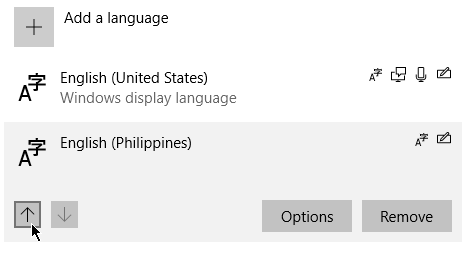
Este proceso colocará el nuevo idioma en la parte superior y el antiguo (presumiblemente inglés – Estados Unidos) en la parte inferior. Repita el proceso, esta vez colocando Inglés – Estados Unidos de nuevo en la parte superior.
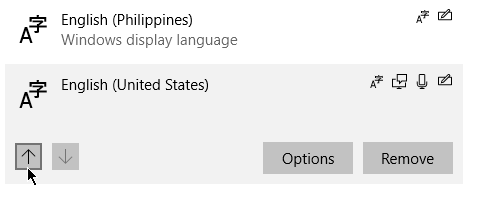
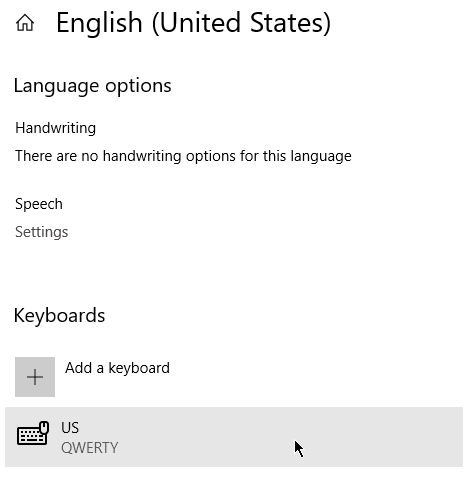
Al hacerlo, se restablecerá el teclado de la computadora portátil. Ahora puede eliminar el idioma agregado. También puede hacer clic opciones y comprobar si QWERTY de EE. UU. está disponible en teclados .
Si nada más funciona, use un teclado externo hasta que encuentre una solución permanente a su problema.