
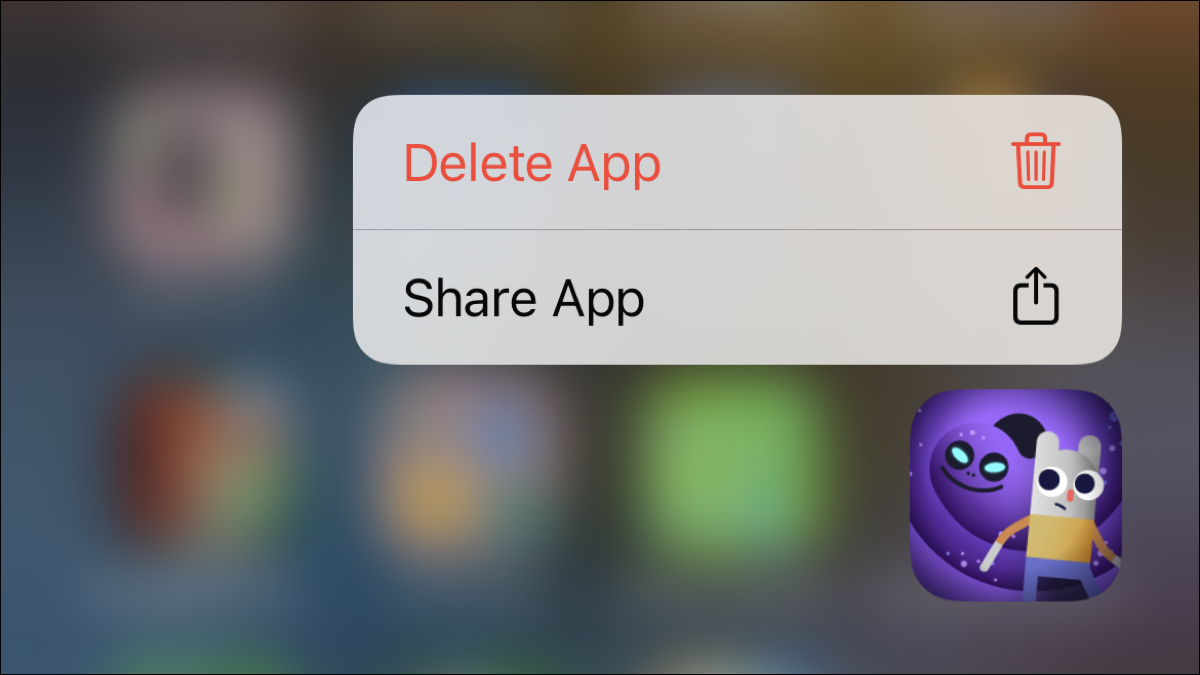
No vale la pena conservar todas las aplicaciones para iPhone y iPad. Puede descargar una aplicación o un juego que luego decide que no le gusta, no quiere o no necesita. Para eliminar el desorden o recuperar algo de espacio de almacenamiento, así es como se eliminan las aplicaciones de iPhone.
Observación: Con cada versión de iOS y iPadOS, Apple ajusta sus opciones para excluir aplicaciones. Si tiene una versión anterior de iOS, puede consultar nuestros otros procedimientos para eliminar aplicaciones o usar la función de descarga de aplicaciones. Las siguientes instrucciones se aplican a iPhones y iPads con iOS y iPadOS 15.
Eliminar aplicaciones de la pantalla de inicio
Contenidos
Si la aplicación que desea eliminar está en la pantalla de inicio, ya sea dentro una carpeta o no, puede eliminarla fácilmente de dos maneras diferentes.
Cómo crear una carpeta sin nombre en tu iPhone o iPad
Eliminar con un atajo de presión larga
Cuando mantiene presionado el ícono de una aplicación en su pantalla de inicio, se abre un menú de acceso directo con varias acciones. Por lo tanto, toque y mantenga presionado el ícono de la aplicación que desea eliminar y seleccione «Eliminar aplicación». Luego, confirme que desea deshacerse de la aplicación de forma permanente seleccionando «Eliminar aplicación».

Eliminar con el modo Jiggle
El modo Jiggle existe desde hace mucho tiempo y también te permite eliminar aplicaciones. Toque y mantenga presionado el ícono de la aplicación que desea eliminar. Verás que aparece el menú contextual, pero en lugar de soltar el dedo, sigue presionando.
Los íconos de la aplicación comenzarán a tambalearse y verá signos menos en las esquinas superiores izquierdas de los íconos. Toque el signo menos de la aplicación que desea eliminar y seleccione «Eliminar aplicación».

Eliminar aplicaciones de la biblioteca de aplicaciones
Deslice el dedo hacia la derecha pasando la última pantalla hasta llegar a la biblioteca de aplicaciones. Si ve la aplicación en una de las carpetas de categorías, tóquela y manténgala presionada. De lo contrario, es posible que deba expandir la carpeta de categorías. Puede hacer esto tocando el grupo más pequeño en la esquina.

Toca y mantén presionada la aplicación y elige «Eliminar aplicación». Confirme esta acción tocando «Eliminar» cuando se le solicite.

Excluir aplicaciones de la configuración
Un método para eliminar aplicaciones en iPhone que permanece en todas las iteraciones de iOS es en Configuración. Entonces, abra su Configuración y seleccione General> Almacenamiento de iPhone (en un iPad será «Almacenamiento de iPad»).

Desplácese por la lista de aplicaciones y elija la que desea eliminar. Toque «Eliminar aplicación» y confirme tocando «Eliminar aplicación» una vez más.

Dado que tiene varias formas de eliminar aplicaciones del iPhone, puede usar la que sea más fácil o conveniente en este momento.
Cómo liberar espacio en un iPhone o iPad


