
En el artículo de hoy lo descubrirás Cómo hacer una búsqueda de imágenes.
La mayoría de nosotros ya estamos familiarizados con las búsquedas de imágenes, la función del motor de búsqueda que le permite encontrar imágenes directamente relacionadas con sus términos de búsqueda.
Pero existe otro tipo de búsqueda de imágenes, para cuando ya tienes la imagen y necesitas saber su procedencia u origen, encontrar imágenes similares o verificar una imagen.
Una herramienta de búsqueda inversa de imágenes realiza esta tarea en su dispositivo iOS o Android, así como en su computadora de escritorio o portátil.
Cómo hacer una búsqueda de imágenes
Contenidos
 Cómo hacer una búsqueda de imágenes
Caso contrário, ir a imágenes.google.com. Haga clic en el icono de la cámara. En el menú que se abre, puede cargar una imagen desde su computadora o pegar la URL de la imagen que desea buscar. Consejo; haga clic en el menú de su navegador y busque el sitio de escritorio”.
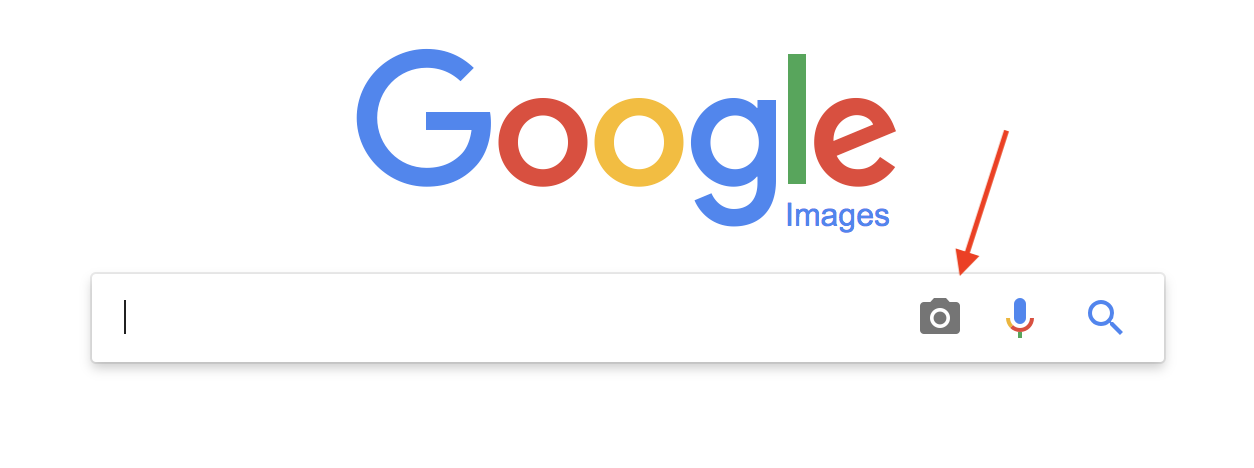
(Si desea buscar una imagen que encontró online, haga clic con el botón derecho en la imagen y «Guardar imagen como…» para usar la primera opción o «Copiar dirección de imagen» para la última opción).
Alternativamente, el sitio web reverso.fotos tiene una interfaz simple para cargar fotos que pasa automáticamente su búsqueda a través de la búsqueda inversa de imágenes de Google.
¿Cómo hacer una búsqueda de imágenes en la PC?
Y es que no siempre queremos buscar imágenes en el móvil; para los que quieren sacar imagenes de pc, Te mostraremos cómo hacerlo, es muy simple:
- accedemos Imágenes de Google
- Una vez en Google Imágenes, simplemente haga clic en el icono de la foto.
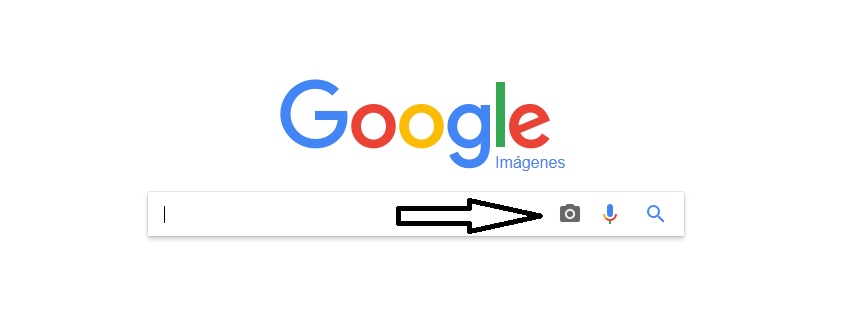
- Se abrirá un pop-up que nos permitirá elegir cómo subir la foto que queremos buscar: pegando la URL de la imagen o enviándola desde tu PC.

Y es que es tan sencillo buscar una imagen en Google si tenemos una PC, esta funcionalidad puede ayudarnos a encontrar imágenes similares o idénticas que nos pueden dar mucha información sobre el origen de la misma imagen y en qué parte de internet podemos encontrarla. eso.
CTRLQ Web

Otra alternativa a esta función para smartphones se puede encontrar en el sitio web CTRLQ.orgque está disponible para Terminales Android e iOS. Su funcionamiento es muy sencillo.
En la portada veremos la opción “Subir Imágenes”, al pulsar sobre ella nos ofrece la opción de seleccionar la imagen a buscar, la elegimos y aceptamos.
Una vez seleccionada la imagen, el buscador cargará “Mostrando imágenes”. Al hacer clic, se mostrarán imágenes coincidentes y, si no hay ninguna, se mostrarán resultados similares en Google.
Búsqueda inversa de imágenes de Google en dispositivos móviles
Google ha creado una función de búsqueda inversa de imágenes en teléfonos y tabletas, aunque de forma limitada.
Cuando abres images.google.com en el móvil, el ícono de la cámara no aparece en la barra de búsqueda. Para obtenerlo, deberá cargar la versión de escritorio en su dispositivo móvil. Funciona en Safari, pero funciona mejor en la aplicación del navegador Chrome ( iOS(Se abre en una nueva ventana) o Android(Se abre en una nueva ventana)).
En Safari, toque el ícono aA en la esquina superior izquierda y seleccione Solicitar sitio web de espacio de trabajo. En Chrome, toque el menú de tres puntos, desplácese hacia abajo en el menú que aparece y seleccione Solicitar sitio web de espacio de trabajo.
En ambos navegadores, esto cargará la versión de escritorio de Google Imágenes y aparecerá el ícono de la cámara. Luego puedes subir fotos desde el rollo de tu cámara.
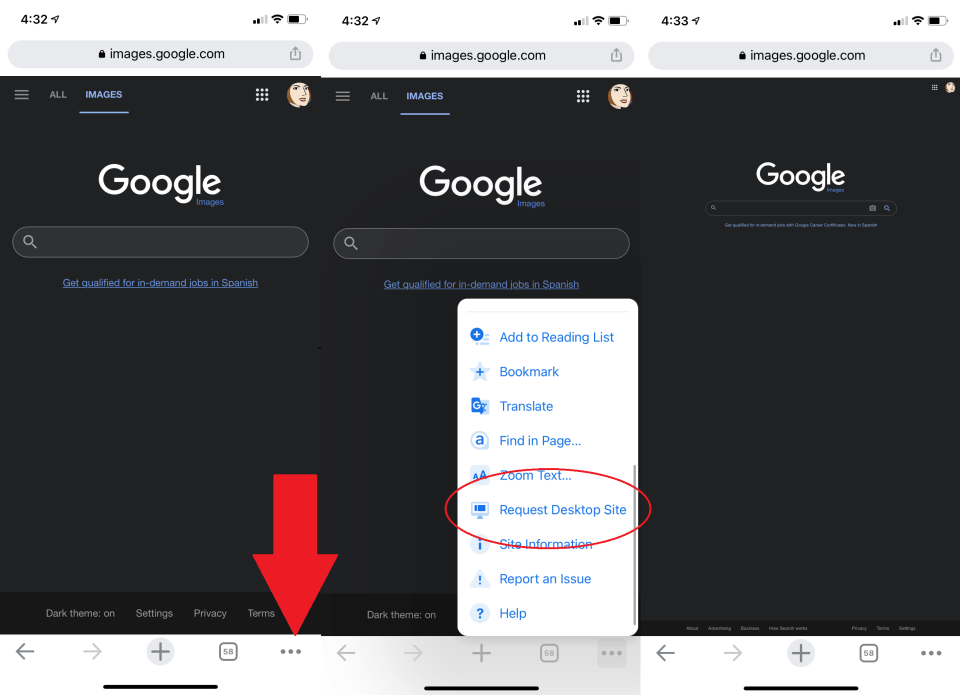
Búsqueda de imágenes de Google en Chrome para iOS
Dependiendo de su teléfono, Chrome también admite una solución de búsqueda inversa de imágenes.
Cuando vea la imagen en su navegador que desea buscar, mantenga el dedo sobre ella hasta que aparezca un menú emergente;
Elección Busca en Google esta imagen en el fondo. Nota: Esto NO funcionará en la aplicación de Google ni en otros navegadores (ni siquiera en Safari). Solo funciona en Chrome.
Si por alguna razón eso no funciona, también puede seleccionar Abierta la imagen en una nueva pestaña. Luego copia la URL, vuelve a images.google.com y pega la URL. Con cualquier método, aparecen los resultados de la búsqueda de imágenes inversas;
Es posible que deba hacer clic en la opción más tamaños en la parte superior para ver solo las imágenes. Tendrá opciones para restringir su consulta, como buscar GIF animados, equivalentes de imágenes prediseñadas o buscar el esquema de color utilizado en la imagen original.
Google Lens también ofrece una opción de búsqueda inversa de imágenes. Lens tiene su propia aplicación, pero también es parte de las aplicaciones Google, Google Photos y Google Assistant, en iOS y Android.
Sin embargo, Lens realmente se trata más de ayudarlo a realizar tareas como traducción instantánea, identificar cosas o encontrar un producto para comprar, que encontrar una imagen de origen.
Búsqueda visual de Bing en dispositivos móviles
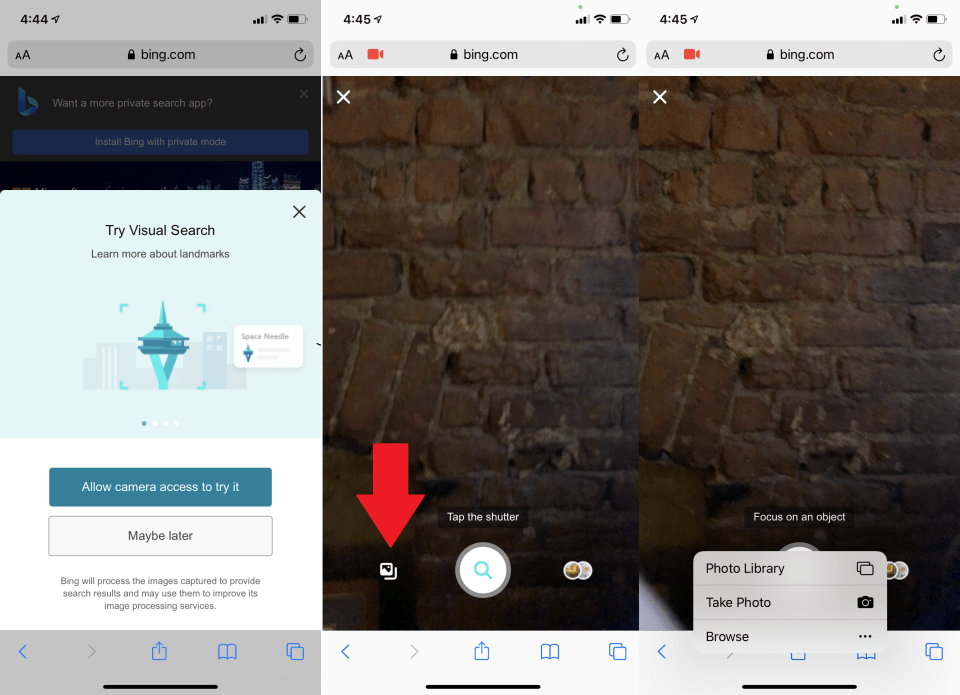
Bing Visual Search como se ve en Safari en iOS
Este otro gran motor de búsqueda, Bing de Microsoft, también realiza búsquedas inversas de imágenes, pero lo llama «búsqueda visual».
Haga clic en el icono de la cámara de Bing en cualquier navegador móvil o aplicación de Bing. Una ventana emergente dice que para buscar con una imagen, deberá otorgar acceso a Bing a su cámara; aceptar o rechazar con un solo toque.
En la siguiente pantalla, toque el botón Examinar en la esquina inferior izquierda. Un menú emergente le permitirá tomar una foto, buscar en su biblioteca de fotos o buscar servicios de terceros. Toque examinar para buscar fotos almacenadas en servicios de terceros como iCloud Drive, Google Drive y Dropbox.
Las últimas versiones de la aplicación Bing ( iOS(Se abre en una nueva ventana) y Android(Se abre en una nueva ventana)) le permiten tomar una foto y buscar la imagen de inmediato. Puede cargar una foto del rollo de su cámara, escanear un código QR o apuntar su cámara a problemas matemáticos o de texto (¡tramposos!).
Motores de búsqueda de imágenes de terceros
Hay algunos motores de búsqueda dedicados solo a buscar fotos, pero no todos funcionan directamente con su teléfono inteligente o navegadores estándar.
TinEye(Se abre en una ventana nueva)

Rastreó más de 52 mil millones de imágenes(Se abre en una nueva ventana) Hasta la presente fecha. TinEye te permite buscar por URL, cargar o arrastrar y soltar en el escritorio.
En dispositivos móviles, simplemente haga clic en el ícono de carga (flecha hacia arriba) para ver las opciones para tomar una foto, usar una de la biblioteca o cargar desde servicios de terceros.


