

Si desea mover una columna o fila a una ubicación diferente en su hoja de trabajo, hay varias opciones para hacerlo en Microsoft Excel. Te mostraremos cuáles son esas opciones.
Para usar cualquiera de los métodos a continuación, primero abra su hoja de cálculo con Microsoft Excel en su computadora con Windows o Mac.
Cómo mover una columna en Excel
Contenidos
Para mover una columna en una hoja de cálculo de Excel, utilice arrastrar y soltar o el método de cortar y pegar.
¿Cómo emulas arrastrar y soltar sin mantener presionado el botón del mouse?
Mover una columna con arrastrar y soltar
Con el método de arrastrar y soltar de Excel, puede mover sus columnas simplemente arrastrándolas y soltándolas.
Para usar este método, primero busque la columna que desea mover en la hoja de trabajo. En la parte superior de esta columna, haga clic en la letra de la columna para seleccionar toda la columna.
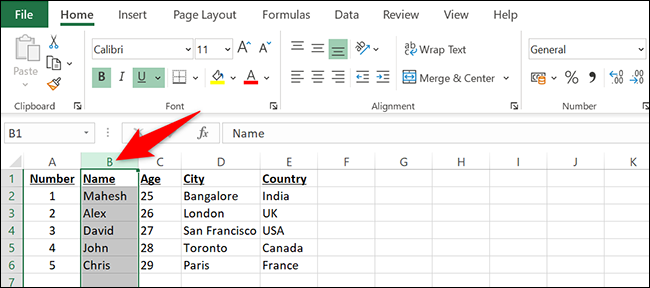
Use el mouse o el trackpad para mover el cursor al borde de la columna. Esto convierte el cursor en un icono de cuatro flechas.
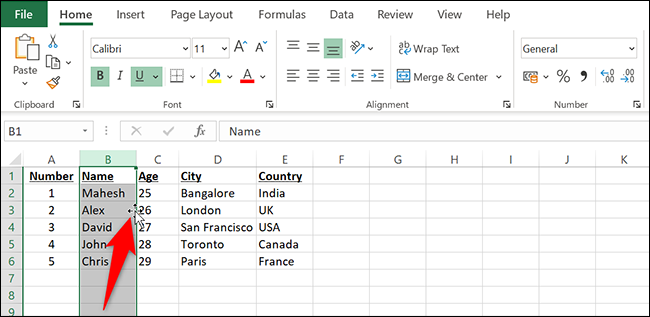
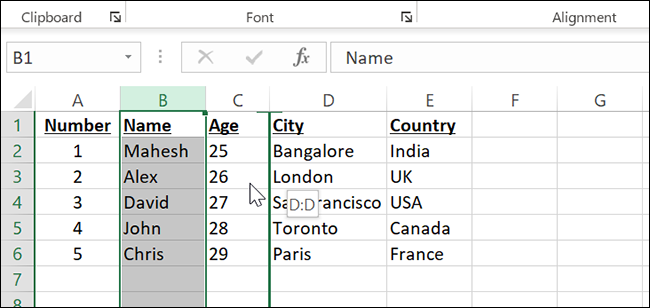
Aunque el cursor es un ícono de cuatro flechas, mantenga presionada la tecla Shift en su teclado. Luego arrastre la columna a su nueva ubicación en la hoja de cálculo. Excel colocará su columna a la izquierda de la columna donde la soltó.
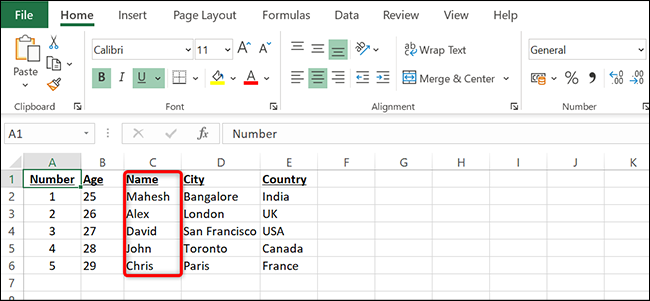
Y es eso. Su columna seleccionada ahora está disponible en su nueva ubicación.
Mover una columna con cortar y pegar
Otra forma de mover una columna en su hoja de cálculo es cortar y pegar la columna.
Para usar este método, busque la columna que desea mover en la hoja de cálculo. Haga clic derecho en la letra en la parte superior de esta columna y seleccione «Cortar» en el menú.
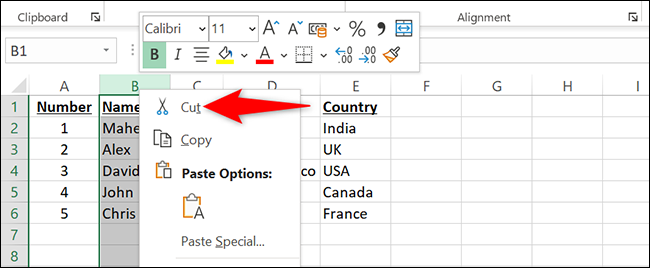
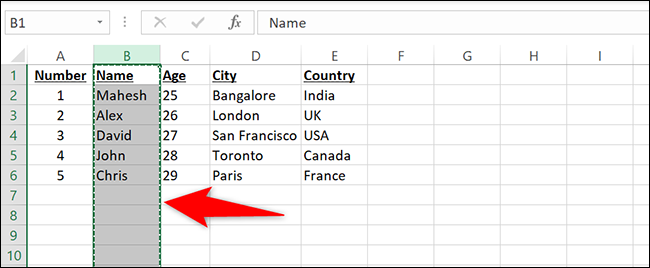
Verá una línea de puntos animada alrededor de la columna seleccionada. Esto confirma que su columna se ha cortado con éxito.
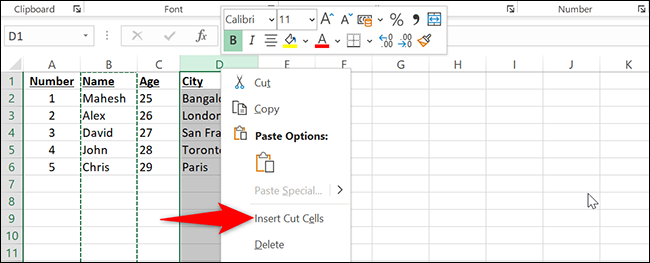
Busque la columna donde desea colocar la columna seleccionada. Excel colocará su columna cortada a la izquierda de esta nueva columna. Haga clic derecho en la letra de esta nueva columna y seleccione «Insertar celdas recortadas» en el menú.
Su columna original aparecerá a la izquierda de la columna seleccionada.
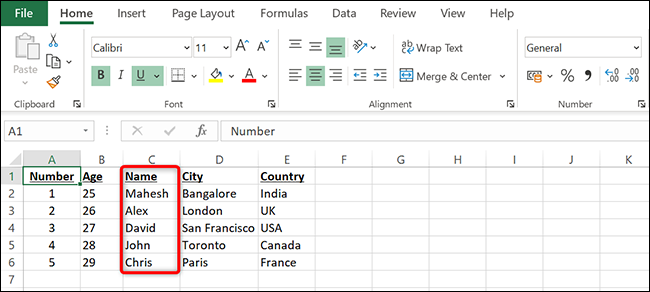
¡Y así es como mueve columnas en sus hojas de cálculo de Excel!
Si tiene datos en una columna que desea dividir en varias columnas, ¡arreglar esto es fácil!
Cómo convertir una columna larga en varias columnas en Excel
Cómo mover una fila en Excel
Al igual que con las columnas, tiene algunas formas de mover filas en sus hojas de trabajo. Use arrastrar y soltar o cortar y pegar para mover las líneas seleccionadas.
Mover una línea con arrastrar y soltar
Para mover rápidamente una fila a una nueva ubicación, use este método de arrastrar y soltar.
Primero, busque la fila para mover en su hoja de cálculo. Luego haga clic en el número en esa fila en el extremo izquierdo de la hoja de trabajo.
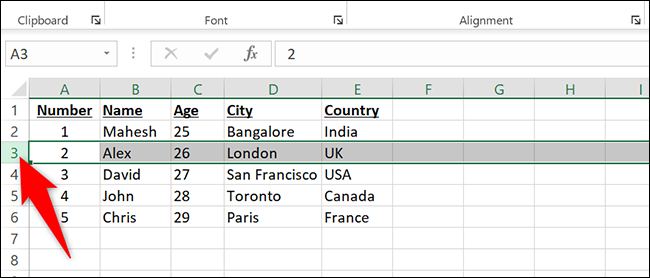
Pase el cursor sobre los bordes de la línea seleccionada y su cursor cambiará a un icono de cuatro flechas.

Mientras el cursor sigue siendo un ícono de cuatro flechas, mantenga presionada la tecla Shift en su teclado. Luego arrastre la línea a su nueva ubicación.
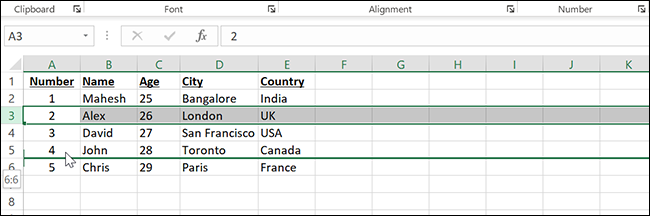
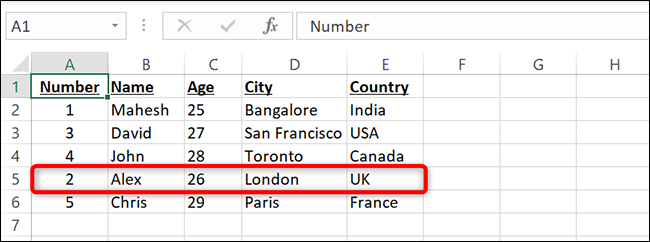
Su fila ahora está colocada en su nueva ubicación.
Mover una línea con cortar y pegar
Si no prefiere arrastrar y soltar, utilice el método de cortar y pegar para mover las líneas.
Primero, en su hoja de cálculo, busque la fila que desea mover. Luego, haga clic con el botón derecho en el número de esta línea y seleccione «Cortar» en el menú.
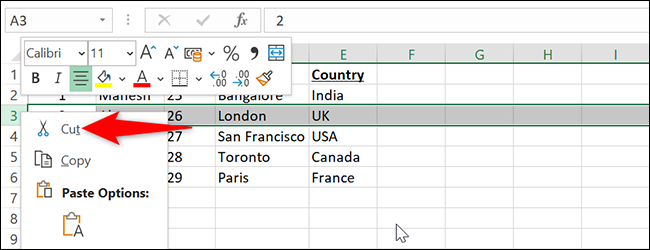
Ahora encuentre la línea sobre la cual desea colocar la línea de corte. Haga clic con el botón derecho en el número de esta nueva fila y seleccione «Insertar celdas cortadas» en el menú.
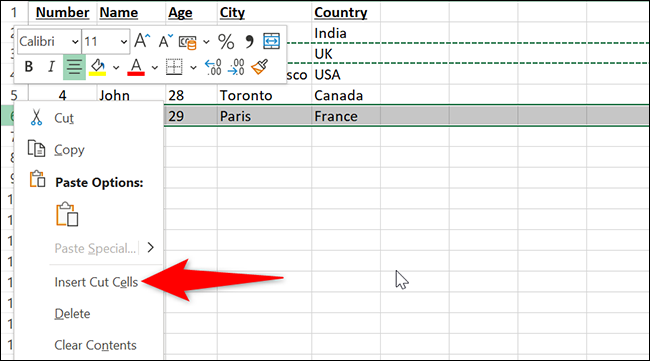
Su línea está ahora en su nueva ubicación.
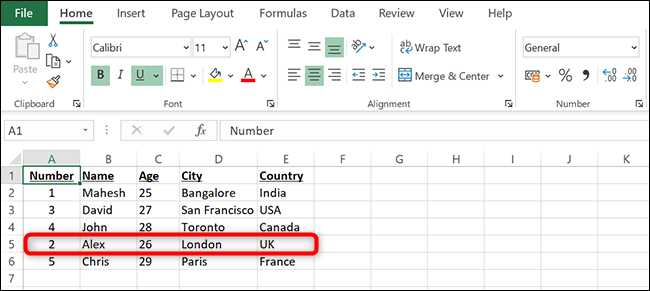
Y todo está listo.
Hay momentos en los que desea mover sus datos en sus hojas de trabajo. Con las opciones de movimiento rápido y fácil de Excel, puede reorganizar rápidamente los datos en sus múltiples hojas de trabajo. ¡Muy útil!
y si necesitas convertir una fila en una columna, Excel lo hace igual de fácil.
Cómo convertir una fila en una columna en Excel de manera fácil


