
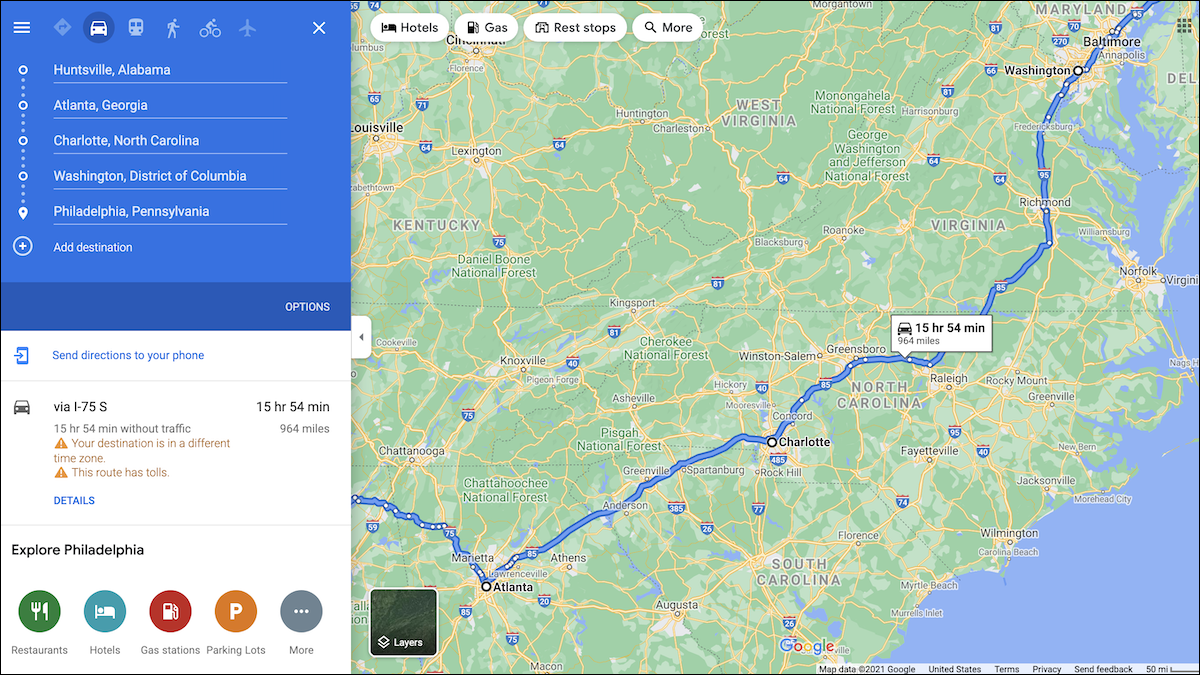
Ya sea que esté planeando un día en la ciudad o desee organizar el viaje perfecto a través del país, Google Maps le permite agregar hasta nueve paradas, excluyendo su punto de partida, cuando recorre el sitio web y la aplicación Maps. Asi es como lo haces.
Agregue múltiples paradas usando el sitio web
Contenidos
Primero, abra su navegador y vaya a Google Maps. Haga clic en el botón «Rutas» a la derecha de la barra de búsqueda.

De forma predeterminada, Maps utilizará la ubicación de su dispositivo como punto de partida. Si desea que esta sea una ubicación diferente, introdúzcala ahora.
Luego ingrese la ubicación de su primer destino en el campo provisto y presione Enter. Alternativamente, puede hacer clic en cualquier parte del mapa para obtener los mismos resultados.

Asegúrate de haber seleccionado la opción conducir o caminar, ya que Maps solo te permite hacer múltiples destinos con estos dos modos de transporte.

Para agregar otro destino, todo lo que tiene que hacer es hacer clic en el “+” o espacio debajo de su primer destino y luego comenzar a escribir una nueva ubicación. Puede repetir esto para agregar hasta nueve paradas en total. Si tiene más paradas de las permitidas, es posible que deba hacer otro mapa de donde lo dejó.
Si en algún momento decide que desea cambiar el orden de sus destinos, simplemente arrastre cualquier ubicación hacia arriba o hacia abajo en la lista utilizando los círculos de la izquierda.

Y después de crear el mapa en el navegador web, puede hacer clic en el enlace «Enviar direcciones a su teléfono» para enviarlo a su dispositivo móvil por correo electrónico o mensaje de texto. Suponiendo que tenga instalada la aplicación Google Maps, puede abrirla de inmediato.
RELACIONADA: Cómo encontrar baños públicos cerca de ti con Google Maps
Agregue múltiples paradas usando la aplicación móvil
Puede utilizar la aplicación móvil Google Apps (gratis para iphone, iPady androide) para crear un mapa con múltiples destinos de la misma manera.
RELACIONADA: Cómo descargar datos de Google Maps para navegación sin conexión en Android o iPhone
Abra la aplicación Google Maps en su dispositivo móvil y toque el botón azul «Ir» en la parte inferior derecha de la pantalla.

De forma predeterminada, Maps utiliza la ubicación de su dispositivo como punto de partida. Si desea que esta sea una ubicación diferente, introdúzcala ahora.
Comience a escribir su primer destino o toque una ubicación en el mapa a continuación para comenzar su viaje.

Luego abra el menú (los tres puntos en la esquina superior derecha) y toque el comando «Agregar parada».

Ingrese la ubicación de su próxima parada o toque en cualquier parte del mapa para agregar el próximo destino.
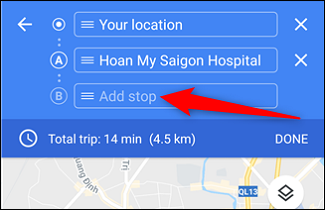
Para cambiar el orden de sus destinos, simplemente arrastre cualquiera de las ubicaciones hacia arriba o hacia abajo en la lista usando la «Hamburguesa» (tres líneas apiladas) a la izquierda.

Una vez que haya agregado todas las paradas a su viaje, continúe y toque «Listo» para comenzar su viaje.

RELACIONADA: Cómo ver y eliminar su historial de Google Maps en Android y iPhone


