Para la mayoría de los usuarios de Mac, la forma preferida de abrir archivos o carpetas es a través de la aplicación Finder. Pero esa no es la única forma de navegar y acceder al sistema de archivos o carpetas: puede usar una línea de comando. La terminal es la puerta de enlace predeterminada a esta línea de comandos, que no requiere que apunte o haga clic en nada, simplemente escriba un comando y su Mac y ejecutará el comando.
Hay varias situaciones en las que Terminal es útil para acceder a un archivo o carpeta. Por ejemplo, si eres un desarrollador o un usuario de línea de comandos y trabajas con Terminal. La aplicación también es útil cuando macOS es el software del servidor y Terminal es la única forma de navegar por el sistema operativo.
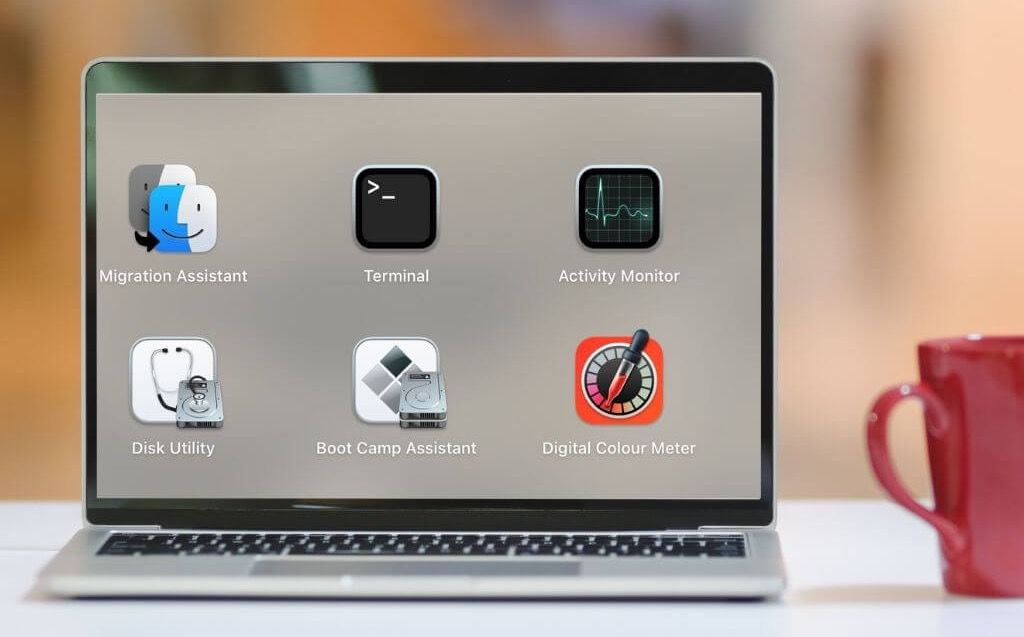
En esta guía, le mostraremos cómo abrir un archivo o carpeta en Terminal en su Mac.
Cómo abrir un archivo en la terminal
Contenidos
Puede usar Terminal para abrir un archivo a través de su aplicación predeterminada/específica o a través de su editor de texto.
Cuando abras la Terminal, verás algo como esto:
Último inicio de sesión: lunes, 6 de septiembre, 5:03:20 p. m. en ttys000
beeagey @ Elsiers-Air ~%
Abra un archivo en la terminal a través de su aplicación predeterminada
Puede abrir un archivo utilizando la aplicación predeterminada del archivo.
- Seleccione Vamos > Utilidades.
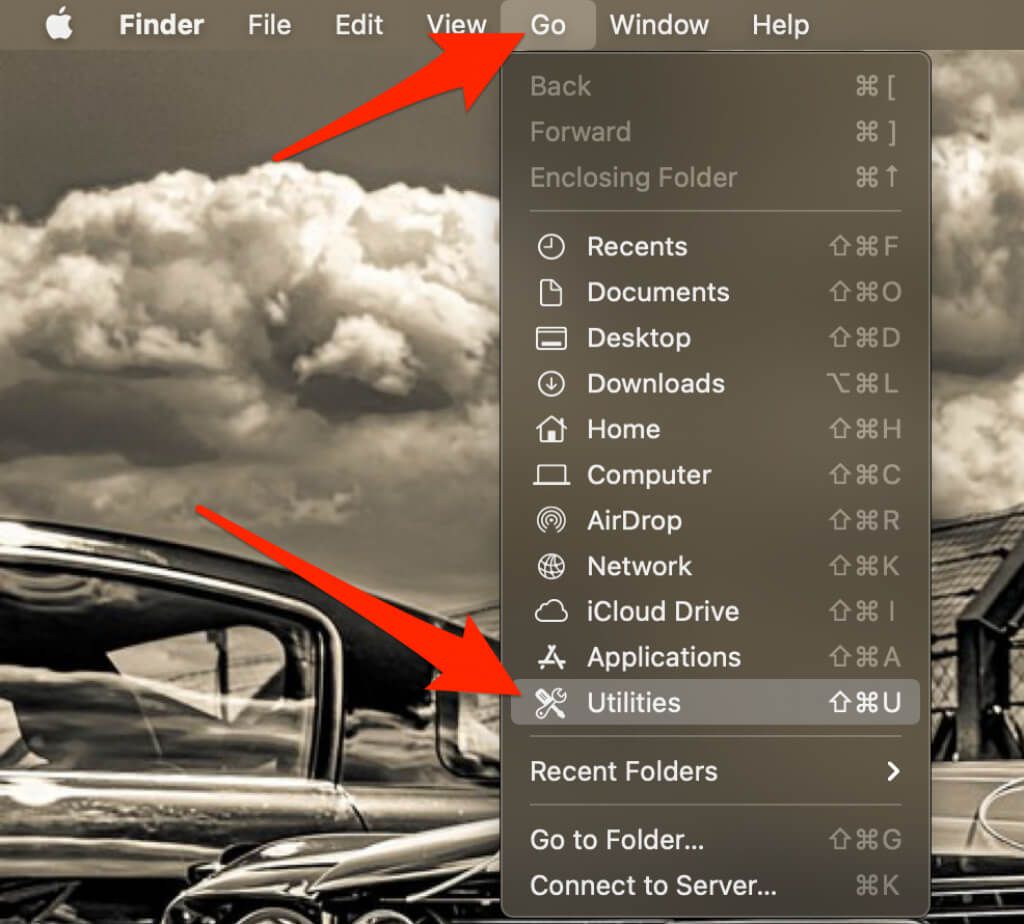
- luego seleccione Terminal para abrir la aplicación.

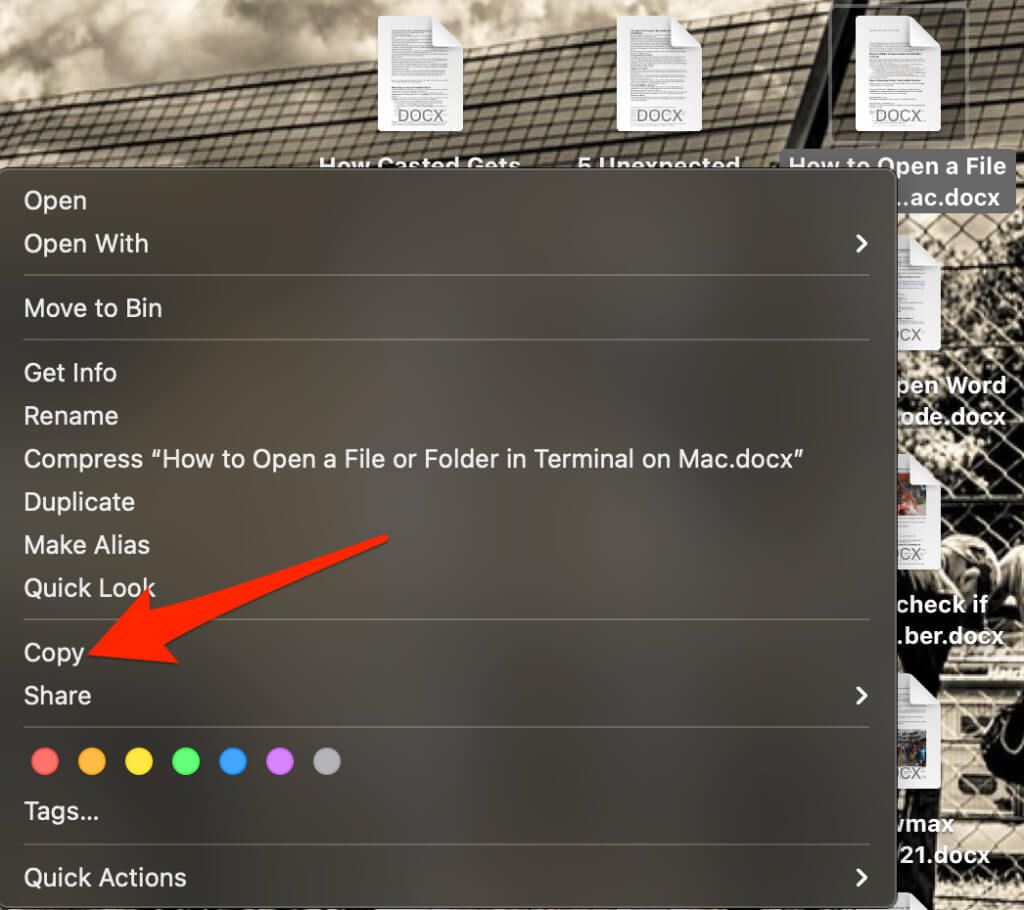
- Haga clic derecho en el archivo y seleccione copia de. Alternativamente, puede arrastrar el archivo a la ventana de Terminal para agregarlo a la línea de comando.
- En la ventana Terminal, escriba Abierto [file pathway you copied] y golpea el Volver botón para mantener el comando.
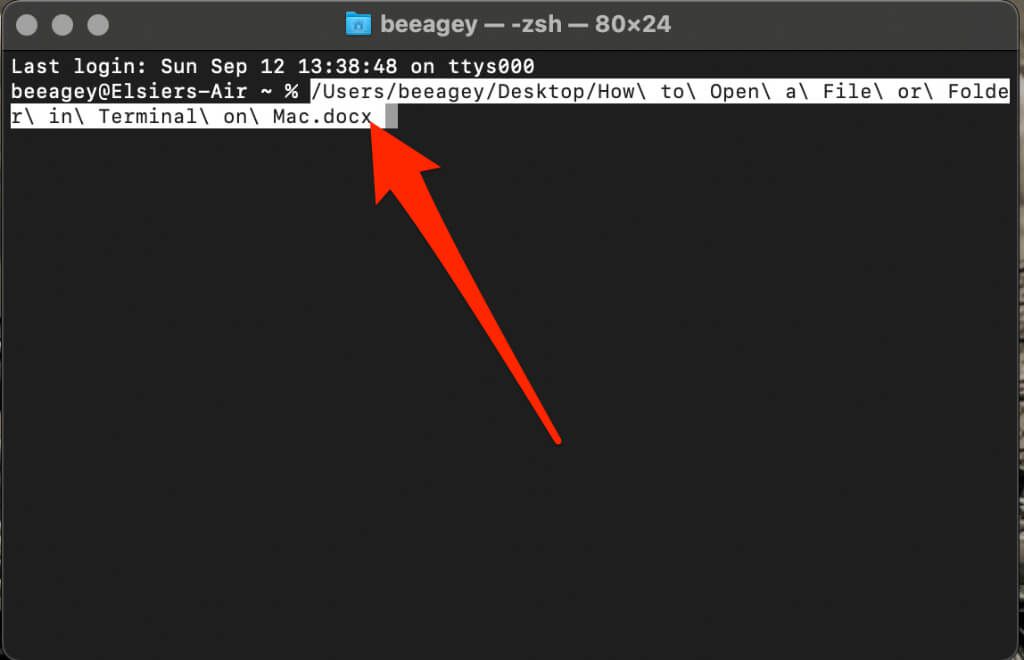
Observación: Si comete un error en la ruta del comando, recibirá el mensaje «Este archivo o directorio no existe».
Abrir un archivo en la terminal usando una aplicación específica
Si desea abrir su archivo en la Terminal usando una aplicación específica, aún necesitará la ruta del archivo que copió anteriormente y el nombre de la aplicación que está usando.
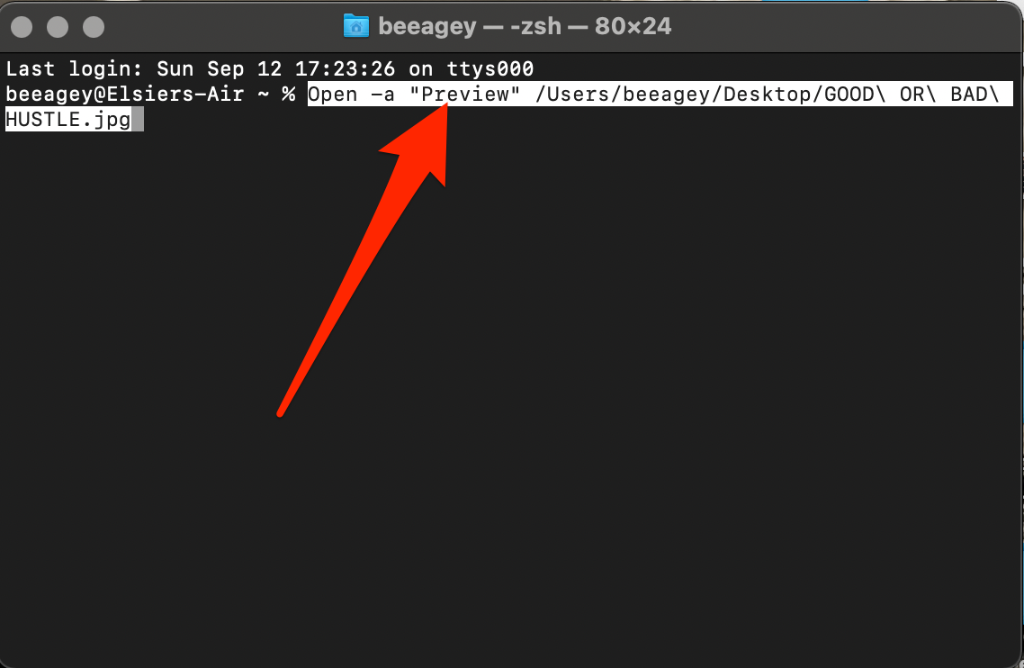
- En la ventana de Terminal, escriba Abrir -a «Nombre de la aplicación» [file pathway]. Por ejemplo, puede ingresar Ábrelo «Vista previa» / Usuarios / beeagey / Escritorio / BUENO O MALO HUSTLE.jpg.
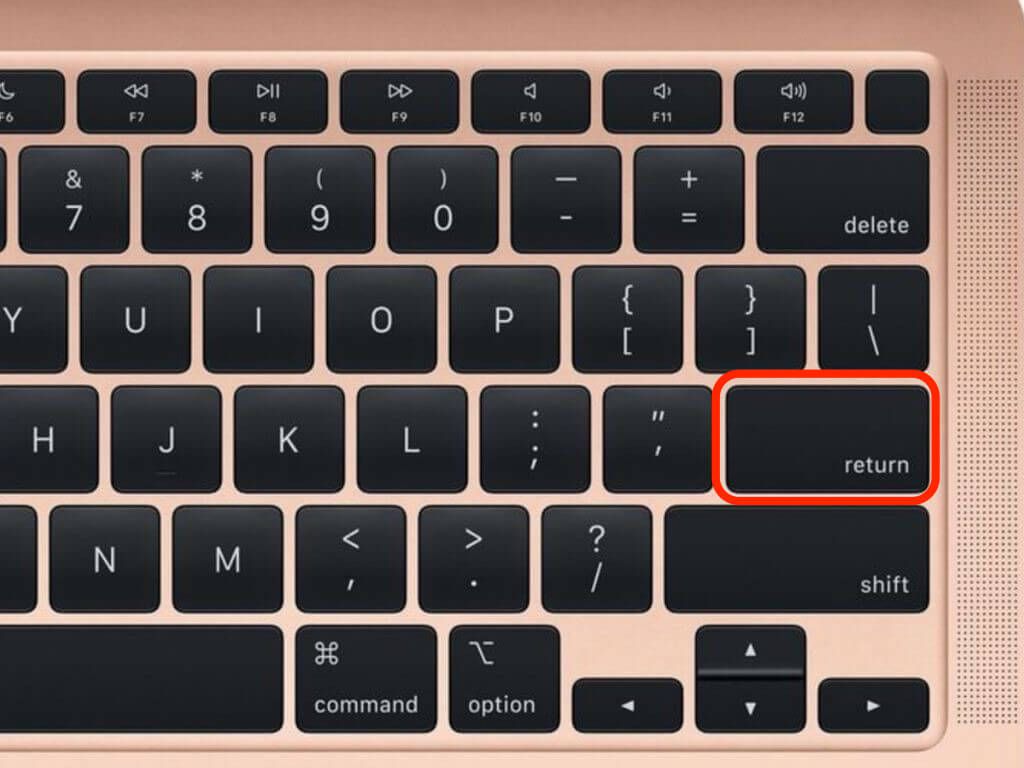
- apretar Volver botón para mantener el comando.
Abra un archivo en la terminal usando el editor de texto
Puede usar el editor de texto de Mac para abrir archivos a través de Terminal y editar documentos de texto enriquecido creados en Word u OpenOffice y otras aplicaciones de procesamiento de textos.
- Abra la Terminal y escriba este comando: Abrir -a Edición de texto [file pathway]. Por ejemplo: Abrir -a TextEdit / Usuarios / beeagey / Escritorio / Cómo abrir un archivo o una carpeta en la terminal en Mac.docx.
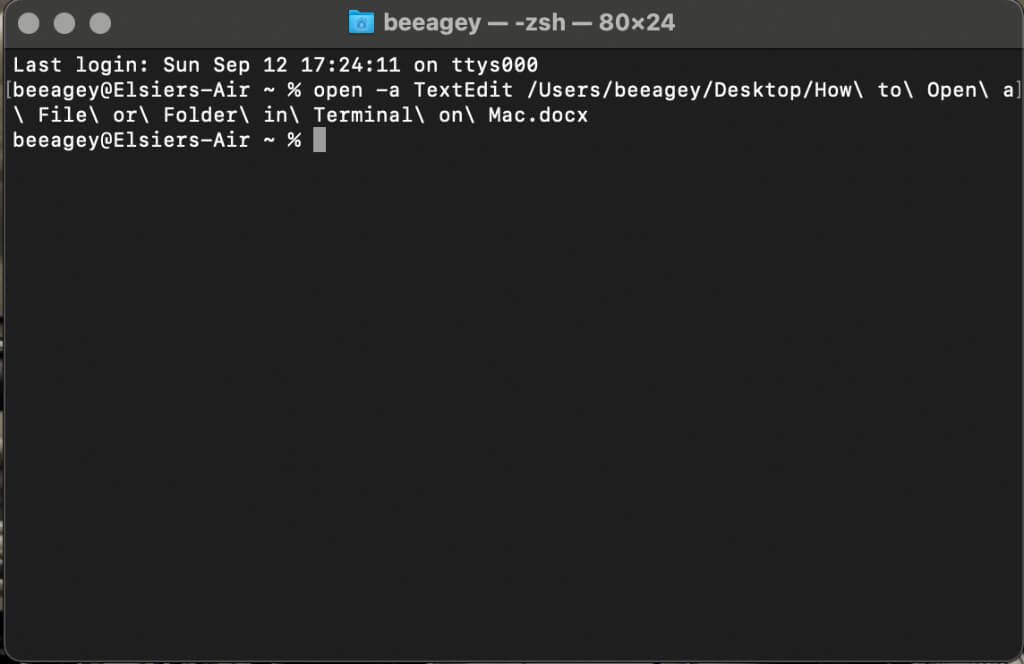
- Presionar Volver ejecute el comando y abra el archivo.
Cómo abrir una carpeta en la terminal
Puede abrir una carpeta en Terminal para ver qué contiene.
- Seleccione Vamos > Utilidades > Terminal.
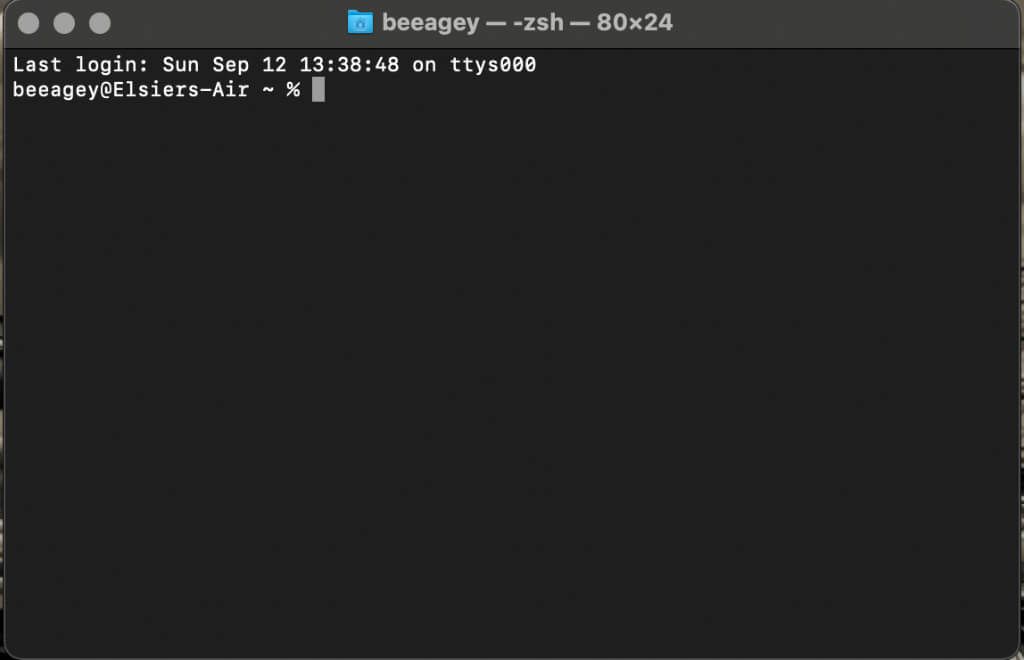
- Escriba open /path/to/Directory sintaxis para abrir la carpeta. Por ejemplo, puede escribir Abrir /Usuarios/beeagey/Escritorio/screenies.
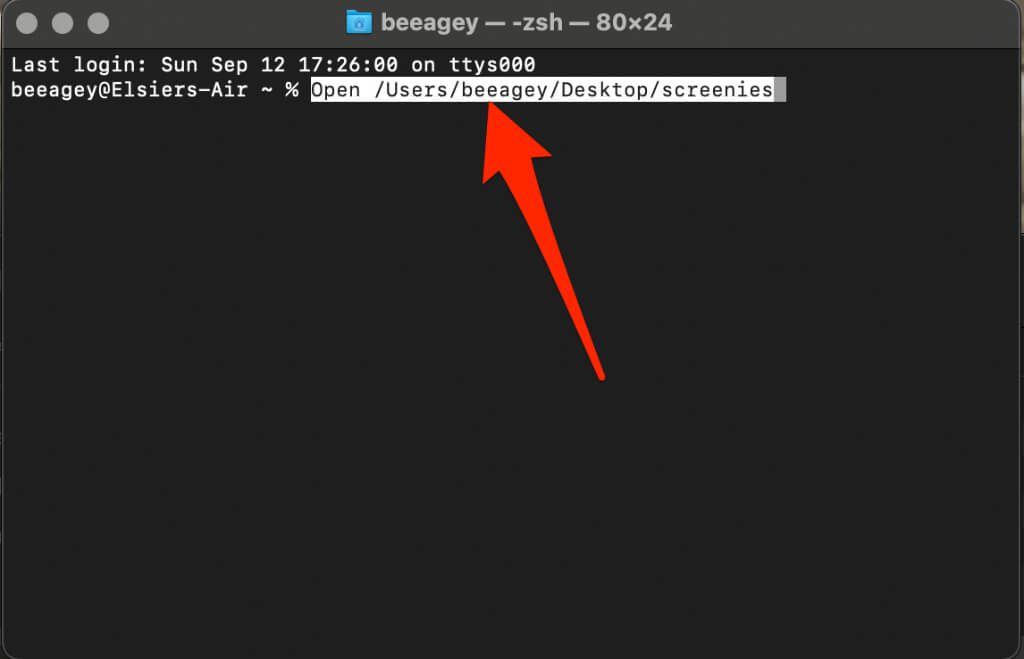
Observación: Si ingresa la ruta de la carpeta incorrecta como /Usuarios/beeagey/screeniesrecibirá un mensaje como el siguiente:
El archivo /Users/beeagey/screenies no existe.
beeagey @ Elsiers-Air ~%
También puede acceder a carpetas específicas usando varios otros comandos de la siguiente manera.
- directorio raíz: Abierto /.
- Carpeta personal: abierto ~. para obtener el ~ símbolo de prensa Cambio + No.
- Libro de trabajo actual en Finder: Abierto . .
- Abra una aplicación sin usar el Finder: Abra /Aplicaciones/nombredelaaplicación.app. Por ejemplo, si desea abrir Safari, escriba Abrir /Aplicaciones/Safari.app.
Si desea convertir un directorio del Finder en el directorio de trabajo actual, puede invertir la situación utilizando un menú contextual.
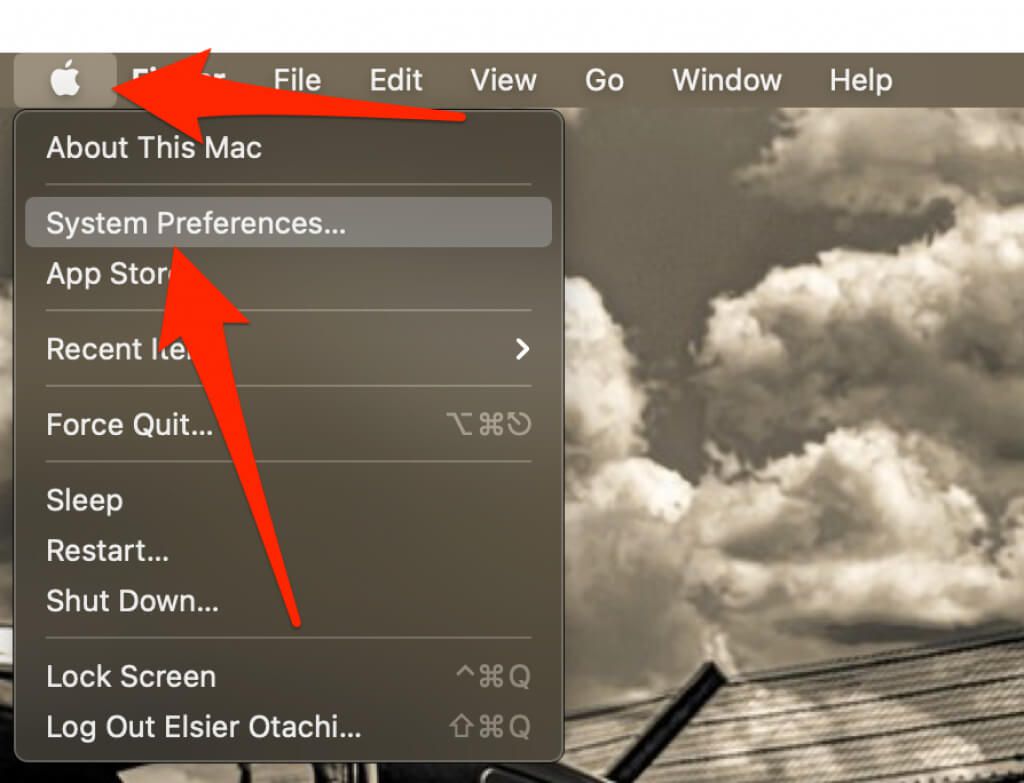
- Seleccione menú de manzana > Preferencias del Sistema.
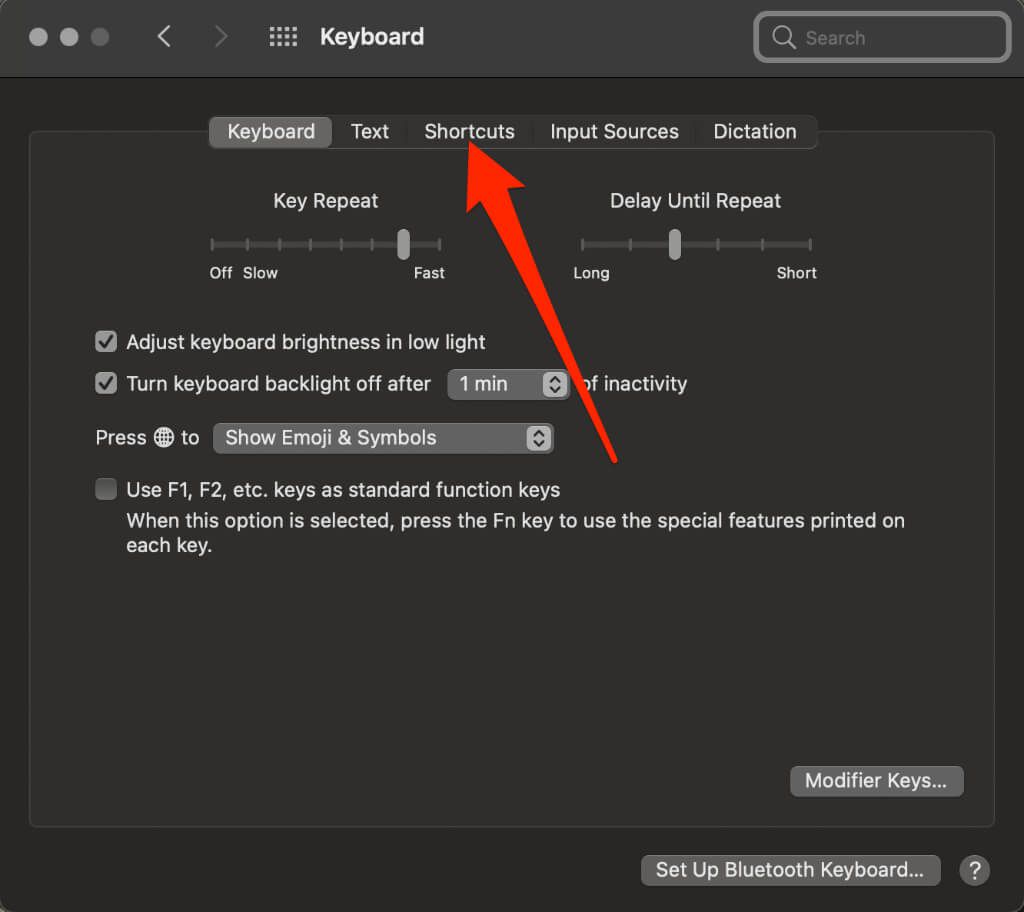
- luego seleccione Teclado.

- Ir al atajos pestaña.
- Seleccione servicios.
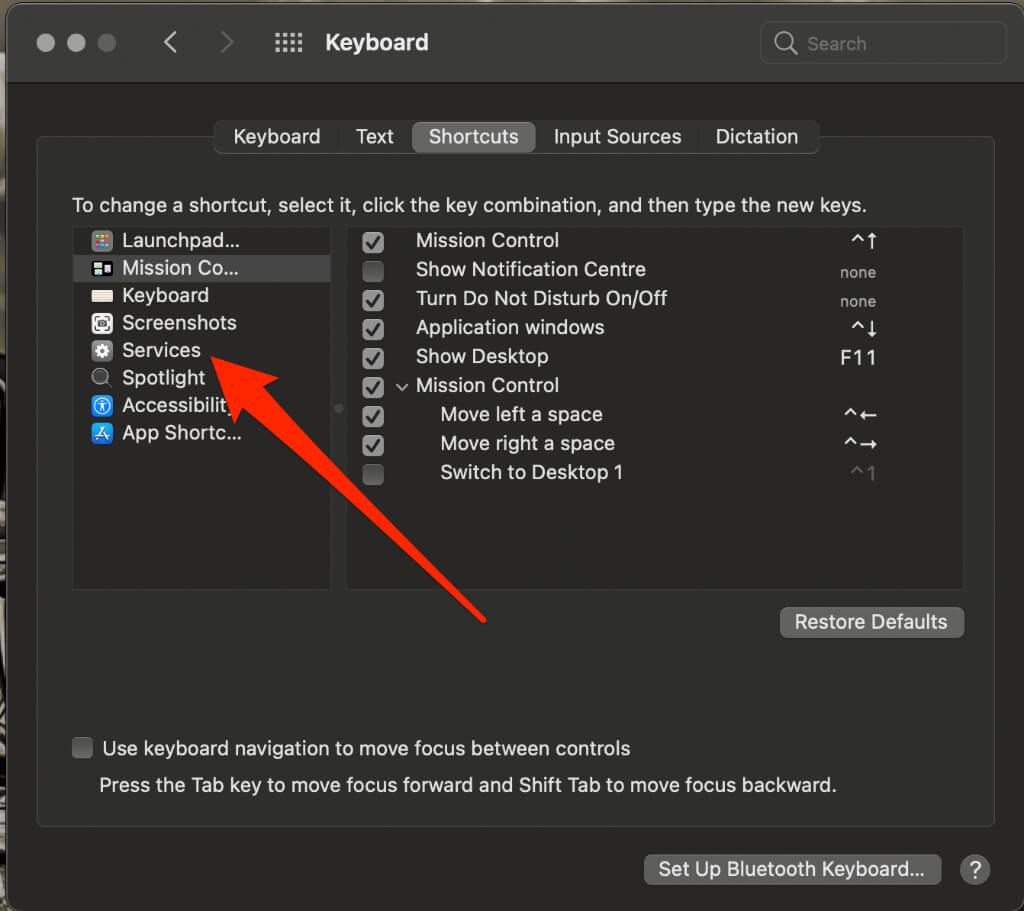
- Encuéntralo Nuevo terminal en carpeta opción.
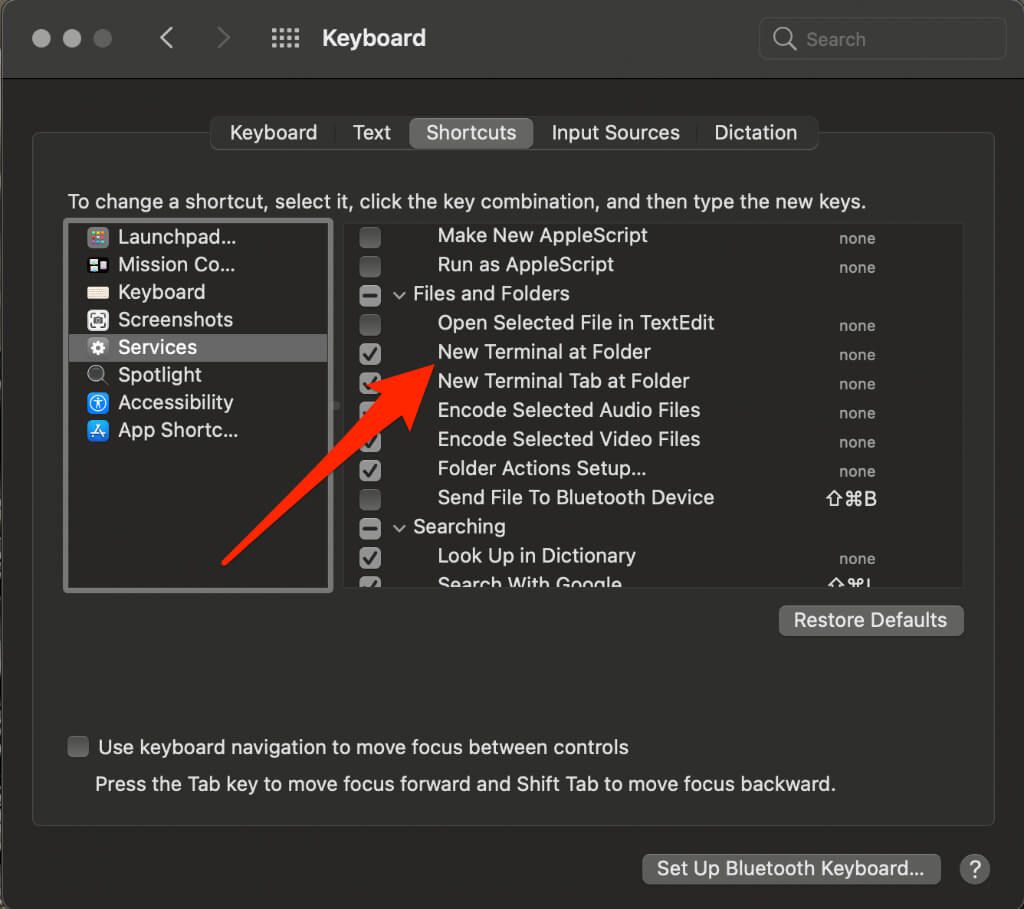
- Seleccione una carpeta en Finder, abra el menú Servicios y seleccione Nuevo terminal en carpeta. Hará esto cada vez que desee cambiar entre Terminal y una GUI.
Controla cómo abres archivos y carpetas en tu Mac
Puede usar Terminal para todo tipo de tareas diferentes en su Mac. Algunos de estos se pueden hacer en el Finder, pero es mucho más rápido cuando pasas por la Terminal. También puede acceder a partes arraigadas de macOS a las que no accedería en Finder sin aplicaciones especializadas.
Vea más formas de usar Terminal para finalizar un proceso usando Terminal en macOS, identificar configuraciones de red o actualizar aplicaciones de Mac.
¿Fue útil esta guía? Comparte tus pensamientos en un comentario.