

Facebook agrega automáticamente texto alternativo (alt text) a las imágenes que carga, pero las descripciones no siempre son precisas. Puede hacer que sus imágenes sean más accesibles para los usuarios con discapacidades visuales escribiendo texto alternativo preciso para sus imágenes. Ver cómo.
Cómo agregar texto alternativo usando la aplicación móvil de Facebook
Contenidos
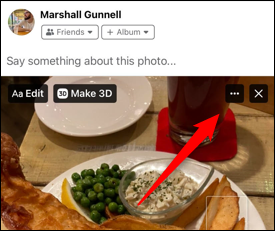
Para agregar texto alternativo a una imagen que está cargando usando la aplicación móvil de Facebook, abra la aplicación en su teléfono inteligente, escriba una nueva publicación de Facebook y luego seleccione una foto de su dispositivo para cargarla como lo haría normalmente. En la vista previa de la publicación, toque los tres puntos en la parte superior derecha de la imagen.
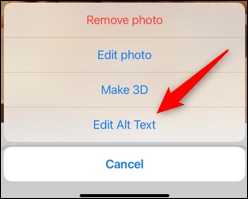
Aparecerá un menú en la parte inferior de la pantalla. Aquí, toque la opción «Editar texto alternativo».
Ahora estará en la pantalla Cambiar texto alternativo. En el cuadro de texto debajo de su imagen, ingrese texto que describa con precisión la imagen que está publicando. Después de eso, toque «Listo».
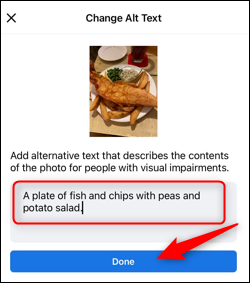
El texto alternativo ahora se agrega a la foto.
También puede agregar texto alternativo a las imágenes de Twitter, así como a la mayoría de los otros sitios de redes sociales importantes. Hace que las redes sociales sean más divertidas para todos.
RELACIONADA: Cómo agregar texto alternativo a las imágenes en Twitter
Cómo agregar texto alternativo usando el sitio de escritorio de Facebook
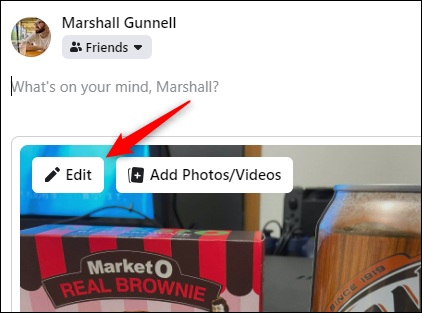
También puede agregar texto alternativo a sus imágenes de Facebook desde su computadora. Visite Facebook desde cualquier navegador de su elección y comience a crear una nueva publicación con una imagen como lo haría normalmente. Luego, en la vista previa de la publicación, haz clic en «Editar» en la esquina superior izquierda de la imagen.
Aparecerá la ventana Detalles de la foto. Aquí, haga clic en «Texto alternativo» en la parte inferior del menú en el panel izquierdo.
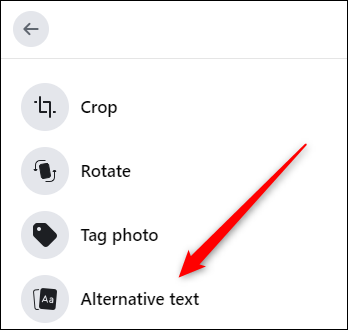
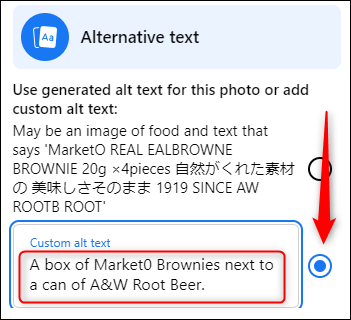
El menú Texto alternativo se expandirá. Haga clic en el globo junto a la opción «Texto alternativo personalizado» para seleccionarlo, luego ingrese el texto alternativo para su imagen en el cuadro de texto.
Ahora haga clic en el botón azul «Guardar» en la parte inferior de la ventana.
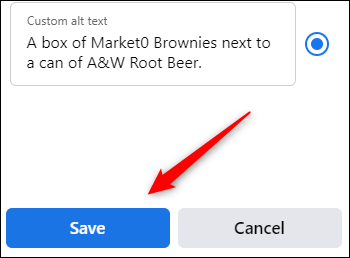
Ahora se agrega texto alternativo a su foto.
Agregar texto alternativo a sus fotos ayuda a sus amigos que confían en los lectores de pantalla a comprender de qué se trata la imagen. Tú también puedes agregue texto alternativo a sus imágenes en Microsoft Word para que sus documentos profesionales también sean más accesibles.
RELACIONADA: Cómo agregar texto alternativo a un objeto en Microsoft Word


