Cuando se trabaja con una hoja de cálculo grande, puede ser difícil ver los datos específicos que necesita sin desplazarse constantemente. En Hojas de cálculo de Google, puede agrupar filas y columnas, luego colapsarlas y expandirlas según sea necesario.
Grupo de filas o columnas en Hojas de cálculo de Google
Contenidos
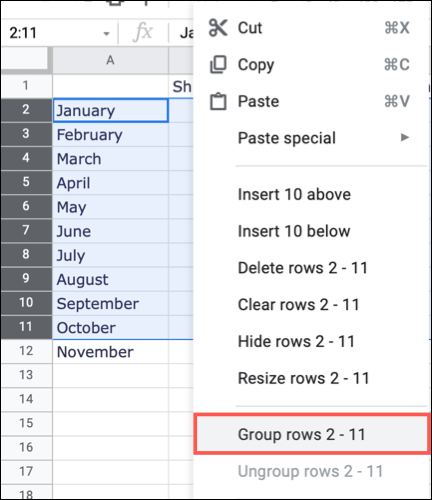
Seleccione las filas o columnas que desea agrupar. Puede hacerlo fácilmente arrastrándolos. Luego haga clic con el botón derecho y elija la opción Grupo para las filas o columnas que seleccionó. Aquí, estamos agrupando las líneas 2 a 11.
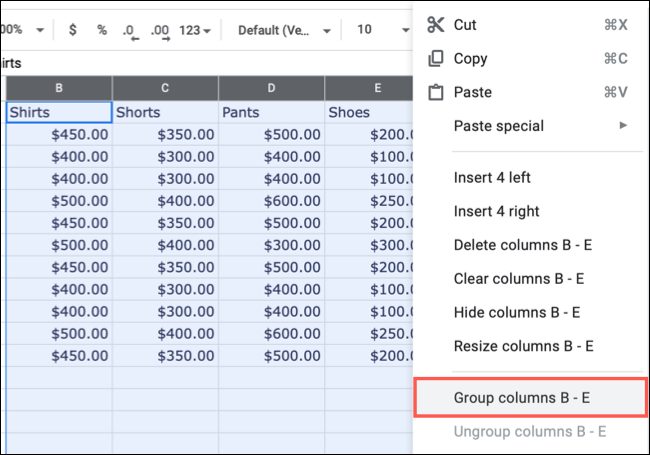
Para una selección de columna, puede hacer clic con el botón derecho o hacer clic en la flecha en uno de los encabezados de columna para elegir la opción Grupo. Aquí, estamos agrupando las columnas B a E.
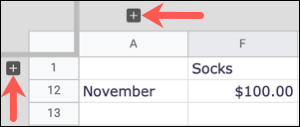
Después de agrupar filas, columnas o ambas, verá un signo menos en un área sombreada a la izquierda para las filas o en la parte superior para las columnas. Haga clic en el signo menos para colapsar el grupo.
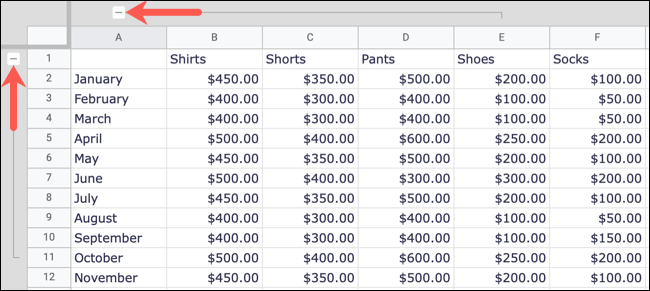
El signo menos se convierte entonces en un signo más. Entonces, para expandir nuevamente, haga clic en el signo más.
Expandir o contraer todos los grupos de filas o columnas
Si configura varios grupos de filas o columnas en su hoja de cálculo, no necesita hacer clic en los signos más y menos individuales para expandir o contraer cada uno.
Cómo congelar u ocultar columnas y filas en Hojas de cálculo de Google
Haga clic con el botón derecho en cualquiera de los signos más o menos de un grupo. Luego seleccione «Expandir todos los grupos de filas/columnas» o «Contraer todos los grupos de filas/columnas».
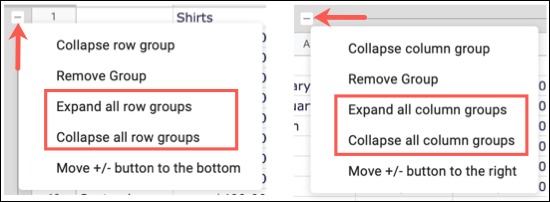
Esto le permite expandir o contraer todos sus grupos de filas o columnas a la vez.
Desagrupar filas o columnas en Hojas de cálculo de Google
Cuando haya terminado de usar grupos para visualizar mejor sus datos, puede desagrupar fácilmente las filas o columnas.
Para las líneas, realice una de las siguientes acciones:
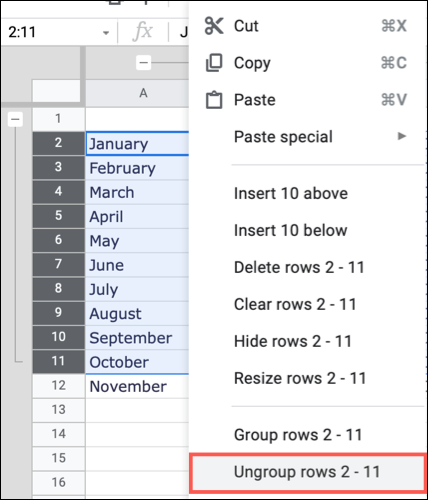
- Seleccione las líneas, haga clic derecho y elija la opción Desagrupar.
- Haga clic con el botón derecho en el signo más o menos del grupo de líneas y seleccione «Eliminar grupo».
Para las columnas, realice una de las siguientes acciones:
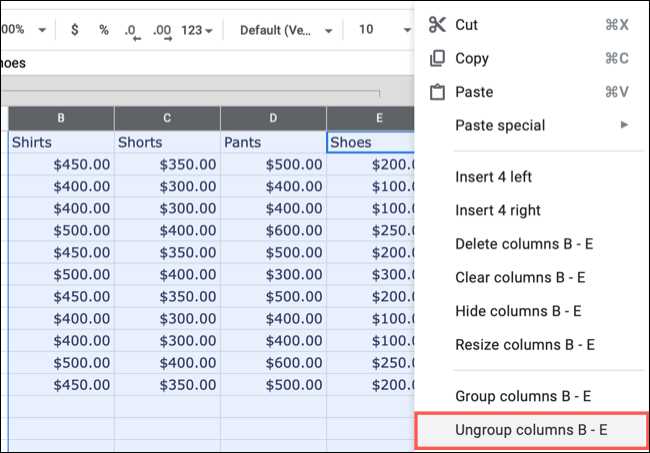
- Seleccione las columnas, haga clic derecho y elija la opción Desagrupar.
- Haga clic con el botón derecho en el signo más o menos del grupo de columnas y seleccione «Eliminar grupo».
- Seleccione las columnas, haga clic en uno de los encabezados de columna y elija la opción Desagrupar.
Después de desagrupar filas o columnas, los signos más y menos junto con el área sombreada desaparecerán.
Si usa Microsoft Excel además de Google Sheets, puede hacer algo similar. Puede agrupar filas y columnas para cree un práctico contorno automático para sus datos.