Última actualización: 22 de octubre de 2021
Cualquier cuenta que no tenga una vista de imagen de perfil a veces aparece como una cuenta ficticia incompleta. Por lo tanto, debería considerar agregar una foto si aún no lo ha hecho.
Cambiar la visualización de su perfil es como cambiar una imagen de perfil en diferentes cuentas de redes sociales como Facebook, Instagram, Twitter y más. Simplemente vaya a la página de configuración de Outlook y realice las acciones correspondientes para cambiar las imágenes.
Sin embargo, es posible que tenga dificultades para encontrar las opciones para esto, por lo que tiene esta guía para ayudarlo a facilitarle las cosas. A continuación se detallan los pasos a seguir para cambiar el nombre y la imagen de su perfil.
Agregar foto de perfil
Contenidos
- Agregar foto de perfil
- 1. Ir a Outlook.com luego inicie sesión en su cuenta de Microsoft.
- 2. Seleccione el icono de su perfil en la parte superior de la página.
- 3. Haga clic en «Mi perfil» en la barra de información.
- 4. Haga clic en el botón «Agregar foto» junto al ícono de perfil.
- 5. Seleccione «Agregar una foto» y elija una imagen para cargar.
- 6. Haga clic en el botón «Guardar» para aplicar los cambios realizados en su perfil.
- Cambiar el nombre del perfil
- Comienza a mejorar tu perfil de Outlook
Si acaba de abrir una cuenta de Outlook, es posible que aún no haya agregado una imagen de perfil. Para guiarlo a través del proceso, estos son los pasos rápidos a seguir.
1. Ir a Outlook.com luego inicie sesión en su cuenta de Microsoft.
Para comenzar, abra su navegador web, vaya a Outlook e inicie sesión con su cuenta de Microsoft.
2. Seleccione el icono de su perfil en la parte superior de la página.
Si no tienes una foto de perfil, lo que suele mostrarse en tu icono son las iniciales de tu nombre en la parte superior de la pantalla, a lo largo de la barra de herramientas. Todo lo que necesita hacer es hacer clic en él y aparecerá una barra de información emergente.

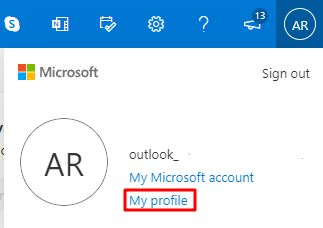
3. Haga clic en «Mi perfil» en la barra de información.
Hay dos botones disponibles en la barra de información, uno para su cuenta de Microsoft y otro para su perfil de Outlook. Seleccione «Mi perfil» y espere hasta que se le lleve a una nueva ventana donde puede cambiar su perfil.
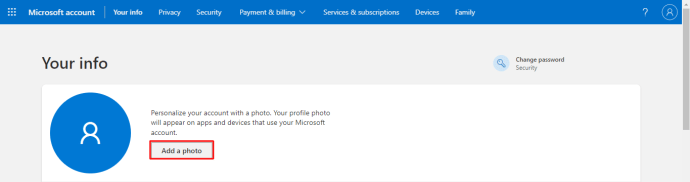
4. Haga clic en el botón «Agregar foto» junto al ícono de perfil.
Los detalles de su perfil se mostrarán en la nueva ventana. Seleccione «Agregar foto» junto al icono de perfil visible en la parte superior de la página y aparecerá una ventana emergente.
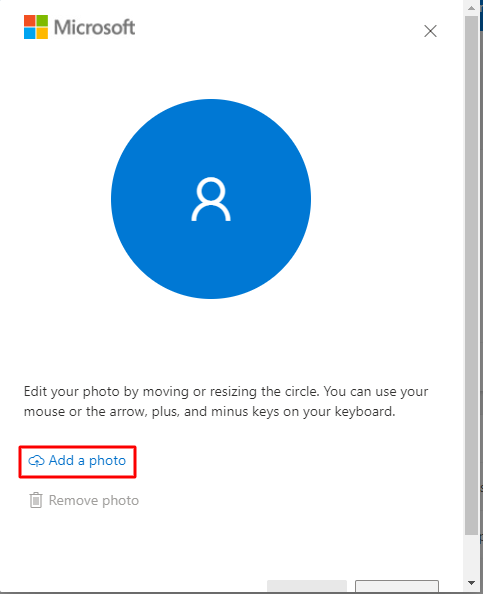
5. Seleccione «Agregar una foto» y elija una imagen para cargar.
Para agregar una foto de perfil, elija la opción «Agregar foto» en el cuadro emergente. Después de eso, serás llevado a los archivos del escritorio. Explore las imágenes en su computadora y seleccione la que desea cargar.
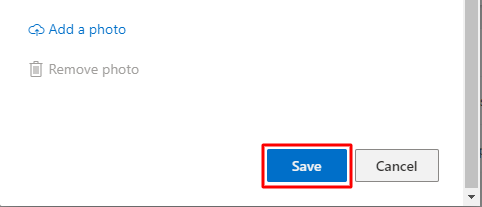
6. Haga clic en el botón «Guardar» para aplicar los cambios realizados en su perfil.
Después de elegir una foto, puede ajustarla cambiando el tamaño o arrastrando el círculo. Puede hacer esto usando el mouse o la flecha o las teclas más y menos en el teclado. Una vez que haya configurado todo, haga clic en el botón «Guardar» para realizar los cambios.
Cambiar el nombre del perfil
Además de cambiar o agregar una imagen de perfil, también existe la opción de modificar su nombre de perfil. Siga los pasos que se describen a continuación para actualizar correctamente los cambios.
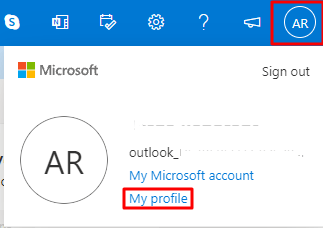
1. Vaya a «Mi perfil».
Haga clic en el icono de su perfil junto a la barra de herramientas y seleccione «Mi perfil» en la barra de información que aparece en la pantalla. Espera hasta que te lleven a una nueva pantalla.
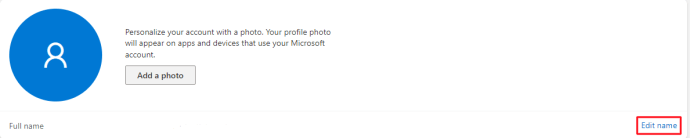
2. Haga clic en el botón «Editar nombre».
Verá su perfil y los detalles de su cuenta en las nuevas ventanas en las nuevas ventanas, como el correo electrónico y el número de teléfono. Busque la sección «Nombre completo» en la pantalla y haga clic en «Editar nombre» ubicado en el lado derecho para abrir una ventana emergente.
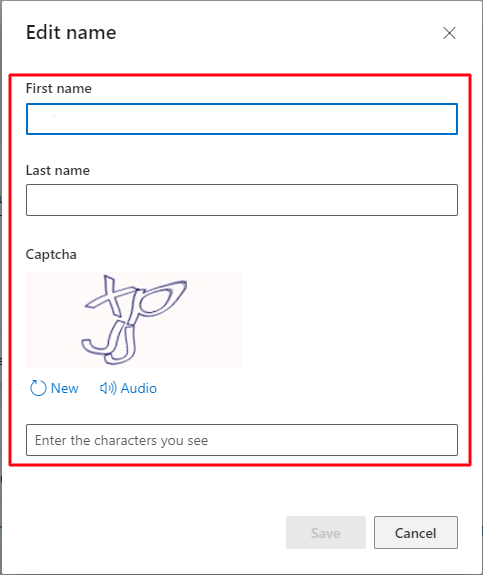
3. Ingrese el nombre que desea mostrar, así como el captcha.
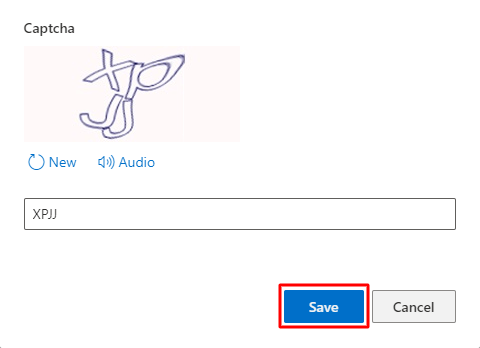
En la pantalla emergente, ingrese la información requerida. Esto incluye completar su nombre y apellido, así como los caracteres captcha.
4. Haga clic en el botón «Guardar».
Después de ingresar toda su información personal y verificar que sea correcta, haga clic en el botón «Guardar» en la parte inferior de la ventana.
Tenga en cuenta que los cambios en su imagen de perfil y nombre pueden surtir efecto dentro de las 24 horas.
Comienza a mejorar tu perfil de Outlook
Al agregar o cambiar su imagen de perfil en Outlook, asegúrese siempre de elegir las imágenes adecuadas. Evita usar fotos perturbadoras o desagradables, ya que no querrás que sean una fuente de críticas de otros usuarios que puedan ver tu perfil.
En cuanto al nombre, no siempre tiene que ser tu nombre completo. Sin embargo, si desea lucir profesional, elija mostrar su nombre y apellido. De lo contrario, puede elegir su apodo y las iniciales de su apellido como su ID de Outlook.