¿El control remoto de su Apple TV está defectuoso, perdido o dañado? No tiene que gastar más de $50 en un nuevo control remoto cuando puede controlar su Apple TV desde un iPhone, iPad, iPod o Mac. Estos dispositivos Apple vienen con controles remotos incorporados que controlan tu Apple TV como el control remoto físico.
También puede usar aplicaciones de terceros para navegar por un Apple TV sin el control remoto. Este tutorial cubre todas las técnicas, aplicaciones y herramientas disponibles para controlar el Apple TV desde un iPhone, iPad y Mac.

Controla el Apple TV desde un iPhone o iPad
Contenidos
Apple TV Remote se agrega automáticamente al Centro de control de su iPhone o iPad cuando configura su Apple TV con su dispositivo. También se agrega al ingresar texto con el teclado de Apple TV en la pantalla del televisor.
No encontrará Apple TV Remote en el Centro de control si su iPhone ejecuta iOS 11 o anterior. Para iPads, el requisito del sistema operativo es iPadOS 13 o posterior.
Sin embargo, puede agregar manualmente el control remoto de Apple TV al Centro de control sin actualizar su dispositivo.
- abre el Definiciones aplicación en su iPhone o iPad.
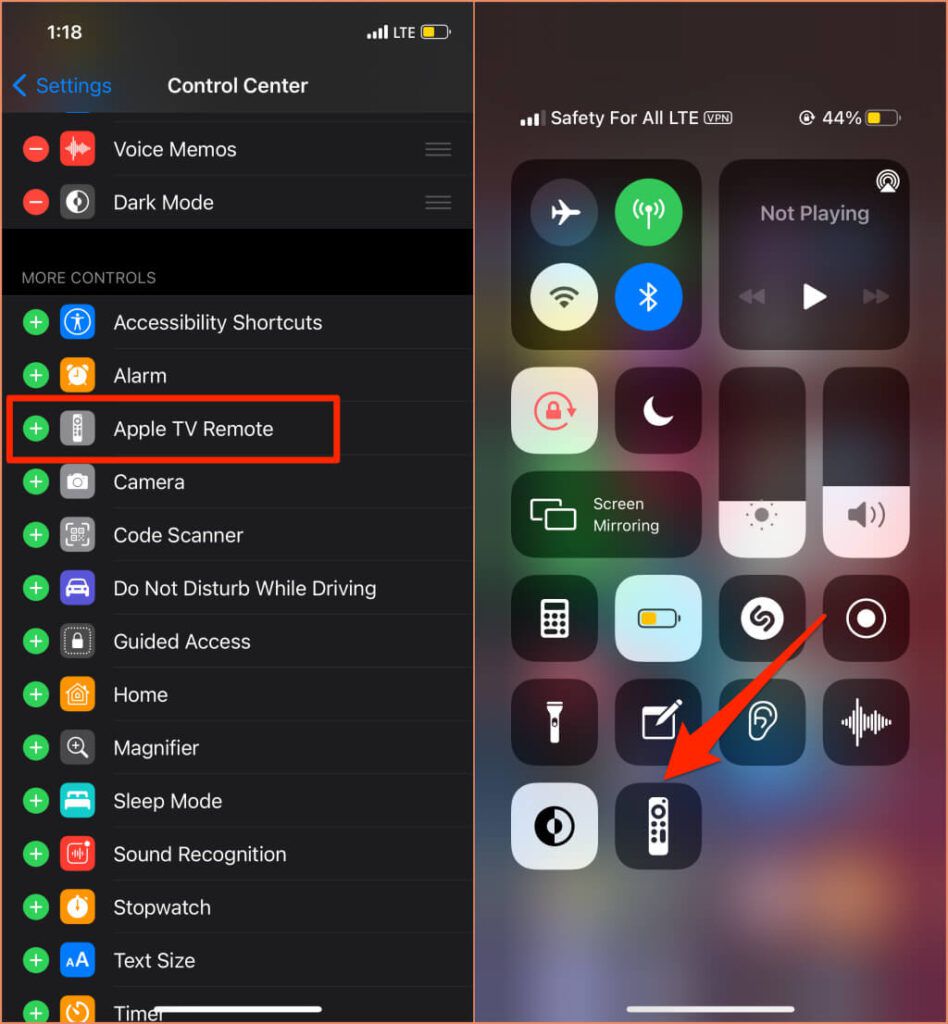
- Seleccione Centro de controldesplácese hasta la sección «Más controles».
- toque en icono más (+) al lado del control remoto de Apple TV.
- Abra el Centro de control de su dispositivo y toque el botón icono remoto para iniciar la interfaz de Apple TV Remote.
Consejo rapido: Para acceder al Centro de control de iOS en iPhones con un botón de inicio físico, deslice hacia arriba desde el borde inferior de la pantalla. En los iPhone con muesca, deslícese hacia abajo desde la esquina superior derecha de la pantalla. En iPads, deslizar hacia abajo desde la parte superior derecha de la pantalla abre el Centro de control.
Si tiene varios Apple TV vinculados a su ID de Apple, toque el icono de flecha arriba en la parte superior de la pantalla y seleccione el Apple TV que desea controlar.
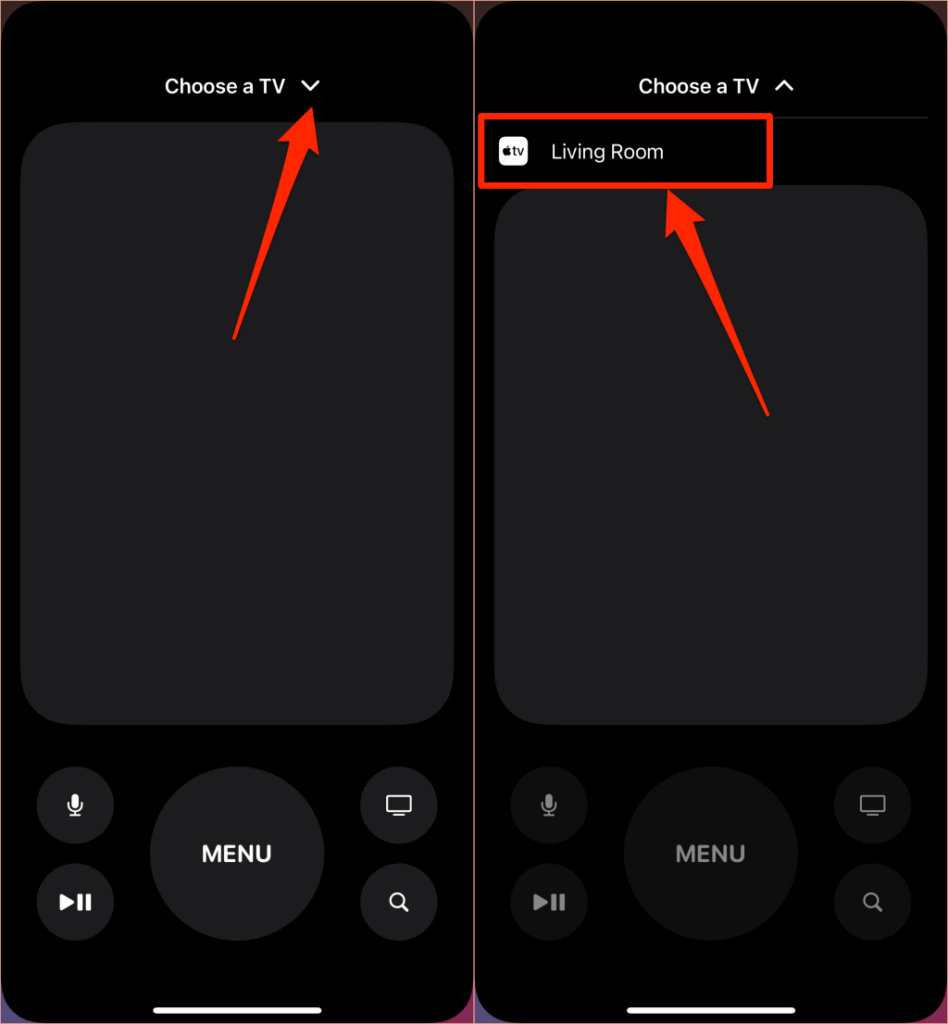
Comprender la interfaz de control remoto de Apple TV en iPhone y iPad
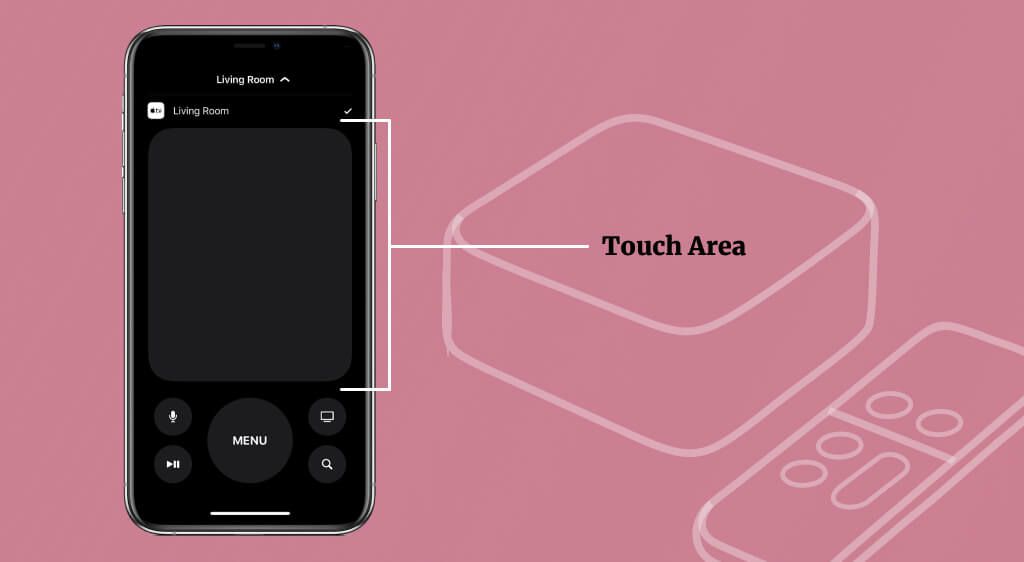
La interfaz de Apple TV Remote es bastante sencilla. El rectángulo gris es el «Área táctil». Refleja el panel de control táctil del Siri Remote (2.ª generación) o la superficie táctil del Apple TV Remote de 1.ª generación. Encontrará las opciones básicas para controlar la reproducción multimedia en la interfaz de control remoto.
Pasa el área táctil para moverse entre aplicaciones y elementos. Para seleccionar un elemento, toque en cualquier parte del área de toque.
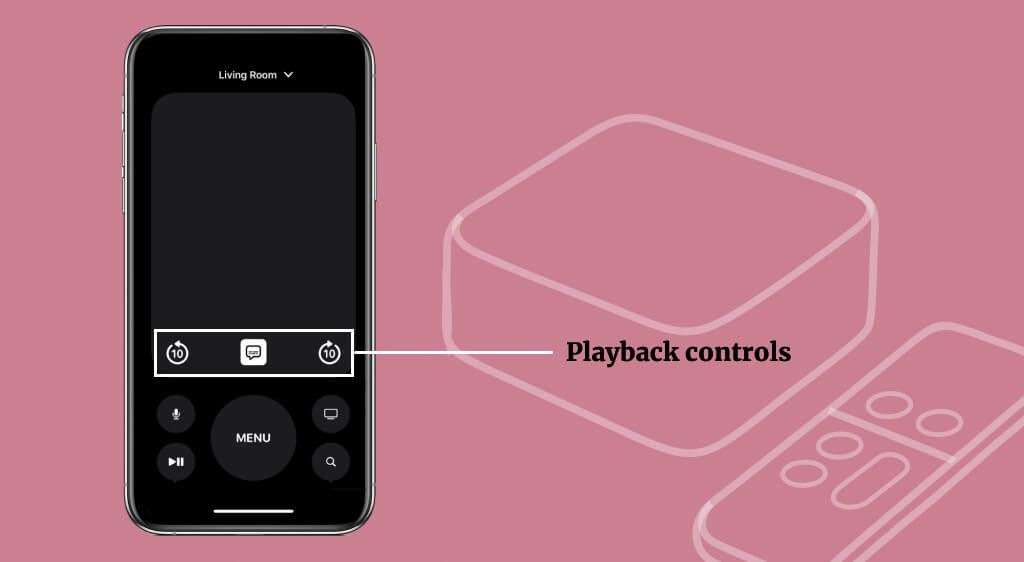
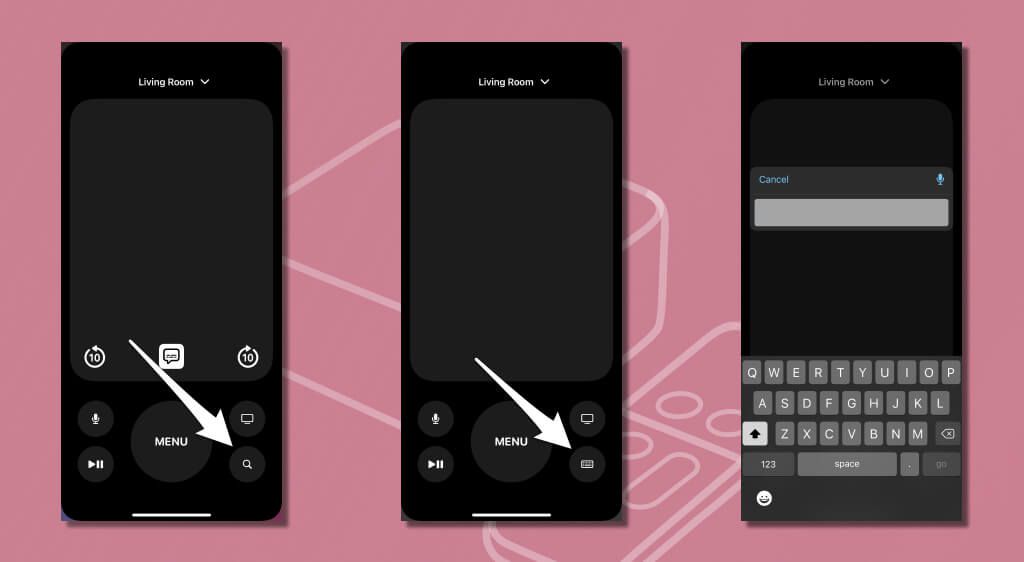
Tenga en cuenta que aparecerán controles adicionales en el área táctil cuando reproduzca contenido en ciertas aplicaciones. Por ejemplo, al mirar una película en Netflix, los botones «Saltar hacia atrás» y «Saltar hacia adelante» aparecen en la interfaz remota. Toque uno de los botones para omitir la reproducción hacia atrás o hacia adelante 10 segundos respectivamente.
Las funciones de otros botones se explican por sí mismas.
- O botón de micrófono activa Siri y te permite buscar y controlar tu Apple TV a través de comandos de voz de iPhone o iPad.
- toque en botón con un icono de TV para ir a la pantalla de inicio de Apple TV.
- apretar Botón de TV dos veces para abrir el Vista previa del cambio de la aplicación Apple TV y mantenga presionado el mismo botón para acceder al Centro de control de Apple TV.
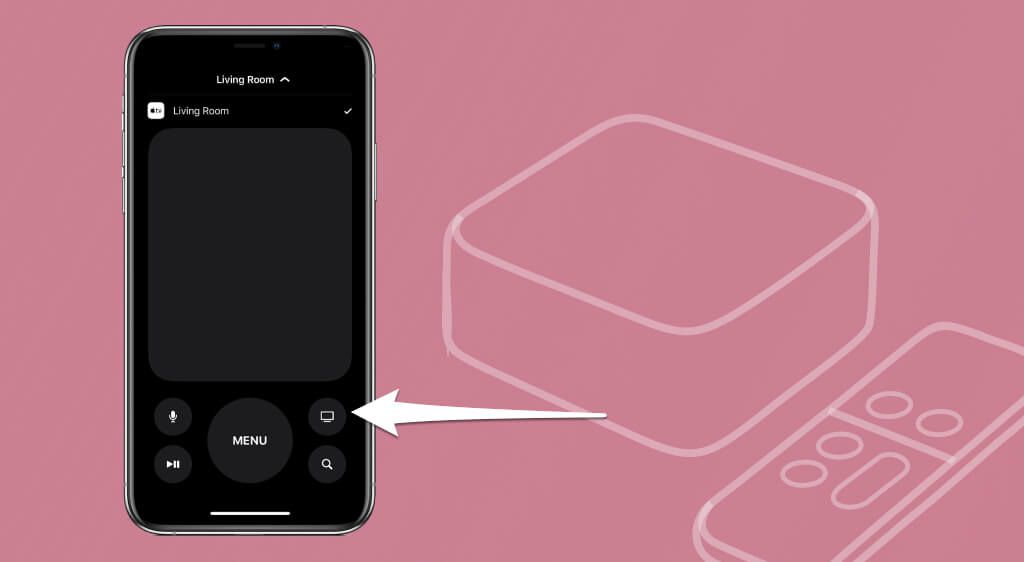
- O Botón de reproducción/pausa en la esquina inferior izquierda hace una pausa y reanuda la reproducción multimedia.
- O botón de menú Es multifuncional: toque una vez para volver a la pantalla anterior o mantenga presionado el botón para abrir la pantalla de inicio. Toque el botón Menú en la pantalla de inicio para activar el protector de pantalla de Apple TV.
- toque en Buscar en la esquina inferior derecha para iniciar la aplicación de búsqueda de Apple TV. El botón Buscar cambia a un icono de teclado más tarde.
- toque en botón del teclado para escribir su consulta de búsqueda usando su teclado iOS o iPadOS.
Controla Apple TV desde Mac
Las computadoras portátiles y de escritorio Mac no tienen un control remoto de Apple TV, per se. Todo lo que puede hacer en su Mac es pausar o reanudar la reproducción multimedia. No puede buscar programas de TV, activar el protector de pantalla de Apple TV, realizar búsquedas por voz o explorar aplicaciones.
Siga los pasos a continuación para vincular y controlar Apple TV desde su Mac. Antes de continuar, confirme que sus dispositivos (es decir, Mac y Apple TV) usen la misma cuenta de iCloud.
En tu Apple TV, ve a Definiciones > usuarios y cuentasSelecciona el Usuario predeterminado cuenta y observa la iCloud dirección en la sección «ID de Apple».
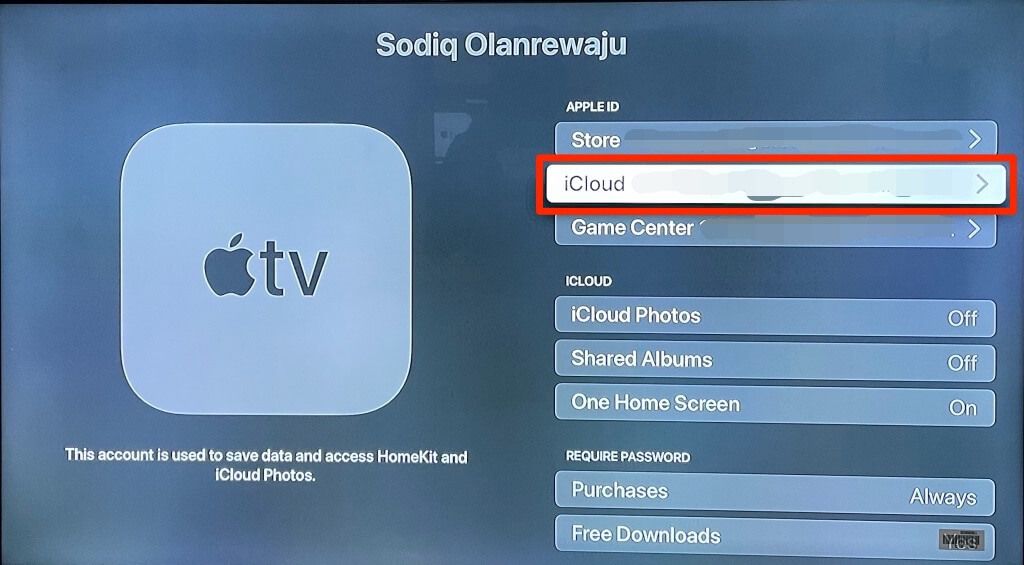
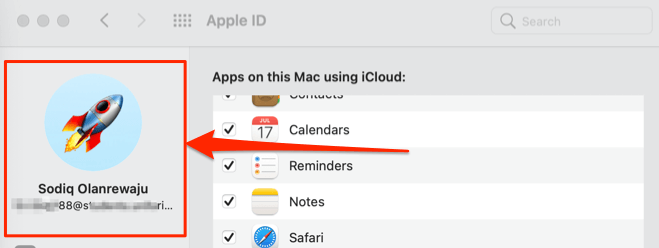
abre tu mac Preferencias del SistemaSeleccione ID de appley asegúrese de que su correo electrónico de iCloud o ID de Apple coincida con la dirección de su Apple TV.
- lanzar el Casa aplicación en tu Mac.
- Deberá otorgar acceso a la aplicación Inicio a su llavero de iCloud si es la primera vez que inicia la aplicación. luego seleccione Activar el llavero de iCloud continuar.
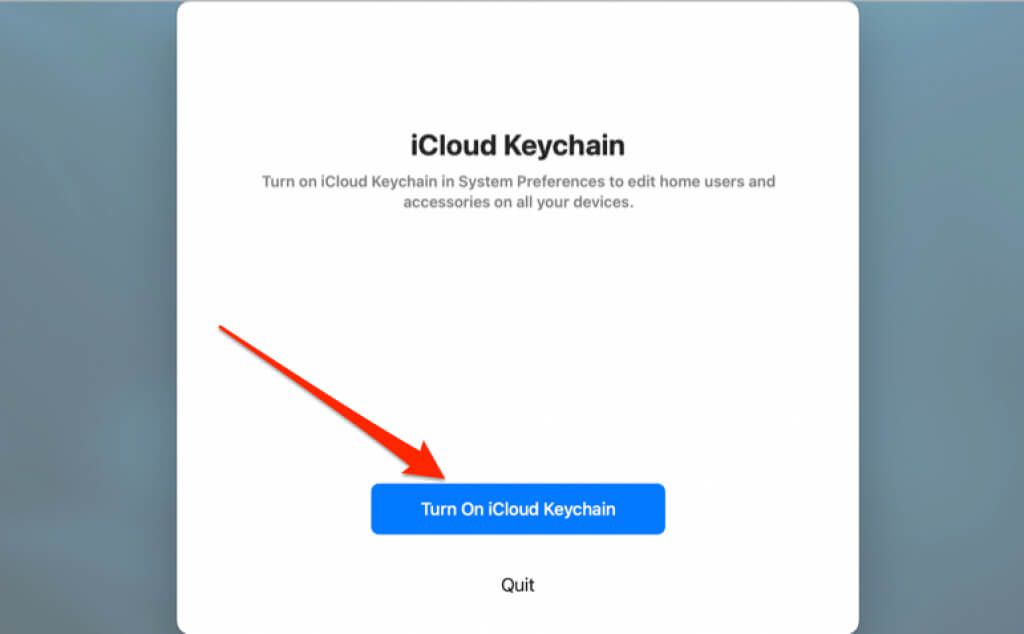
- Comprobar el Llavero Cajero.

- Seleccione Proceder.
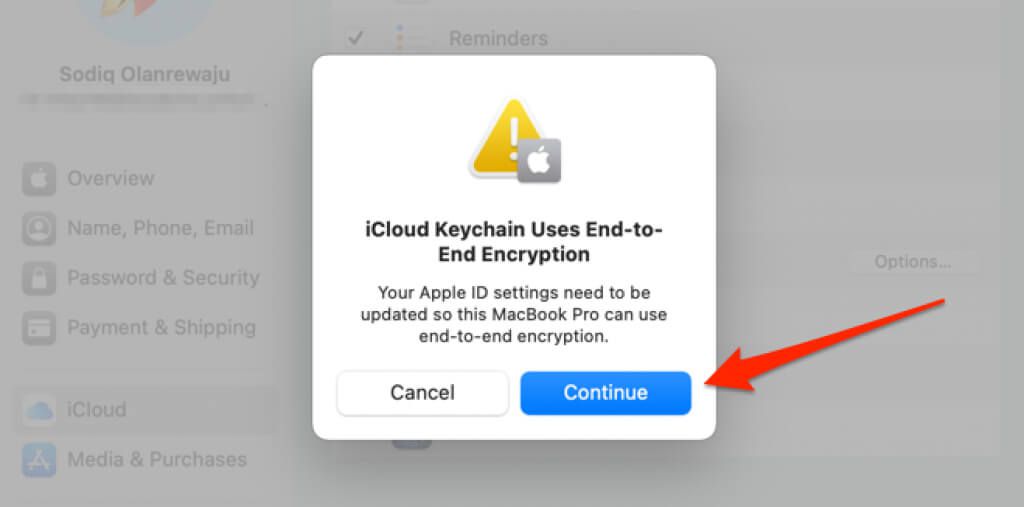
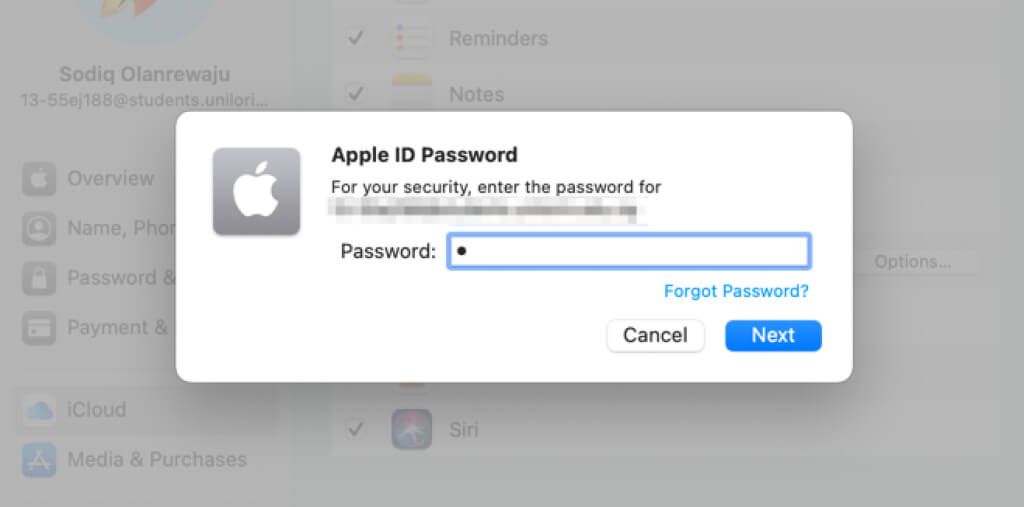
- Ingrese su contraseña de ID de Apple y seleccione próximo continuar.
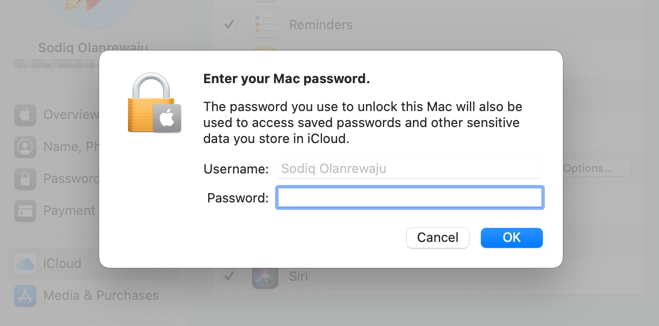
- Ingrese su contraseña de administrador de Mac y seleccione OK.
- Regrese a la aplicación Inicio y seleccione Activar el llavero de iCloud otra vez.
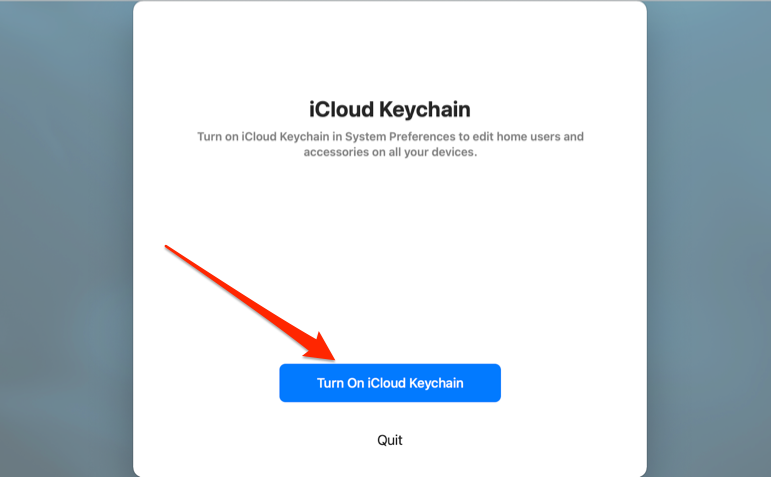
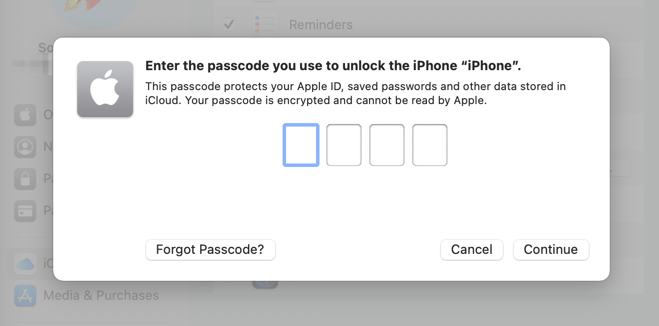
- Ingrese el código de acceso de su iPhone o iPad y espere a que la aplicación Home cargue todos los accesorios conectados a su ID de Apple.
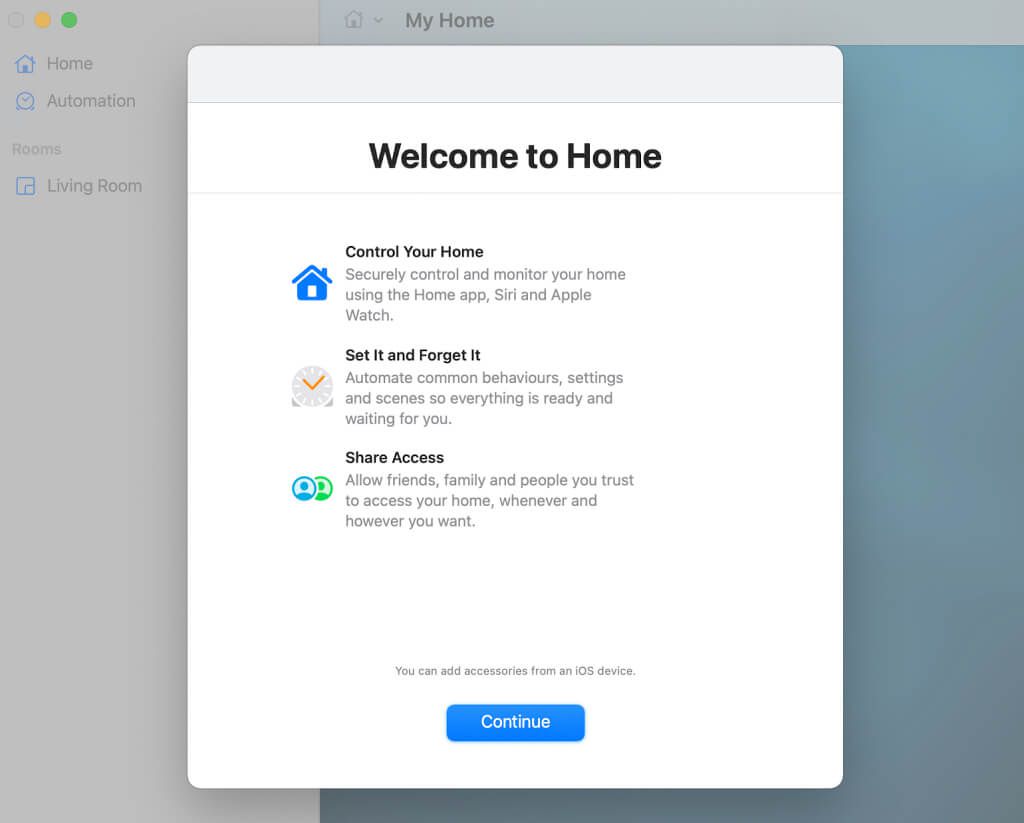
- Seleccione Proceder.
- Si su ID de Apple y Apple TV están vinculados, verá un mensaje emergente que le pedirá que se agregue a Apple TV. Seleccione Agrégame a Apple TV Continuar.
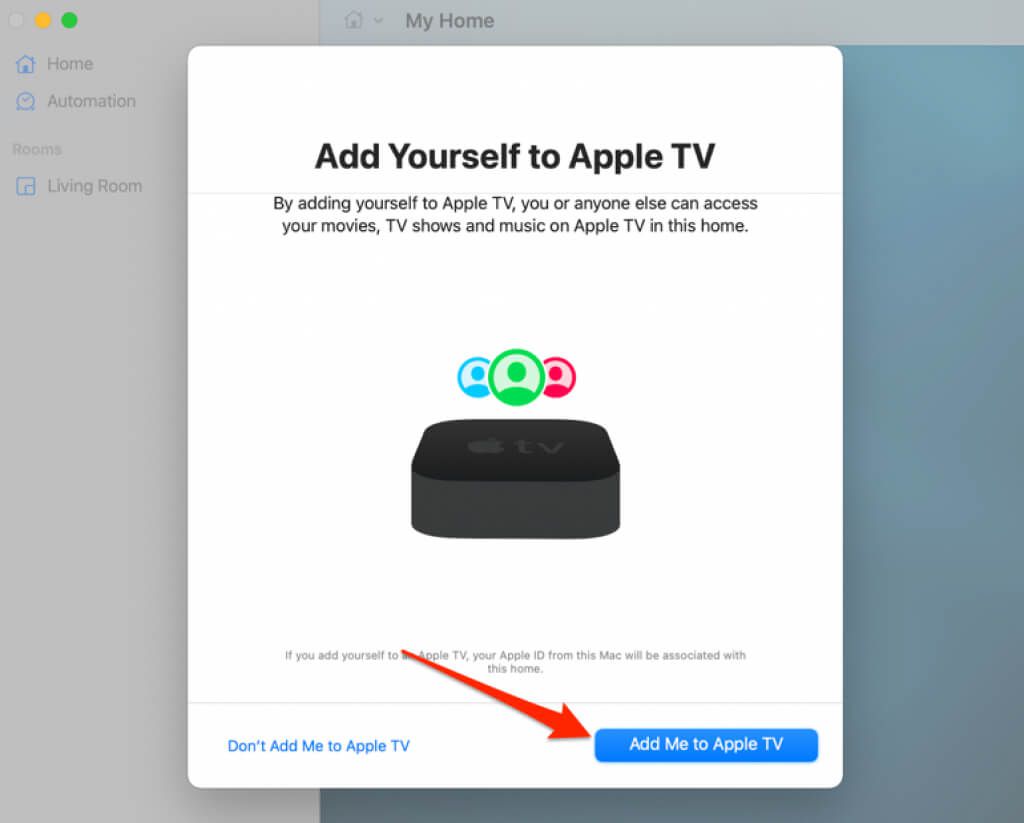
Su Apple TV debería aparecer ahora en la pestaña «Inicio» o «Habitaciones» en la barra lateral.
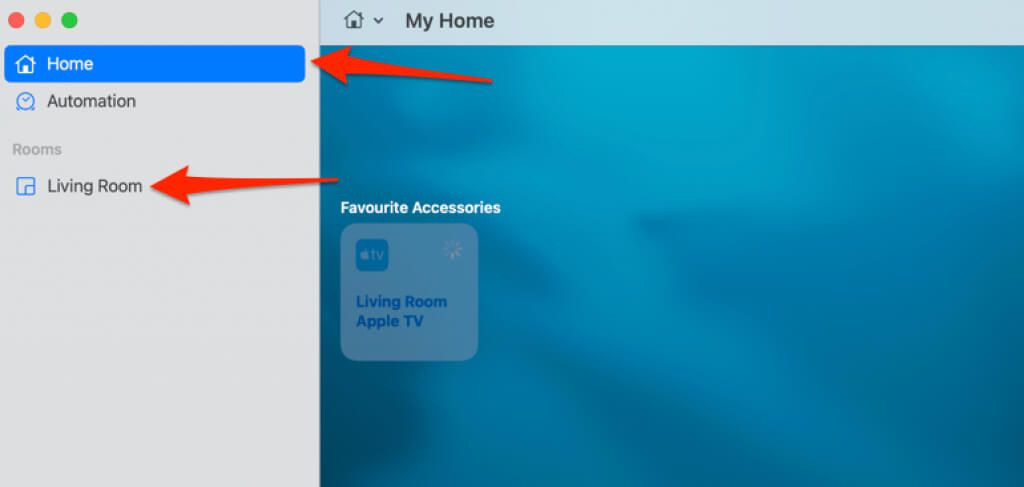
Solo puede controlar la reproducción de medios en Apple TV desde la aplicación Mac Home. Seleccione Apple TV para reproducir o pausar la reproducción multimedia.
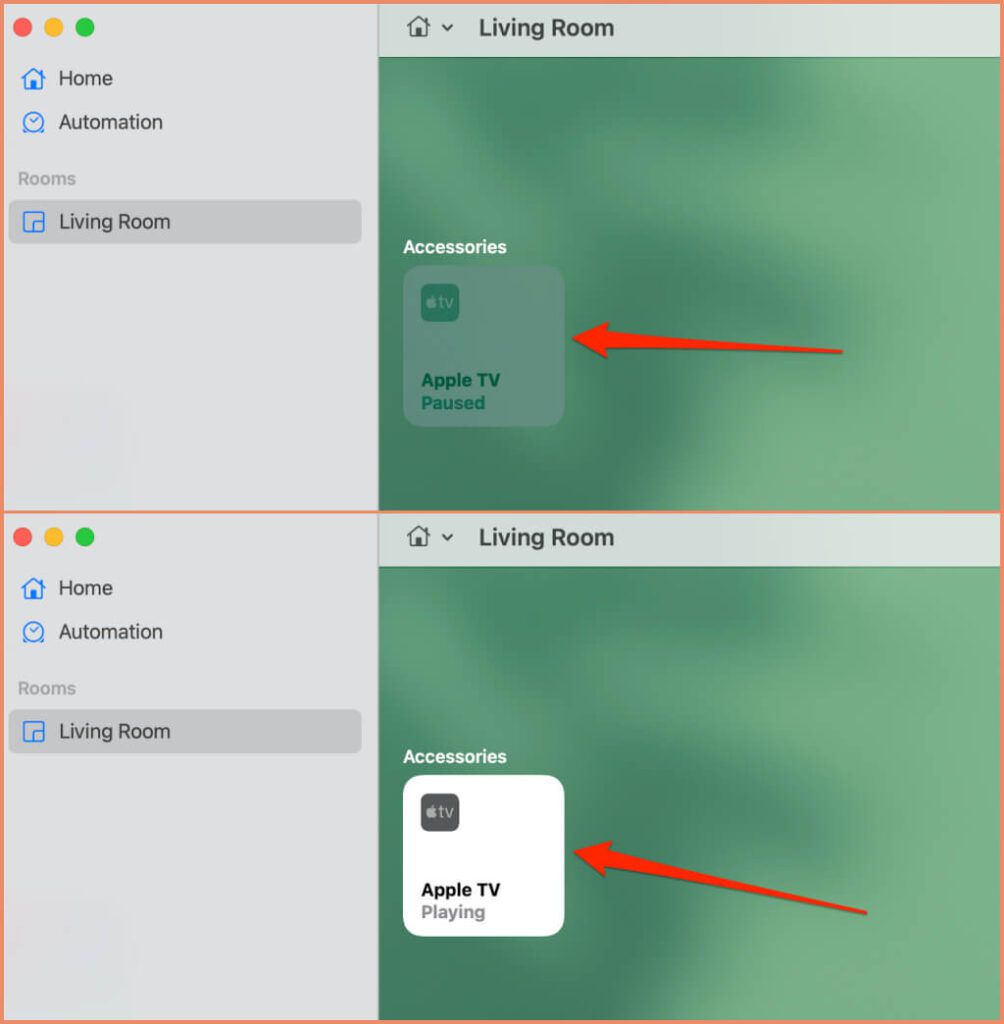
El estado de Apple TV cambiará de «Reproduciendo» a «Pausa» (y viceversa) cuando pause o reanude la reproducción multimedia.
Controle Apple TV en Mac usando aplicaciones de terceros
Hay aplicaciones de terceros que ofrecen múltiples opciones de control además de la aplicación Home. teclado ezzi, por ejemplo, tiene controles de navegación y compatibilidad con el teclado: puede ingresar consultas de búsqueda en el Apple TV usando el teclado de su Mac. Pero es una aplicación paga ($0.99).
CiderTV, por otro lado, es completamente gratuito, pero no admite la entrada de teclado. Solo puede usar la aplicación para buscar y seleccionar aplicaciones y elementos. Tiene tecnología Bluetooth y es fácil de configurar y usar para controlar el Apple TV desde tu Mac.
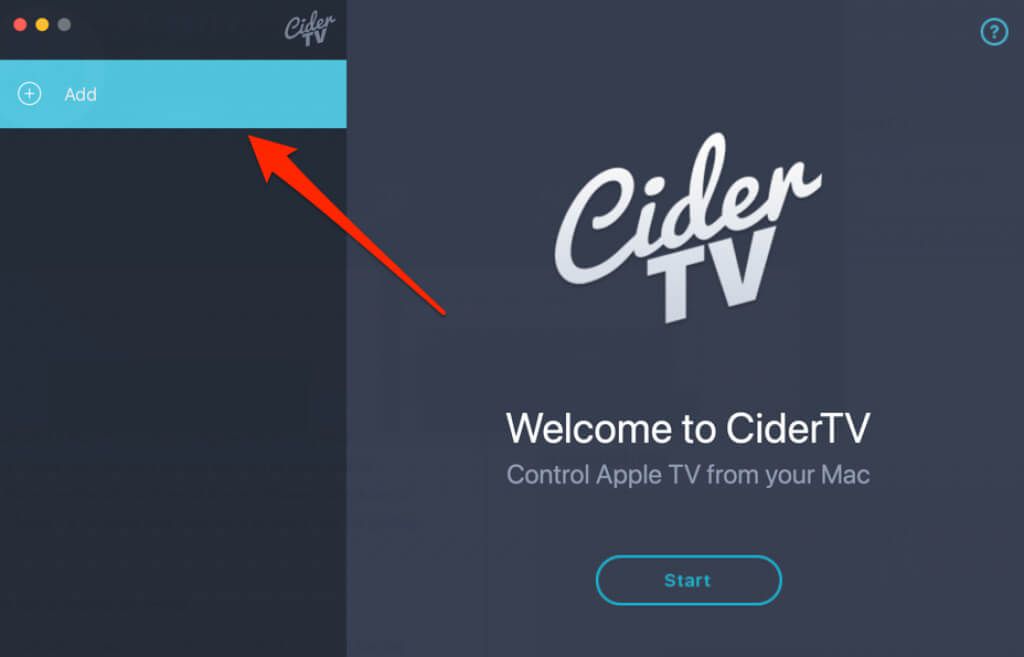
- Instalar CiderTV de la Mac App Store e inicie la aplicación.
- Seleccione Agregar en la barra lateral para vincular la aplicación a tu Apple TV.
- Seleccione Abrir preferencias de Bluetoothactive el Bluetooth de su Mac y mantenga abierta la ventana de preferencias de Bluetooth.
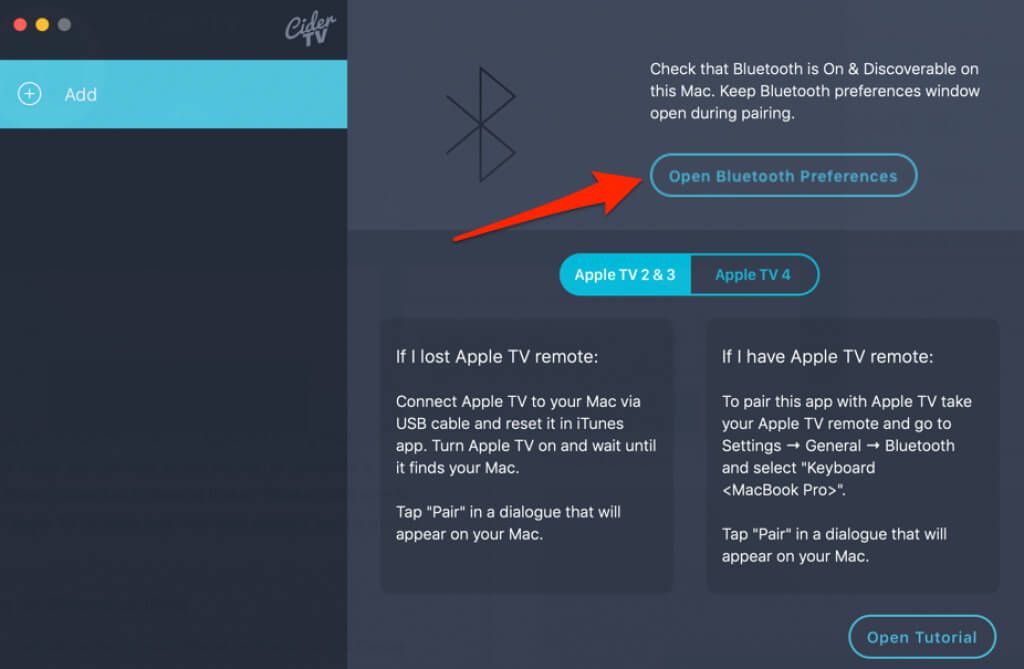
- Vamos para Definiciones > Controles remotos y dispositivos > Bluetooth y seleccione su Mac de la sección «Otros dispositivos» en su Apple TV.
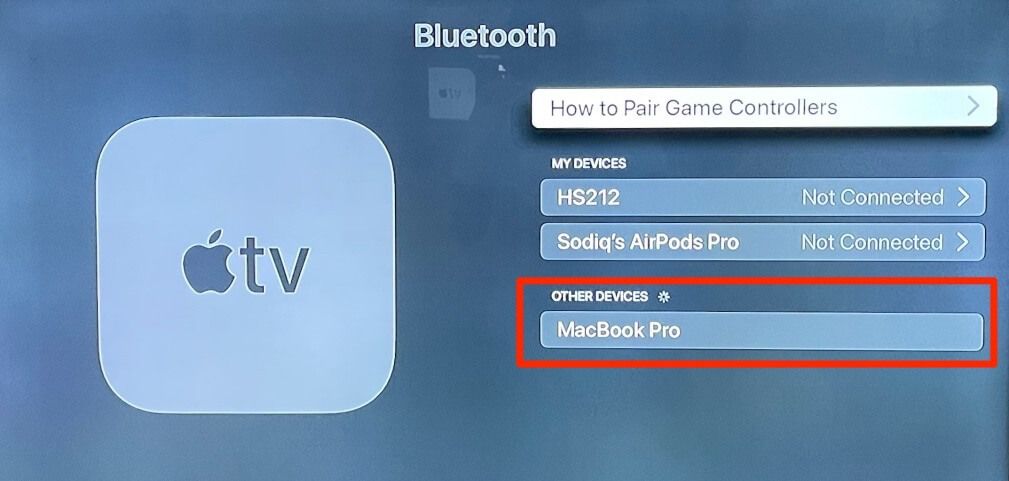
Si su Mac no aparece, apague y vuelva a encender el Bluetooth de su Mac. Recuerde mantener abierta la ventana de preferencias de Bluetooth durante el proceso de emparejamiento.
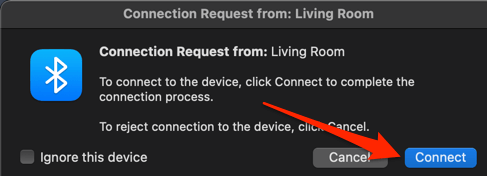
- Su Mac debería mostrar una solicitud de conexión de su Apple TV. Seleccione Para conectar para emparejar tu Mac con Apple TV.
- Regrese a la aplicación CiderTV y use los controles de navegación para controlar su Apple TV.
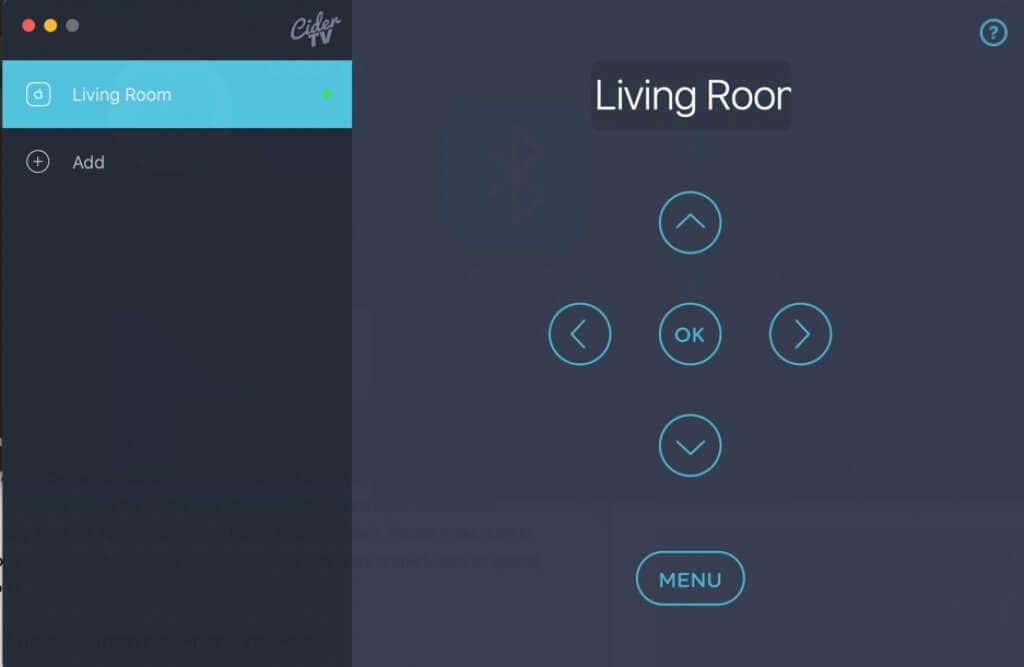
Toque los iconos de flecha para explorar su Apple TV y toque Aceptar para seleccionar aplicaciones o elementos. El botón Menú lo llevará de regreso a la pantalla anterior o a la pantalla de inicio.
CiderTV debería ser suficiente para navegar por tu Apple TV. Pero si a menudo busca programas de TV y aplicaciones, o simplemente usa teclados sofisticados, la aplicación Ezzi Keyboard vale la inversión de $ 0.99.
Explorar Apple TV de forma remota
Por experiencia, iOS y iPadOS Remote funcionan mejor cuando todos los dispositivos están en la misma red Wi-Fi. Por ejemplo, intentamos controlar un Apple TV a través de una conexión Wi-Fi desde un iPhone usando una conexión celular. El control remoto del iPhone funcionó en la primera conexión pero dejó de detectar Apple TV después de unos minutos.
Entonces, si el control remoto de Apple TV en su iPhone o iPad sigue mostrando un mensaje de «Buscando» en el área táctil, conecte sus dispositivos a la misma red Wi-Fi e intente nuevamente. También debe actualizar el software de su Apple TV a la última versión.