
En el artículo de hoy aprenderás Cómo aumentar las letras del celular.
Su dispositivo Android permite una cantidad impresionante de personalización, y no me refiero solo a tonos de llamada e imágenes de fondo.
Puede cambiar el tamaño de fuente utilizado en los menús, las búsquedas web y al escribir un correo electrónico o texto. Esto es excelente si encuentra que el texto de su dispositivo es demasiado pequeño para leerlo.
Cambiar el tamaño de fuente en su dispositivo Android solo debería tomar un momento. Aquí está cómo hacerlo.
Como aumentar las letras del celular
Contenidos
 Como aumentar carta movil
Hay varias opciones disponibles para hacer cambios de tamaño de fuente. Esta sección cubre los pasos para realizar cambios en varias versiones y aplicaciones del sistema operativo Android. Además, aprenderá cómo confirmar qué versión del sistema operativo Android está utilizando.
Siga estos pasos para cambiar el tamaño de fuente en el sistema principal de su dispositivo Android OS:
- Abra la opción «Configuración».

- Seleccione «Ver».

- Elija «Tamaño de fuente» (o «Zoom de pantalla» en dispositivos Samsung).
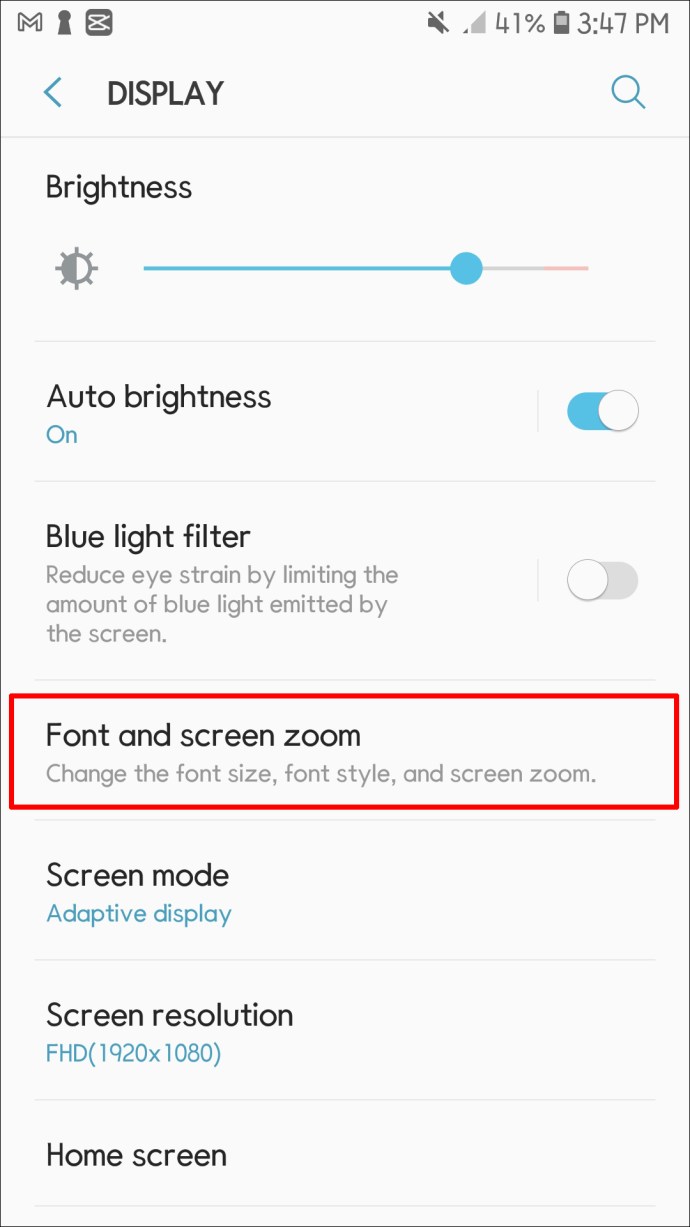
- Configure su fuente como desee.

Tu fuente permanecerá en el tamaño que elijas hasta que la cambies. La configuración no podrá modificar el texto de la pantalla de inicio. Sin embargo, también puede cambiar esta configuración, como leerá más adelante.
Aquí se explica cómo ampliar el texto en la pantalla:
- Deslice hacia abajo en la pantalla para abrir «Configuración».

- Seleccione y habilite «Gestos de aumento».

Ahora podrá hacer zoom en la pantalla con un triple toque con el dedo. Esta configuración le permite ampliar temporalmente la pantalla, pero la ampliación desaparecerá cuando salga de esta pantalla.
Las aplicaciones tienen fuente y zoom separados en sus respectivos menús de configuración. Generalmente, estos son los pasos para cambiar el tamaño de fuente en una aplicación:
- Abre la aplicación.

- Seleccione «Configuración».

- Ajuste la configuración.

Tenga en cuenta que no todas las aplicaciones le permiten cambiar el tamaño de fuente, y para aquellas que sí lo hacen, la configuración puede estar en diferentes lugares. Por lo general, si puede ajustar las fuentes, solo busque la función «Configuración» en la aplicación. Puede cambiar el tamaño de fuente desde allí.
Cambiar el tamaño de fuente en Android 12
Los pasos para cambiar su fuente son diferentes para cada versión del sistema operativo Android. Hasta el momento, la última versión es Android 12, lanzada en octubre de 2021.
La redacción utilizada para cambiar la fuente ha cambiado con respecto a las versiones anteriores. Para aumentar o disminuir el tamaño de fuente en Android 12:
- Vaya a su «Configuración» rápida (deslice hacia abajo desde la pantalla de inicio).
- Seleccione «Accesibilidad».

- Elija «Texto y visualización».

- Toque en «Tamaño de fuente».

- Utilice el control deslizante para cambiar el tamaño del texto.

El tamaño del texto en su dispositivo cambiará a lo que elija. Lo vuelves a cambiar siguiendo los mismos pasos.
Comprobando tu versión de Android
Las actualizaciones y otras características se agregan con cada versión del sistema operativo Android, y puede encontrar configuraciones y otras funciones a las que está acostumbrado a haber movido desde una ubicación familiar. Si no está seguro acerca de su versión de Android, puede confirmarla para ajustar fácilmente el tamaño de fuente en su dispositivo actual.
Mira qué versión tienes:
- Abriendo “Configuración” en su teléfono.
- Desplácese hacia abajo hasta «Sistema» y toque «Actualización del sistema».

La pantalla mostrará la versión de Android que está utilizando. También puede buscar actualizaciones de seguridad en esta pantalla.
¿Cómo cambiar el tamaño de fuente en Google Chrome?
Cambiar la fuente de su teléfono puede afectar algunas pantallas, pero no cambiará sus aplicaciones. Por ejemplo, su nueva configuración de fuente no afectará a la aplicación. Google Chrome . Si es usuario de Chrome, siga los pasos a continuación para cambiar el tamaño de fuente en su dispositivo con sistema operativo Android:
- Abre el navegador Chrome.
- Seleccione «Configuración» en el menú.
- Desplácese hacia abajo y toque «Accesibilidad».

- Establezca el tamaño deseado con el control deslizante «Escala de texto».
El tamaño que elijas afectará a todas las páginas web que visites. Pero los tamaños de fuente difieren en diferentes páginas. Afortunadamente, puede volver a cambiar el tamaño de fuente si ve un sitio con una fuente muy pequeña.
Puede notar que su pantalla de inicio ha cambiado cuando haya terminado. Esto se debe a que los tamaños de los íconos de la aplicación en la pantalla de inicio están configurados de manera predeterminada. Cambiar los tamaños de fuente hace que las aplicaciones en pantalla se muevan porque el texto de la aplicación cambia.
Si no le gusta la nueva apariencia, puede ajustar los íconos en la pantalla de la siguiente manera:
- Configuración abierta.»

- Toque en «Accesibilidad».

- Elija «Tamaño de visualización».

- Deslice el control deslizante hacia la izquierda o hacia la derecha para ajustar la vista.

Cambiar el tamaño de fuente para los mensajes de texto de Android
No necesita forzar la vista para leer mensajes de texto en su teléfono. Cambia el tamaño de fuente con estos sencillos pasos:
- Configuración abierta.»
- Seleccione «Ver».

- Toque «Avanzado» y elija «Tamaño de fuente».

- Utilice el control deslizante para ajustar el tamaño.

- Haga clic en «Atrás» para volver a la pantalla de inicio.
Tus cambios surten efecto inmediatamente. Alternativamente, puede modificar el tamaño del texto usando el menú «Accesibilidad» en su configuración.
Es posible que deba ampliar temporalmente el texto porque desea leer algo en una fuente pequeña. En ese caso, la función de zoom en Android es la herramienta que necesita. He aquí cómo usarlo:
- Ir a la configuración.»

- Seleccione «Accesibilidad».

- Toque en «Ampliación».

- Mueva la diapositiva hacia la derecha o hacia la izquierda para cambiar el tamaño de la pantalla.

Técnicamente, esto no aumenta el tamaño de fuente en su dispositivo. Es una característica temporal que ampliará la pantalla para leer pequeños textos cómodamente.
Cambiar el tamaño de fuente para las aplicaciones de correo electrónico de Android
No tiene que conformarse con la fuente predeterminada al enviar un correo electrónico. En su lugar, personalice el tamaño de fuente que se muestra en el correo electrónico saliente.
Aquí hay algunos pasos rápidos para cambiar su fuente de correo electrónico saliente:
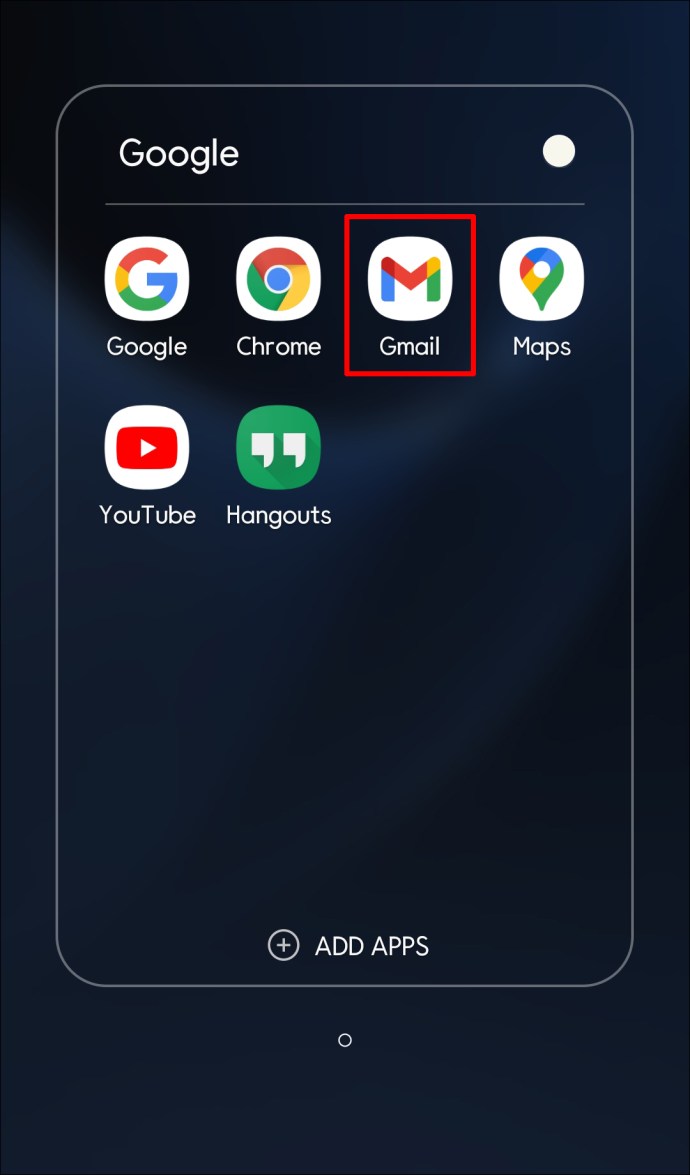
- Abre Gmail.
- Toca «Escribir».
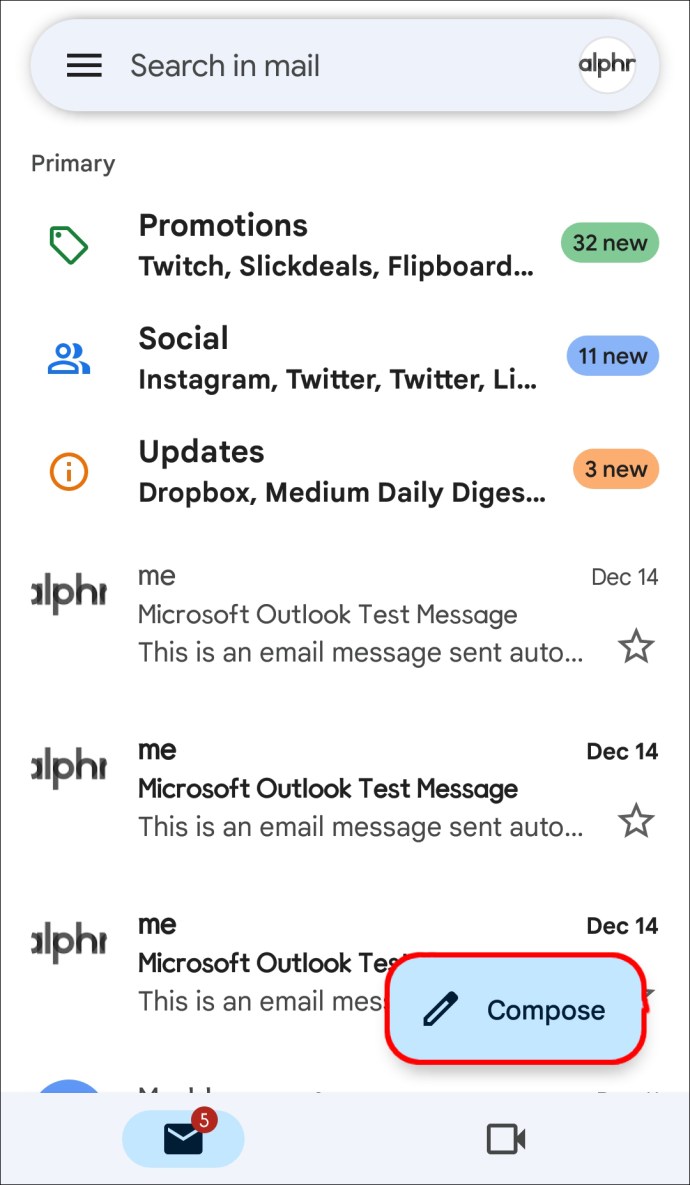
- Escribe tu mensaje.

- Seleccione el texto.

- Elija «Formato» en el menú emergente para ajustar el tamaño de fuente.

En algunos casos, puede ser necesario cambiar el texto de un correo electrónico recibido porque el texto es demasiado pequeño. Ajuste el tamaño de letra en el correo electrónico recibido de Android de esta manera:
- Accede al menú “Configuración”.
- Elija «Accesibilidad».
- Seleccione «Ampliación».
- Deslice el interruptor para cambiar el tamaño de la pantalla.
Aumente el tamaño de la pantalla con el correo electrónico abierto tocándolo tres veces. Puede ajustar el tamaño pellizcando la pantalla y la ampliación desaparecerá cuando cierre el correo electrónico. Sin embargo, también puede usar esta función tocando tres veces la pantalla.
Si aún tiene problemas para leer el texto, es posible que el problema no sea el tamaño de fuente. Los usuarios de Android tienen acceso a otras configuraciones para que sus pantallas sean más fáciles de leer. Por ejemplo, puede habilitar el tema oscuro en su dispositivo para mejorar la legibilidad.
Para habilitar el tema oscuro en Android:
- Configuración abierta.»
- Seleccione «Pantalla y accesibilidad».

- Elija «Modo oscuro».

Puede intentar activar «Texto de alto contraste» para ver mejor las palabras en la pantalla. Esto hace que las fuentes sean más claras o más oscuras contra fondos contrastantes. Encontrará esta configuración en la pantalla «Pantalla y accesibilidad».


