
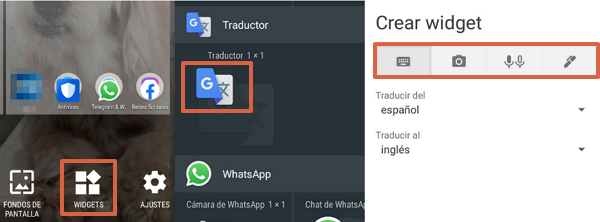
Google Translate en Android es una aplicación bastante efectivo que permite traducir cualquier tipo de texto de un idioma a otro. Para crear un widget de traducción rápida, simplemente mantenga presionado uno de los espacios en blanco en la pantalla, seleccione «widget», busque la opción «Traductor», suelte el ícono en la pantalla y elija uno de los 4 métodos de traducción disponibles.
Google Translate es una de las herramientas más utilizadas alrededor del mundo debido a la gran variedad de idiomas que posee. Además, los hablantes nativos pueden hacer propuestas para optimizar y mejorar el proceso de traducción, para que sea cada vez más preciso. Por lo tanto, en este artículo, observará ¿Cómo puedes descargar el traductor de Google en Android? y cómo usar el widget para traducir más rápidoDe esa manera, puedes sacar el máximo provecho de la aplicación.
crea un atajo
Contenidos
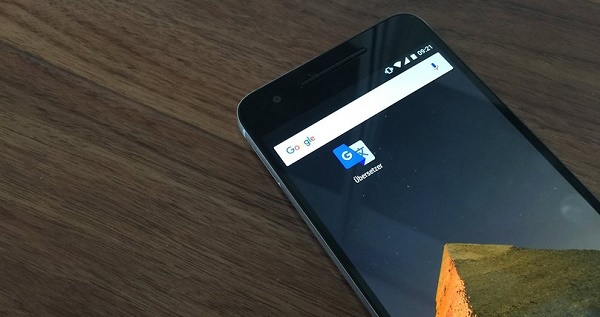
El acceso directo de Google Translate se realiza automáticamente una vez que se complete la descarga en su dispositivo. Si te fijas en la pantalla principal, verás que el icono del traductor estará habilitado como acceso directo. Ahora, en caso de que aún no se haya creado, simplemente mantenga presionado el icono del traductor de Google y suéltalo en una de las pantallas principales.
Establecer modo e idioma
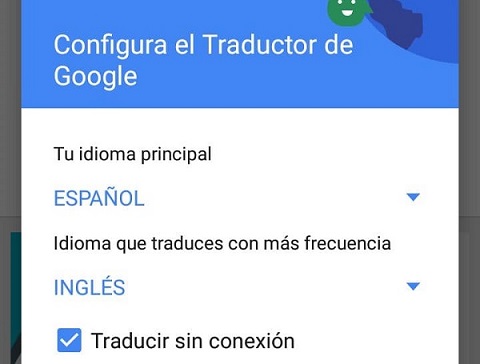
Para configurar el modo y el idioma, solo necesita abre la aplicación y selecciona el idioma principal (generalmente español) y usted elige el idioma que traduce más a menudo. Además, Google Translate ofrece un servicio adicional llamado «Traducir sin conexión». Si hace clic en «Listo», se iniciará la descarga de la herramienta.
Crea múltiples widgets para que todo sea más fácil
El proceso de creación de widgets para Google Translate es similar al de cualquier otro widget. lo que debes hacer es presione un espacio en blanco en la pantalla y elija la opción «herramienta”. Busca la opción que dice “Un traductor”, sosténgalo y suéltelo en cualquier espacio de la pantalla
Verás que se abrirá una ventana cuyo título es “crear widgetY detallarás 4 iconos: Teclado, Cámara, microfono y escritura. Haz clic en el que más usarás y presiona «Guardia”. De esta manera, habilitará un widget de Google Translate con una de las herramientas de traducción. Si utiliza más de un método de traducción, siga el mismo procedimiento para habilitar los que considere más adecuados.
Descargar Traductor de Google para Android
Si usted quiere descarga Google Translate en tu teléfono Androidsolo tienes que hacer clic aquí Enlace. recuerda que debe tener suficiente espacio de almacenamiento para que la aplicación se descargue sin problemas. Una vez descargado, podrá realizar todos los procedimientos explicados anteriormente.
Como podrías detallar, Google Translate tiene 4 herramientas para traducir cualquier texto, imagen, audio o escrito ingresado. Si desea habilitar más de un modo de traducción en la pantalla principal, solo siga los pasos que se explicaron.


