
Gracias a las constantes actualizaciones tecnológicas, tareas como compartir la pantalla de tu smartphone con la TV es muy sencillo. Sin embargo, muchos usuarios desconocen los métodos disponibles para hacerlo. Por ello, en el siguiente texto se explica cómo proyectar lo que aparece en tu celular a Smart TV, tanto de forma nativa como utilizando dispositivos externoscables y adaptadores.
En ese sentido, debes saber que la mayoría de los teléfonos inteligentes Android Tecnología de punta con OS 6.0 o superior tener la función nativa de proyectar tu pantalla. Ahora bien, si tu computadora no cuenta con esta característica, tienes dispositivos como Chromecast, Fire Stick TV, entre otros, que te permiten realizar la misma tarea.
Uso de la aplicación móvil nativa
Contenidos
La mayoría de los teléfonos inteligentes Android con un sistema operativo igual o superior a 6.0 permitir que la pantalla se transmita a Smart TV de forma nativa, Rapido y Facil. Pero para que esto sea posible, ambos dispositivos deben estar conectados a la misma red Wi-Fi y seguir un procedimiento similar al que se describe a continuación:
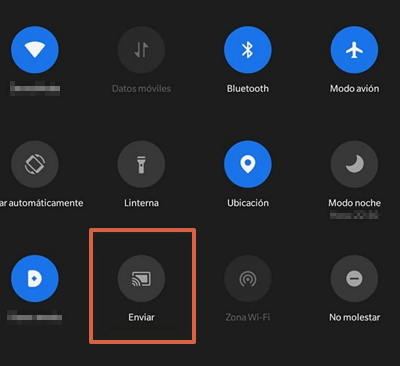
- Abre la barra de atajos rápidos desde tu celular y haga clic en la opción «Transmitir»“Mandar» Él «Tema”Dependiendo de cómo aparezca en el dispositivo.
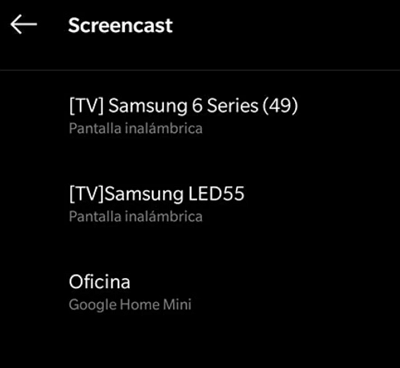
- Seleccione Smart TV en la lista de dispositivos que aparece.
Aunque esta opción funciona en casi todos los modelos y Smart TV en el mercado, es posible que, en algunos casos se requiere la aplicación del equipo como una herramienta adicional. En este sentido, en Google Play encontrarás ciertas opciones, como: Samsung cosas inteligentes, Mando a distancia de TV Philips y Sony Video & TV SideView: Remoto. Ahora, si ninguno de ellos coincide con su televisor, puede recurrir a AllCast.

Este último es considerado el más popular. y eficiente de todos, ya que te permite duplicar cualquier tipo de contenido en Smart TV con y sin la ayuda de un Chromecast. Así que puedes instalarlo en tu móvil para enviar la pantalla del móvil a la TV ya que es compatible con una amplia lista de marcas.
utilizando dispositivos electrónicos
Uso de dispositivos como ChromecastFire TV Stick, Roku, etc., te permite enviar la pantalla del móvil a la TV. El proceso a seguir en cada uno de ellos es básicamente el mismo, ya que deben estar conectados a la misma red Wi-Fi que el Smartphone para transmitir el contenido deseado.
Ahora, para este ejemplo en particular, el pasos necesarios para transmitir desde un Chromecast con la ayuda de la aplicación Página principal de Google. Tenga en cuenta que algunos dispositivos no incluyen el botón «Transmitir» de forma nativa, pero ciertas plataformas como Netflix o Disney Plus tienen esta función.
- Compruebe que ambos dispositivos (Chromecast y teléfono inteligente) estan conectados a la misma red inalámbrica.
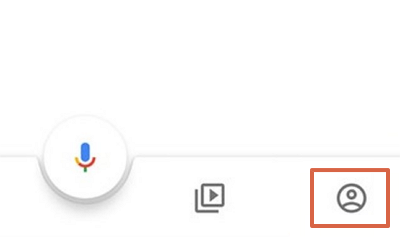
- Abre Google Home en tu móvil y haga clic en el icono de usuario en la esquina inferior derecha de la pantalla.
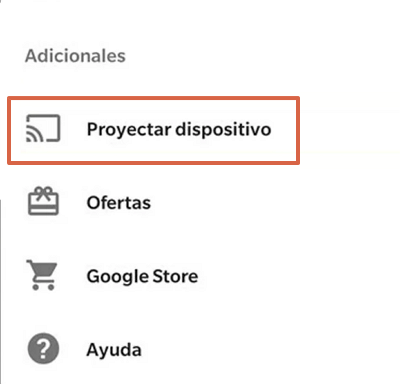
- Escoger «dispositivo de diseño”.
- Haga clic en el nombre de Chromecast en la lista de opciones.
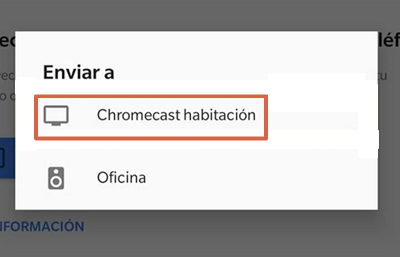
Siguiendo los pasos descritos anteriormente, el dispositivo móvil comenzará a transmitir a la Smart TV automáticamente.
Uso de adaptadores y cables
Si nada de lo anterior funciona, aún puede Transmita contenido desde su móvil a la TV con la ayuda de adaptadores y cables Aunque, debes saber que eso depende de muchas maneras que tipo de conector tienes. Se clasifican en tres tipos diferentes: HDMI, micro USB y USB Type-C y puedes comprarlos en cualquier tienda de electrónica de tu zona geográfica.
En puertos HDMI
Si la entrada del dispositivo es HDMI, el trabajo será mucho más fácil, ya que simplemente necesitarás un adaptador micro hdmi o mini HDMI (en el caso de smartphones y tablets). Al tener ambos dispositivos, puedes conectar tu celular a la TV y empieza a transmitir todo el contenido que quieras.
En puertos MicroUSB
Si el puerto o tipo de conector que necesitas es MicroUSB, el proceso es un poco más difícil, aunque no imposible de conseguir. En este caso necesitará un SlimPort y MHL y ambos dispositivos son compatibles con el último formato, para la transmisión de audio y video. Ahora, si cumples con este requisito, también necesitarás un adaptador microUSB-HDMI para conectar el celular al televisor.
En puertos USB tipo C
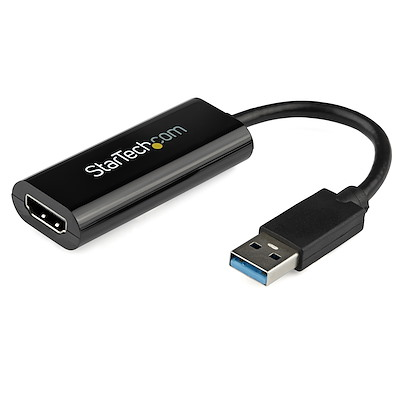
Si su teléfono inteligente es compatible con MHL, pero Tiene entrada USB tipo Cel proceso es muy simple, pero tendrás que usar un cable del mismo estilo con salida HDMI. Tras conectar los dos dispositivos, se iniciará el streaming de audio y vídeo, sin necesidad de ningún otro procedimiento adicional.
Otras alternativas
También puede intentar transmitir desde el teléfono celular a la computadora con sistema operativo Windows. Esto le permitirá ver el contenido que desea en una pantalla más grande con mejor calidad de video y sonido. Hay diferentes aplicaciones en Google Play para esto.tales como AirDroid, duplicar pantalla y Chromecast Miracast.

Como puedes ver, compartir o duplicar la pantalla de tu Smartphone a la TV es muy fácil de lograr y tienes diferentes opciones para hacerlo.


