En el artículo de hoy lo descubrirás como borrar mensajes de messenger en movil.
El sistema de mensajería instantánea de Facebook es una forma conveniente de conectarse con amigos, conocidos o cualquier otra persona con la que esté tratando de ponerse en contacto en la plataforma.
En un navegador web de escritorio, la mensajería ocurre en el sitio web de Facebook, pero en su teléfono, es una aplicación completamente separada. De todos modos, Facebook te brinda las herramientas para eliminar mensajes con solo un toque o clic.
Pero aquí hay algo importante que debe tener en cuenta: si desea eliminar un mensaje de forma permanente para que nadie pueda verlo, incluidos los destinatarios, debe hacerlo dentro de los primeros 10 minutos de haberlo enviado.
Después de eso, el reloj se agota con la destrucción unilateral y solo puede eliminarlo de su propio teléfono y computadora, pero los destinatarios aún podrán verlo.
Cómo borrar mensajes de messenger del móvil
Contenidos
 Cómo borrar mensajes de messenger del móvil
tiene como borrar mensajes de messenger en el movil, Sí. Si está interesado en eliminar solo mensajes específicos que ha enviado o mensajes que alguien le ha enviado, siga las instrucciones a continuación.
Aquí se explica cómo eliminar un mensaje específico de la conversación en la aplicación Messenger:
-
Abre la conversación para ver todos los mensajes.
-
Mantenga presionado el mensaje que desea eliminar.
Si está utilizando un iPad, simplemente deslice la conversación de derecha a izquierda para eliminarla.
-
toque en Para eliminar es en quitar a Confirmar.
Si está usando un iPad, toque La mayoría para ver el boton Para eliminar
Siga estas instrucciones para eliminar una conversación completa en Facebook Messenger.
-
Abra la pestaña Conversaciones en la parte inferior de la aplicación Messenger para encontrar sus mensajes anteriores.
-
Mantenga presionada la conversación que desea eliminar.
-
Presiona el ícono rojo de la papelera. Si no ves esto, toca el botón Borrar.
-
Confirmar con Exluir.
para Android. presione la conversación y luego haga clic Borrar
Cómo eliminar una conversación completa de Facebook en el móvil
También puede eliminar toda la conversación a la vez desde su aplicación Messenger. Vea cómo hacer esto.
1. Inicie la aplicación Facebook Messenger y vaya a la vista Chats, donde puede ver todas sus conversaciones en un solo lugar.
2. Busque la conversación que desea eliminar y deslícela hacia la izquierda.
3. Toque el ícono rojo «Eliminar», con forma de bote de basura. Confirme que esto es lo que desea hacer seleccionando «Eliminar chat».

Cómo borrar un mensaje de Facebook en tu computadora
1. Vaya a Facebook en su navegador de escritorio.
2. En la barra de menú en la parte superior de la ventana, haga clic en el icono «Messenger», que parece un globo de diálogo.
También puede ir a su bandeja de entrada de Messenger desplazándose hacia abajo en el menú en el lado izquierdo de su página de inicio y haciendo clic en «Messenger».
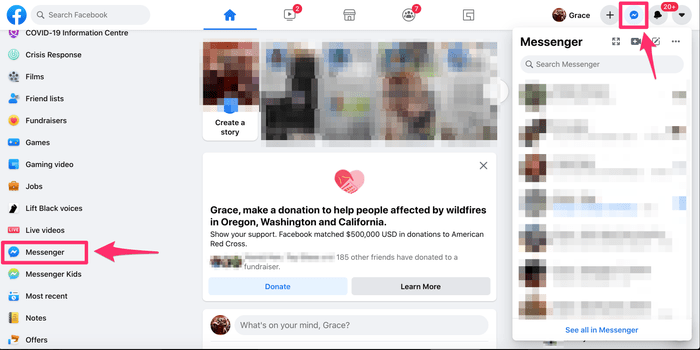
3. Haga clic en la conversación de la que desea eliminar un mensaje. En la conversación, coloca el cursor sobre el mensaje que deseas eliminar. Haz clic en el menú de tres puntos que aparece a la izquierda o a la derecha de tu mensaje y haz clic en «Eliminar».
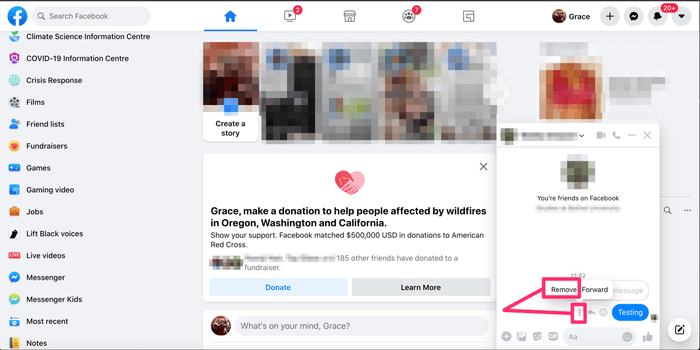
4. Si está intentando eliminar el mensaje dentro de los 10 minutos de haberlo enviado, puede elegir «Eliminar para todos» o «Eliminar para usted». Posteriormente, la única opción que verás será “Eliminar por ti mismo”.

Cómo eliminar una conversación de Facebook completa en tu computadora
Por supuesto, también es fácil eliminar toda la conversación en lugar de eliminar los mensajes de uno en uno.
1. Vaya a Facebook en su navegador de escritorio.
2. En la barra de menú en la parte superior de la ventana, haga clic en el icono «Messenger», que parece un globo de diálogo.
También puede ir a su bandeja de entrada de Messenger desplazándose hacia abajo en el menú en el lado izquierdo de su página de inicio y haciendo clic en «Messenger».
3. Busque la conversación que desea eliminar y desplace el cursor sobre ella hasta que aparezca un icono de tres puntos. Haz clic en el icono de los tres puntos y selecciona «Abrir en Messenger».

4. En la ventana de Messenger, pase el cursor sobre la conversación que desea eliminar y haga clic en el icono de tres puntos.
5. En la ventana emergente debajo del ícono de tres puntos, haga clic en «Eliminar».

6. En la siguiente ventana emergente, haga clic en «Eliminar» para eliminar toda la conversación.