El crecimiento que ha tenido Signal debido a sus políticas de privacidad pendientes ha hecho que cada vez más usuarios se adhieran a esta aplicación de mensajería, por lo que busca ofrecer nuevas opciones a los usuarios para personaliza tu aplicación cambiando el color de la luz de tus notificaciones y eligiendo el sonido que prefieras o apagándolos en cualquiera de tus dispositivos vinculados a Signal.
¿Cuál es el proceso para cambiar el color del LED de las notificaciones?
Contenidos
Así es como se realiza el cambio de color según el dispositivo en el que esté utilizando la aplicación:
dispositivo Android
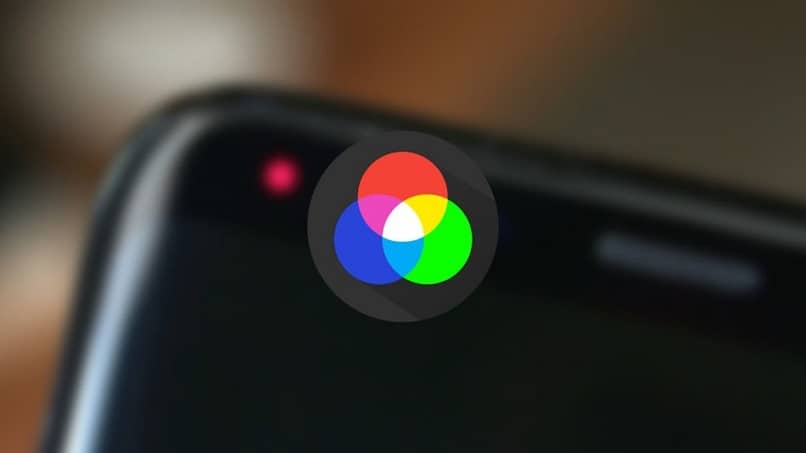
En su dispositivo móvil con sistema operativo Android, es importante que para configurar el Cambio de color en la luz de notificación, siga los pasos a continuación:
- Instala Signal en tu dispositivo Androide.
- Después de ingresar a la aplicación, ubique los tres puntos ubicados en la parte superior derecha de la aplicación y abra el menú de opciones.
- Mire las opciones existentes y proceda a elegir la etiquetada como «Configuración».
- Ahora pulsa la opción de “notificaciones” identificada con el icono de la campana.
- Luego haz clic en el área de luces denominada “LED Color”.
- Selecciona tu color preferido y listo.
dispositivos iOS
Si está utilizando Signal en su dispositivo iOS, también puede cambiar el color de LEDen este caso el proceso puede ser un poco diferente, ya que en este caso debes hacer lo siguiente:
- Después de iniciar sesión en su aplicación Signal, vaya al ícono de identificación de perfil ubicado en la esquina superior izquierda.
- Seleccione la línea de notificación.
- Ahora presione la pestaña llamada «Color LED».
- Elige tu color favorito entre las diferentes opciones y listo.

En la computadora
Como ya hemos mencionado, el crecimiento de Signal ha sido enorme en los últimos tiempos, por lo que también se puede usar en la computadora como con WhatsApp Web. En el caso de la señal, también puede cambiar el color de notificación Vaya a la barra de menú y proceda a seleccionar el área de configuración para personalizar las notificaciones en la opción de color LED, siendo esta acción un reflejo de la aplicación en su dispositivo móvil.
¿Cómo deshabilitar la vista previa del mensaje?
Enviar diferentes tipos de mensajes en Signal es bastante sencillo teniendo en cuenta que esta aplicación no protege los datos en la nube, sin embargo, dado el riesgo de archivos dañinos para tus dispositivos, Signal ofrece la opción de deshabilitar vista mensajes cuando envían un enlace, ya sea su decisión de abrirlo o no, pero el contenido expuesto no aparece. Para ello, solo tienes que seguir los pasos que verás a continuación:
- Luego de ingresar al Rótulo, proceda a desplegar el menú ubicado en la parte superior derecha.
- Seleccione ir a la configuración de la aplicación.
- Luego haga clic en el área de “Privacidad”.
- Vaya al final de la lista y obtenga la sección llamada «Generar vista previa».
- Deshabilita la opción y listo, los enlaces ahora aparecerán en tus chats con solo la dirección web sin la vista previa.
¿Cómo personalizar el sonido de notificación en Signal?
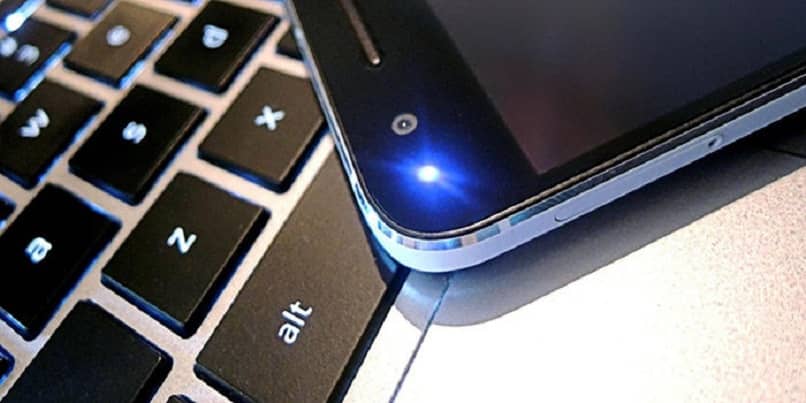
Sin duda, Signal es una de las mejores apps de comunicación, porque además de brindarte privacidad y seguridadtambién ofrece diferentes configuraciones para personalizarlo, en este caso te indicaremos los pasos a seguir para cambiar el sonido de las notificaciones en Signal de la siguiente manera:
- Después de iniciar sesión en Signal, muestra el menú ubicado en la esquina superior derecha en tu Android o en el lado izquierdo en iOS.
- Procede a ingresar a la pestaña denominada “Notificaciones”.
- Ahora si estás usando Android presiona la opción “Sonido”, pero si tu dispositivo es iOS procede a presionar “Mensaje de sonido”.
- Verás las diferentes opciones de sonido, elige el que prefieras y listo.
¿Por qué no aparecen mis notificaciones cuando recibo un mensaje en Signal?
A veces puede pasar que recibes un mensaje en Signal y no lo notas, es decir, el mensaje recibido notificacionEn este sentido, es necesario que compruebes en tu dispositivo si las notificaciones están deshabilitadas y ese es el problema. Para ello, debes seguir estos pasos:
- Entra en Signal y abre el menú de configuración de la aplicación.
- Vea las opciones y elija la de notificaciones.
- Ahora asegúrese de que las notificaciones estén habilitadas con el ícono «Activado» y «Desactivado» ubicado en el lado derecho de la fila de notificaciones. Allí podrás disfrutar y comprobar si están activadas las demás notificaciones, es decir, las llamadas y demás.