Las iniciales del nombre y apellido de un usuario son la imagen de ID de Apple predeterminada. Si bien no hay nada de malo en usar la imagen de ID de Apple predeterminada, las iniciales son bastante mundanas e insípidas.
Sospechamos que solo algunos usuarios de Apple saben que puede cambiar la imagen de ID de Apple. Es por eso que redactamos este tutorial sobre cómo cambiar y eliminar imágenes de ID de Apple en iPhone, iPad y Mac. Las técnicas de esta guía lo ayudarán a personalizar su imagen de ID de Apple en un iPhone, iPad y Mac. Por ejemplo, puedes usar una foto tuya, emojis, cartas personalizadas, Memojis, etc.
Cambiar la imagen de ID de Apple en iPhone y iPad
Contenidos
Hay dos formas de cambiar la imagen de tu ID de Apple en iPhone y iPad.
- Puede realizar el cambio desde el menú ID de Apple en la aplicación Configuración.
- También puede editar su tarjeta de contacto en la aplicación Teléfono para obtener resultados similares.
Esta no es la forma más fácil o rápida de cambiar su ID de Apple, pero es una opción. Abra la aplicación Configuración y siga los pasos a continuación.
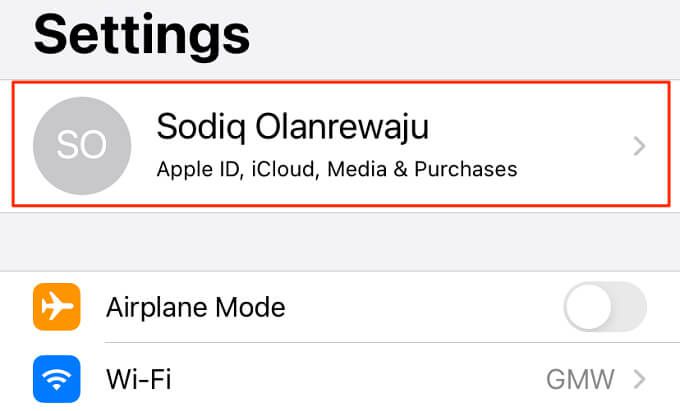
- Toque el nombre de su cuenta de ID de Apple.
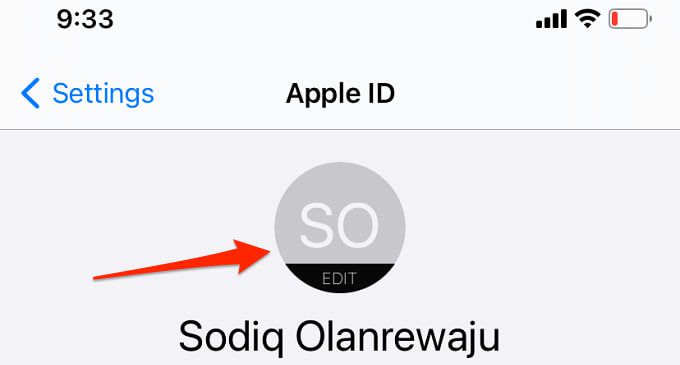
- Toca el marcador de posición de la imagen de perfil.
- Seleccione Sacar fotos para tomar una foto con la cámara de tu iPhone o iPad. O selecciona escoge una foto para elegir una foto o imagen preexistente de la biblioteca de fotos de su dispositivo.
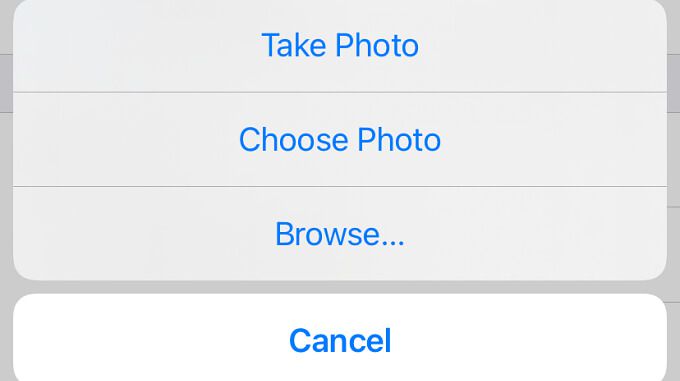
O Para navegar La opción le permite elegir imágenes de la aplicación Archivos y cuentas de almacenamiento en la nube como iCloud Drive, Google Drive, etc. Luego seleccione o tome una foto y continúe con el siguiente paso.
- Use el editor de fotos incorporado para ajustar y cambiar el tamaño de la imagen y toque Elegir continuar.
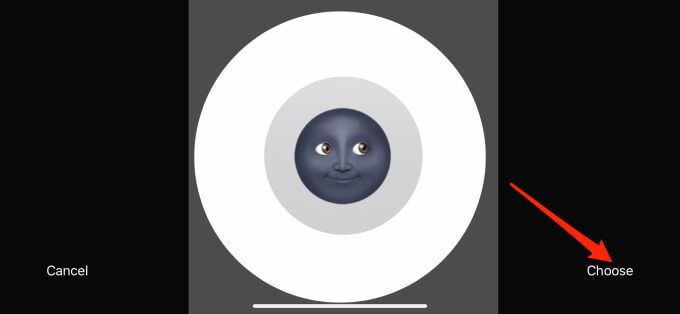
La imagen o foto es ahora su imagen de ID de Apple. Además, la nueva imagen se reflejará en todos los demás dispositivos conectados a su cuenta de ID de Apple, siempre que tengan una conexión a Internet activa.
Cambie la imagen de ID de Apple editando su tarjeta de contacto
Este método ofrece sólidas opciones de selección de imágenes. Por ejemplo, puede optar por usar emojis, Memojis o texto personalizado como su imagen de perfil de ID de Apple desde su tarjeta de contacto.
- Abra la aplicación Contacto y toque el Mi tarjeta etiqueta con el nombre de tu ID de Apple.
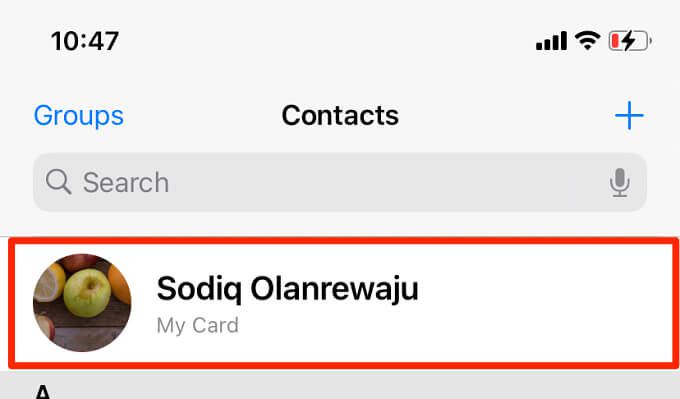
También puede acceder a su tarjeta de contacto en la aplicación Teléfono. Abra la aplicación Teléfono, vaya a la Contactos pestaña y toca la Mi tarjeta etiqueta ubicada en la parte superior.
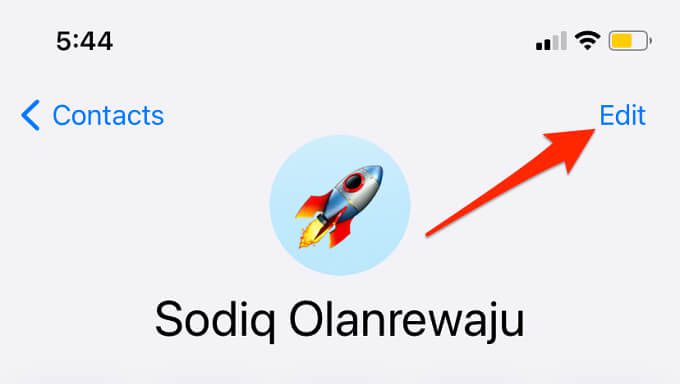
- Tocar Para editar en la esquina superior derecha.
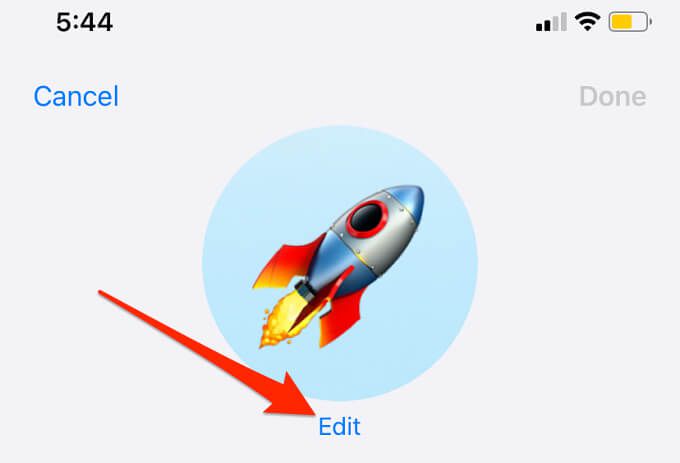
- Tocar Para editar debajo de la foto de perfil actual.
- toque en icono de cámara para tomar una foto o seleccionar el icono de imagen para usar una foto preexistente en su biblioteca como la imagen de ID de Apple. Alternativamente, toque el botón emoji de cara feliz para elegir un emoji preferido desde el teclado emoji de su iPhone o iPad. Finalmente, el icono de lápiz le permite usar textos personalizados o iniciales como su imagen.
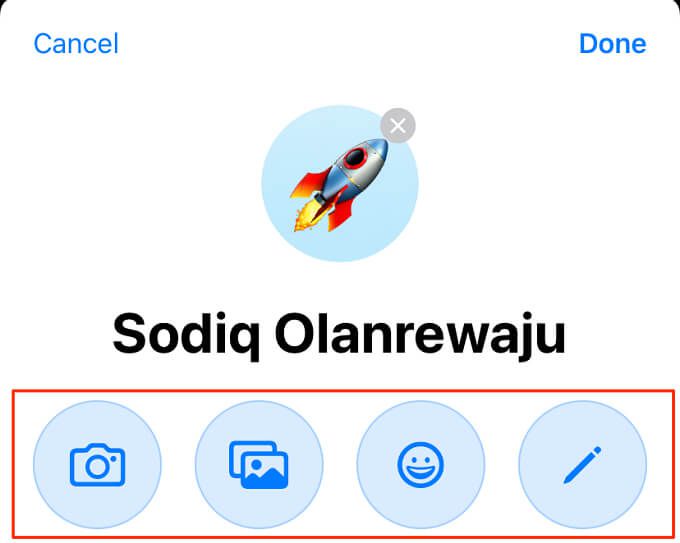
Observación: Los textos personalizados no pueden superar los dos caracteres. Puede ser una combinación de letras, dígitos, símbolos o puntuación.
- Tocar Hecho para proceder a guardar la nueva imagen.
Verifique el menú ID de Apple en la aplicación Configuración o verifique sus dispositivos iCloud para confirmar que la nueva imagen aparece en todos sus dispositivos Apple.
La aplicación de contactos de iOS tiene elegantes opciones de personalización que le permiten darle vida a su imagen de ID de Apple. Puedes cambiar el estilo de la imagen, modificar el color de fondo y agregar filtros.
Cambiar la imagen de ID de Apple en Mac
Si tiene varios dispositivos Apple que usan la misma ID de Apple, solo necesita cambiar la imagen de la cuenta en uno de los dispositivos. Apple sincronizará y actualizará la nueva foto en otros dispositivos conectados. Si usa una cuenta diferente en su Mac, cambie la imagen de ID de Apple en la aplicación Contacto o en el menú Preferencias del sistema.
Cambiar la imagen de ID de Apple en las Preferencias del Sistema
- Abra Preferencias del sistema y desplace el cursor sobre la imagen actual en la esquina superior izquierda.
- Hacer clic Para editar en la imagen.
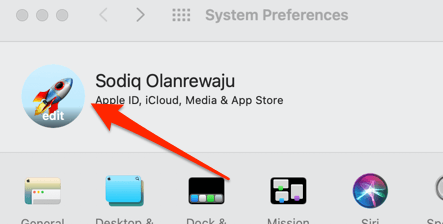
Esto abrirá la ventana de selección y edición de imágenes.
- Desplácese por las categorías en la barra lateral izquierda y seleccione su imagen preferida.
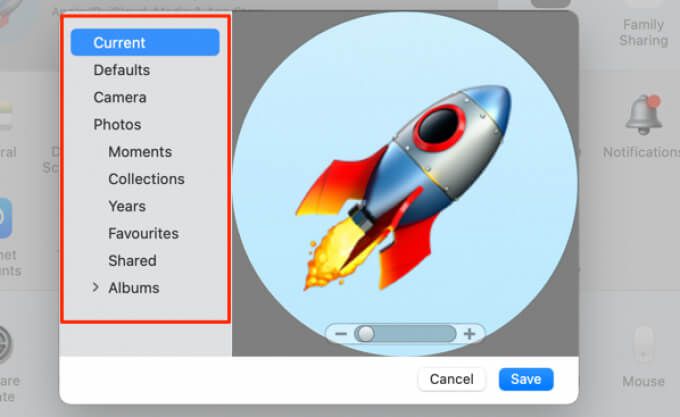
La opción Predeterminado enumerará algunas imágenes predefinidas (flores, animales, instrumentos musicales, etc.). Seleccione Cámara para tomar una foto con la cámara FaceTime HD de tu Mac. En el Fotos categoría, podrá seleccionar una imagen de sus carpetas de fotos de iCloud como su imagen de ID de Apple.
- Utilice el control deslizante de zoom para escalar y mover la imagen. Hacer clic guardar cuando haya terminado de editar la imagen a su gusto.
Cambiar la imagen de ID de Apple en la aplicación Contactos
Cuando cambia la imagen que se muestra en su tarjeta de contacto, vuelve a cambiar la imagen de su ID de Apple. Te mostramos cómo cambiar la imagen de tu ID de Apple en una Mac.
- abre el Contactos aplicación en el Dock.
- Vaya a la parte superior de la lista de contactos en la barra lateral izquierda y seleccione el nombre de su cuenta en la sección «Mi tarjeta».

- Haga clic en la imagen de la cuenta.
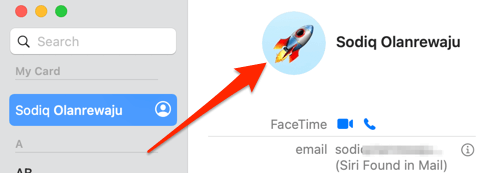
- En la sección «Cambiar foto de perfil», haz clic en Para editar en la figura.
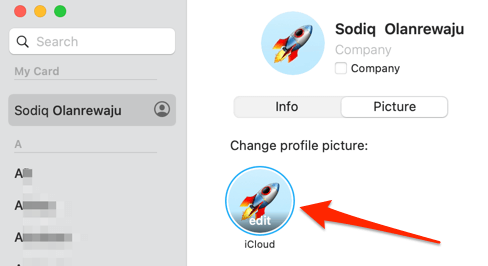
- Seleccione su foto de las categorías o use la opción Cámara para tomar una foto con la cámara web de su Mac.
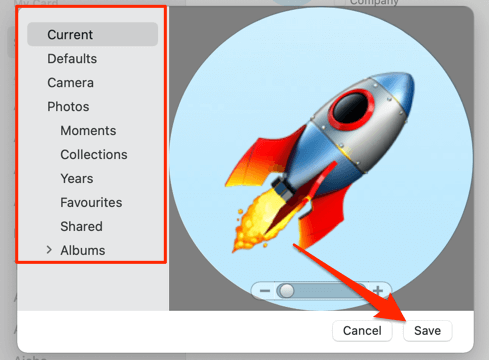
- Use el editor para escalar y mover la imagen y haga clic guardar cuando termine.
Siga los pasos anteriores para cambiar la imagen de su ID de Apple tantas veces como desee. Pero, ¿qué sucede si desea eliminar o eliminar la imagen de su ID de Apple y dejar el espacio en blanco? Continúe con la siguiente sección para aprender cómo hacerlo.
Cómo eliminar la imagen de ID de Apple
En iOS y macOS, no encontrará una opción para eliminar su imagen de ID de Apple en la aplicación Configuración o en el menú de ID de Apple. Solo puede eliminar su imagen de ID de Apple de la tarjeta de contacto en la aplicación Contactos.
Eliminar la imagen de ID de Apple en iPhone
Siga los pasos a continuación para eliminar su imagen de ID de Apple del iPhone.
- Inicie la aplicación Contactos y seleccione la tarjeta de contacto con su nombre de ID de Apple.
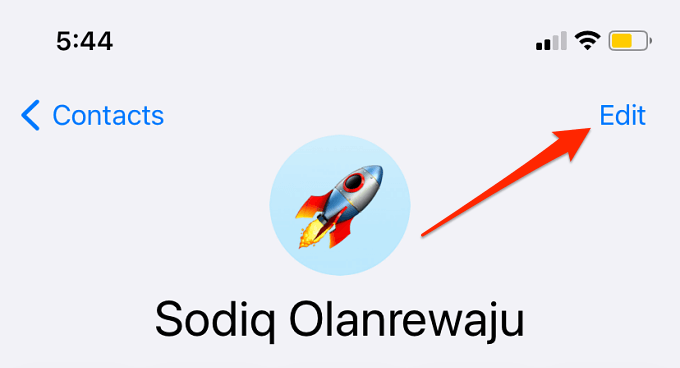
- Tocar Para editar en la esquina superior derecha.
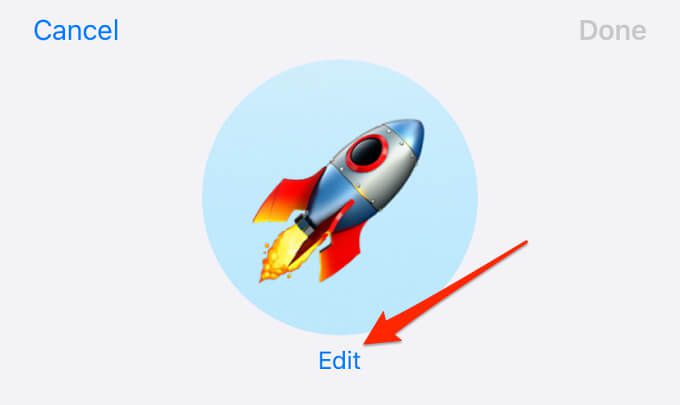
- toque en Para editar opción debajo de la imagen actual.
- Finalmente, toca icono x para eliminar la imagen de ID de Apple.

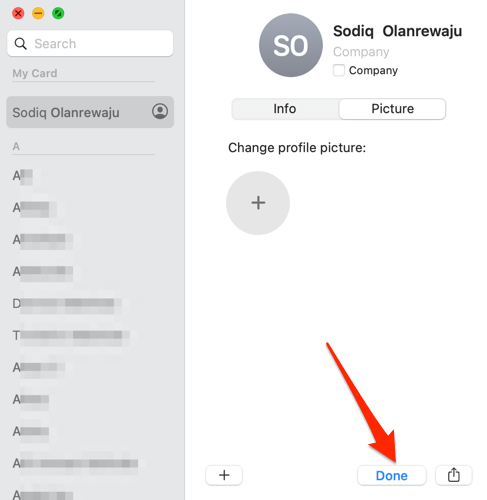
Esto eliminará la imagen actual y la reemplazará con sus iniciales.
Eliminar foto de ID de Apple en Mac
Inicie la aplicación Contactos de su Mac y siga los pasos a continuación.
- Seleccione su tarjeta de contacto en la barra lateral izquierda y haga clic en el icono de imagen de perfil.
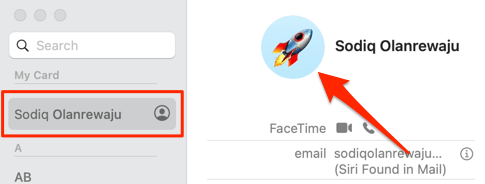
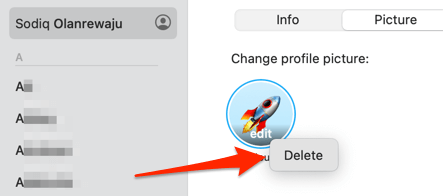
- Haga clic con el botón derecho o haga clic con el botón derecho en el icono de la imagen de perfil y seleccione Borrar.
- Hacer clic Hecho para guardar los cambios.
¿No se muestra la nueva imagen de ID de Apple? prueba esta solución
A veces, la imagen de ID de Apple puede permanecer sin cambios incluso después de seleccionar una nueva imagen. Esto podría deberse a factores como una mala conexión/velocidad de Internet y otras fallas temporales del sistema. Cuando cambie la imagen de ID de Apple en la aplicación Contactos, cierre y vuelva a abrir la aplicación Contactos para verificar que la nueva imagen esté visible. Cerrar y volver a abrir la aplicación Configuración también debería resolver el problema.
Háganos saber si usted tiene alguna pregunta.