Última actualización: 18 de octubre de 2021
¿Crees que tu nombre completo en Slack es demasiado largo? ¿Desea utilizar un apodo como nombre para mostrar en uno de sus espacios de trabajo? Si ese es el caso, encontrará útil nuestra guía rápida a continuación. Le mostraremos cómo agregar un nombre para mostrar a su cuenta de Slack, ya sea que esté usando su aplicación web, de escritorio o móvil.
En Slack, puede personalizar su perfil según sus preferencias. Una de las cosas que puede cambiar es su nombre para mostrar, que aparece en lugar de su nombre completo en los canales y conversaciones.
Con la ayuda de un nombre para mostrar, otros miembros del espacio de trabajo pueden llamarlo o mencionarlo con su apodo en lugar de su nombre completo.
En nuestra guía a continuación, le mostraremos cómo agregar un nombre para mostrar a su perfil de Slack.
Cómo editar su nombre para mostrar en Slack
Contenidos
Si desea utilizar su apodo en Slack, puede optar por cambiar el nombre para mostrar en su cuenta. De esa manera, todos verán su nombre para mostrar en lugar de su nombre completo cuando alguien lo mencione en un canal o conversación.
Puedes actualizar tu nombre para mostrar en Slack, ya sea que estés en tu teléfono o computadora. Siga nuestros tutoriales paso a paso a continuación y le mostraremos cómo hacerlo en ambos dispositivos.
En tu computadora:
- Abre el escritorio de Slack o Aplicación Web e inicie sesión en su cuenta.
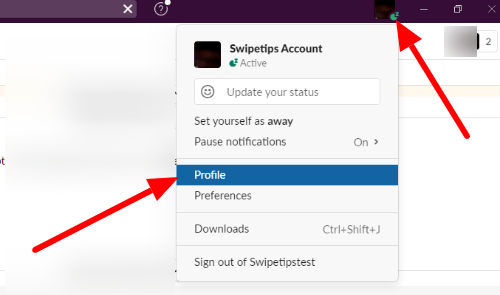
- haga clic en su Foto del perfil en la esquina superior derecha de la pantalla y seleccione Perfil del menú.
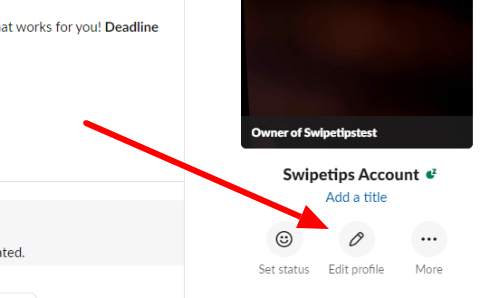
- Debajo de su nombre, haga clic en Editar perfil.
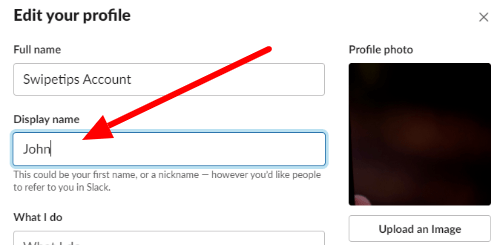
- Introduzca el nombre deseado en Nombre para mostrar campo.
- Hacer clic Guardar ediciones en la esquina inferior derecha para confirmar su decisión.
Así es como agrega un nombre para mostrar a su cuenta en la aplicación web y de escritorio de Slack. Si cambia de opinión, siempre puede actualizar su perfil y cambiar su información actual.
En la aplicación móvil de Slack:
- Después de abrir la aplicación e ingresar a su escritorio, toque «Tú” en la esquina inferior derecha de la pantalla.

- Tocar «Ver perfil. ”
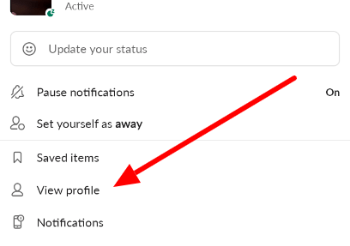
- En el menú que aparece en pantalla, seleccione “Editar perfil. ”
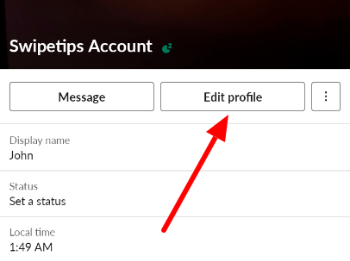
- Introduzca el nombre que desea utilizar en el Nombre para mostrar campo.
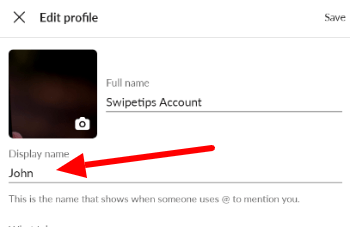
- Tocar guardar en la esquina superior derecha para aplicar los cambios.
Una vez que guarde su nuevo nombre para mostrar, aparecerá en lugar de su nombre completo cuando alguien lo mencione en una conversación. También aparece como su nombre en la lista de miembros, canales y DM en su escritorio.
Tenga en cuenta que si su espacio de trabajo utiliza la función de inicio de sesión único, puede haber algunas restricciones con respecto a la actualización de un perfil en la aplicación. Por lo tanto, es posible que no pueda cambiar el nombre para mostrar en su cuenta en algunos casos.
para acabar con todo
Ahora que sabe cómo agregar o cambiar su nombre para mostrar en Slack, puede usar un apodo o alias en su escritorio. De esta manera, no es necesario que los miembros lo llamen con su nombre completo en sus mensajes y menciones en canales y conversaciones.
¡Eso es todo lo que tenemos sobre nosotros! Para obtener más consejos y tutoriales, visite nuestro sitio web con frecuencia y explore nuestras últimas publicaciones y actualizaciones.