Microsoft Teams facilita compartir la pantalla de su escritorio o dispositivo móvil en sus reuniones online. Incluso puede elegir compartir la pantalla completa de su dispositivo o solo una ventana de aplicación específica. Ver cómo.
¿Qué es Microsoft Teams y es adecuado para mi negocio?
Cómo compartir la pantalla en Microsoft Teams en el escritorio
Contenidos
En una computadora con Windows, Mac, Linux o Chromebook, puede usar la versión web de Teams o la aplicación para compartir su pantalla en una reunión.
Para comenzar, primero inicie Microsoft Teams en su computadora y únase a una reunión.
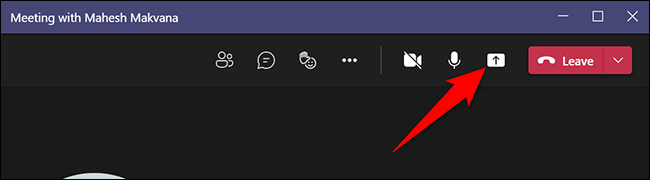
En la reunión, en la parte superior de la interfaz de Teams, haga clic en la opción «Compartir contenido» (un icono de flecha hacia arriba).
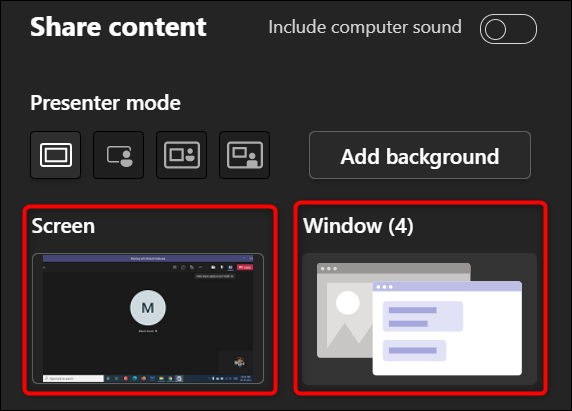
Verá una sección «Compartir contenido» a la derecha de la interfaz de Teams. Para compartir toda la pantalla de su computadora, en esta sección, haga clic en «Pantalla». Para compartir la ventana de una aplicación específica, haga clic en la opción «Ventana».
Si selecciona la opción «Pantalla», Teams comenzará a presentar la pantalla de su escritorio en la reunión. Verá un borde rojo alrededor de la pantalla que indica que se está compartiendo.
Observación: En Linux, no verá el borde rojo alrededor de la pantalla cuando se comparte. Tampoco puede compartir una ventana de aplicación específica en Linux.

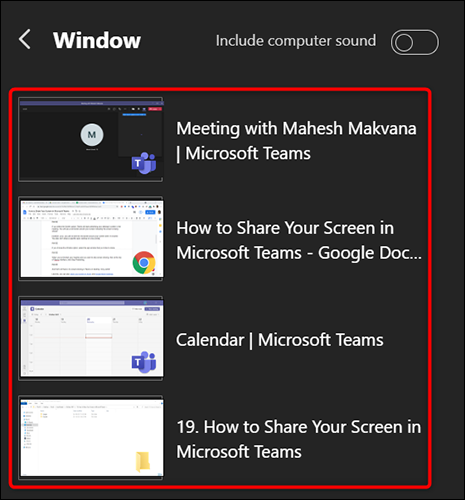
Si elige la opción «Ventana», seleccione la ventana de la aplicación que desea compartir.
Cuando termine la reunión y desee dejar de compartir la pantalla, en la parte superior de la interfaz de Teams, haga clic en «Dejar de presentar».
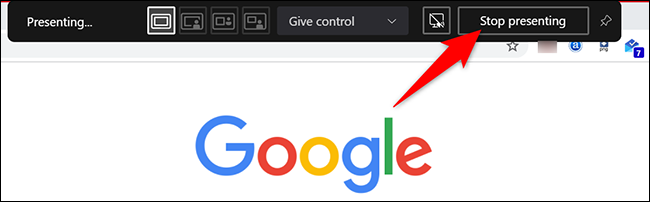
Y eso es todo lo que hay que hacer para compartir la pantalla en Teams en el escritorio. ¡Muy útil!
Al igual que los equipos, también puede comparte tu pantalla en las reuniones de Zoom y Google Meet.
Cómo compartir su pantalla en una reunión de Zoom
Cómo compartir pantalla en Microsoft Teams en dispositivos móviles
En un teléfono iPhone, iPad o Android, puede usar la aplicación oficial de Teams para compartir la pantalla de su teléfono en sus reuniones online, similar a compartir pantallas móviles en Skype.
Para hacer esto, primero inicie la aplicación Microsoft Teams en su teléfono. En la aplicación, únase a la reunión en la que desea presentar la pantalla de su teléfono.
En la reunión, en la barra inferior de la aplicación Teams, seleccione los tres puntos.
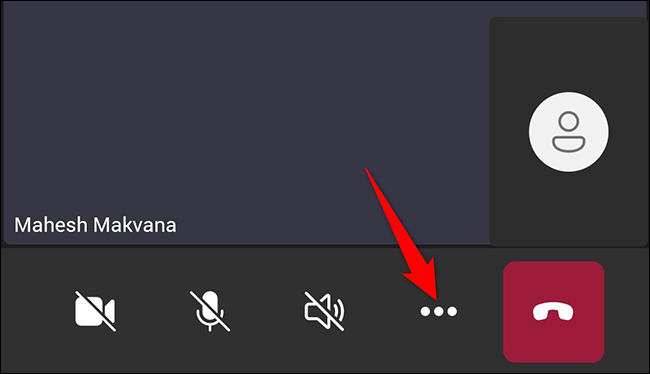
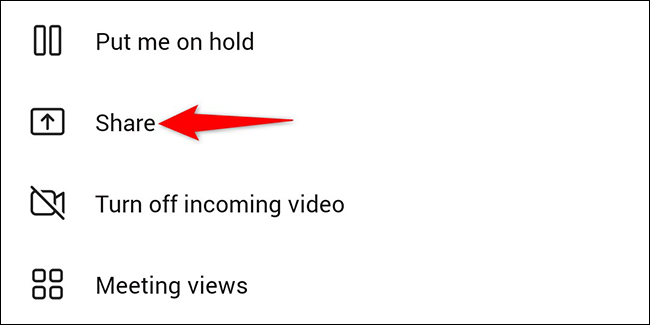
En el menú de tres puntos, seleccione «Compartir».
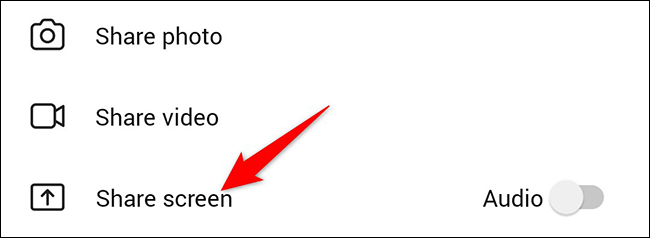
Elija la opción «Compartir pantalla». Para incluir audio en su pantalla compartida, habilite la opción «Audio».
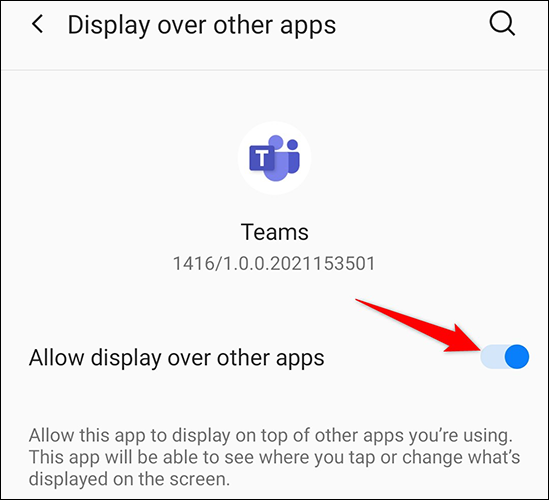
Si está en Android, verá una página «Ver sobre otras aplicaciones». Aquí, busque «Equipos» y tóquelo. Luego habilite la opción «Permitir mostrar sobre otras aplicaciones».
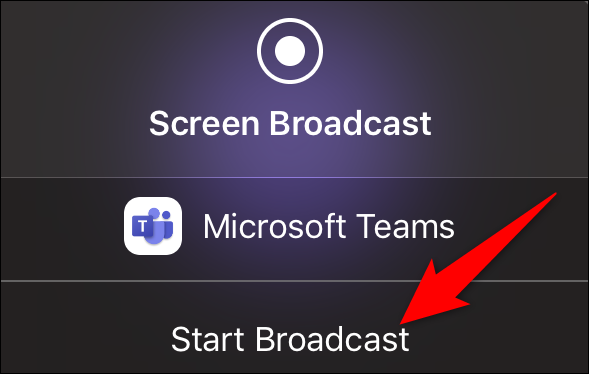
Si está en un iPhone o iPad, toque la opción «Iniciar transmisión».
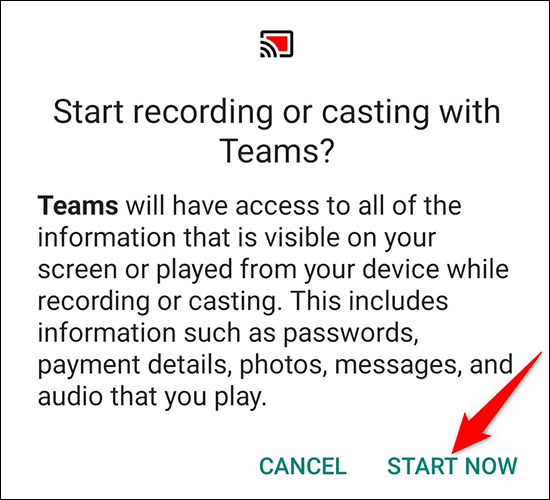
Toque el botón Atrás para volver a la pantalla Equipos. Allí, en el mensaje que se abre, seleccione «Comenzar ahora».
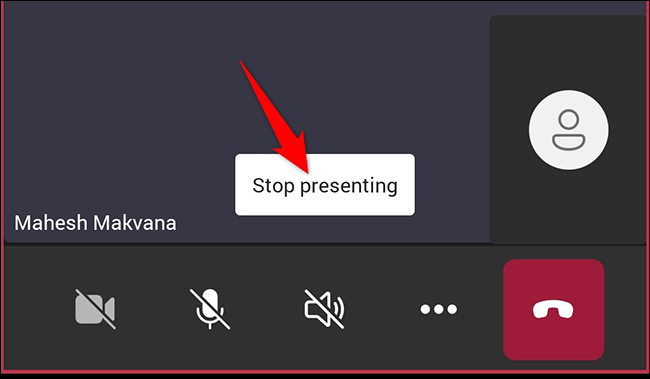
Aparecerá un borde rojo alrededor de la pantalla de su teléfono, lo que indica que su pantalla se está compartiendo actualmente. Para dejar de compartir su pantalla, toque «Dejar de presentar».
¡Y así es como explicas varios conceptos e ideas más fácilmente al compartir tu pantalla con Microsoft Teams!
¿Sabía que puede usar una pizarra en una reunión de Teams?
Cómo usar una pizarra en una reunión de Microsoft Teams