Microsoft Office es una suite ofimática reconocida por cualquiera que haya tocado alguna vez una computadora, con herramientas útiles para la multitarea, se ha convertido en una herramienta necesaria para desarrollar tareas que de otro modo serían bastante tediosas y además consumirían mucho tiempo.
Lo más sorprendente de Microsoft Excel, es que permite almacenar información en un numero casi infinito de campos lo que genera un inconveniente cuando necesitamos realizar una consulta en la información almacenada ya que si ingresamos la búsqueda por un nombre, este nos llevará directamente al resultado, pero como no se observa el panel que muestra los elementos guardados, se hace difícil entender la información. Para evitar que esto suceda, en las siguientes líneas veremos cómo podemos congelar paneles en Excel y mantener visible el área que nos interesa.

Recomendaciones antes de congelar cuadros de mando en Excel
Contenidos
Al trabajar con libros de Excel que contienen una gran cantidad de datos almacenados, comparar información suele ser muy difícil lo que se traduce en una mayor inversión de tiempo en la revisión de los datos, es aquí donde radica la importancia de Conoce el procedimiento para congelar paneles en Excel Y lo que eso implica, después de todo, lo que queremos es hacer el trabajo de manera rápida y eficiente.
En este sentido, la opción de congelar paneles y dividir columnas En Excel tiene sus ventajas, puede ayudarnos a mantener algunos paneles fijos y visibles mientras nos movemos libremente por la hoja de trabajo en la que estamos trabajando. En definitiva, este procedimiento sirve para fijar de forma permanente celdas o toda una zona de la hoja de trabajo en la que estemos realizando una tarea, independientemente de cómo nos movamos en ella, esta zona siempre estará visible. Esto nos permitirá comprender la información, saber qué artículo estamos leyendo y comparar los datos.
Ser capaz de cambiar la dirección inmóvil de los paneles.
Si decidimos congelar alguna zona, los pasos suelen depender de la columna o fila que debemos tener a la vista a lo largo de todo el documento, permitiéndonos cambiar la dirección de los paneles según nuestras necesidades, para realizar este procedimiento lo primero que debemos hacer es ingresar a ‘Microsoft Excel’ y luego dar clic en el botón Inicio y en la parte inferior del menú veremos ‘Todos los programas’, pulsamos allí y luego buscamos la carpeta correspondiente a ‘Microsoft Office’, pulsamos allí y vemos las aplicaciones que lo integran según la versión que tengamos instalada.
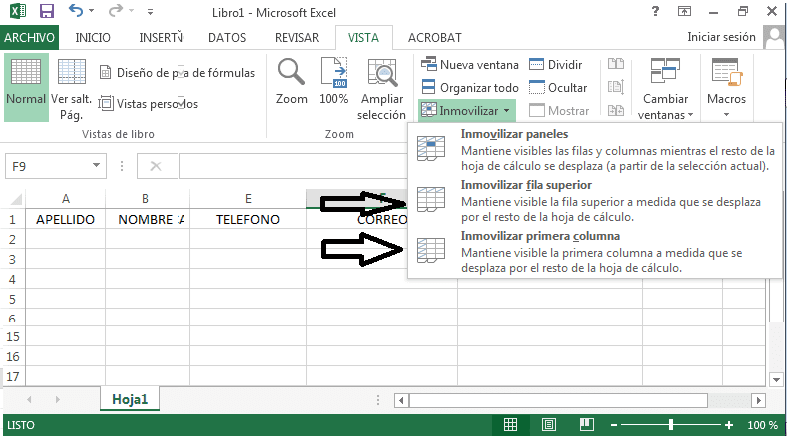
Continuando damos clic en ‘Excel’ y en la siguiente pantalla ubicamos el documento que queremos abrir para realizar la operación de inmovilización del panel, una vez abierto, en la parte superior veremos varias pestañas, la que nos interesa es la pestaña ‘Ver’ entonces hacemos clic allí para que nos muestre las opciones relacionadas con esta pestaña, allí veremos varios grupos de botones, ubicamos el grupo ‘Ventana’ que se encuentra en un cuarto de izquierda a derecha en la pantalla y allí hacemos clic en el botón ‘Congelar’‘En el menú desplegable, veremos varias opciones, cada una con una acción específica, pero muy similares.
Si seleccionamos la opción ‘Congelar fila superior’, la primera fila de la hoja de trabajo estará completamente inmóvil mientras nos desplazamos por la hoja de trabajo, es decir, siempre estará a la vista, es decir, el propio Excel la convertirá en un área estacionaria. Si la opción que elegimos es ‘Congelar la primera columna’, Excel convertirá la primera columna de la hoja de trabajo en la que estamos trabajando en un área fija y siempre visible dondequiera que estemos en la hoja de trabajo.
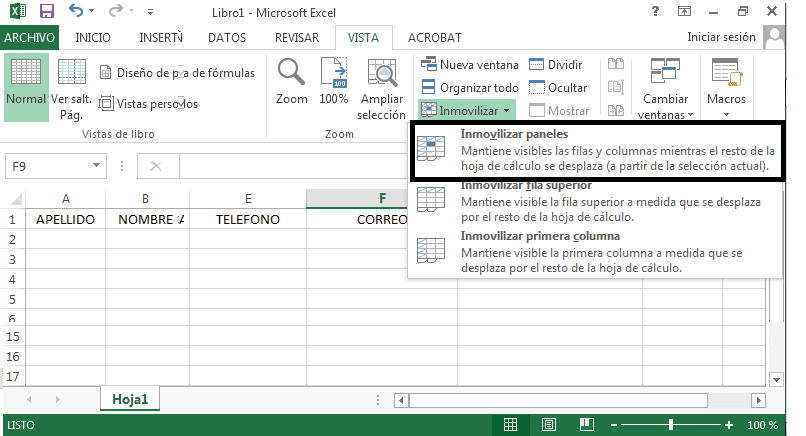
Tiene la opción de congelar paneles.
La opción anterior nos permite congelar tanto la primera fila como la primera columna, permitiéndonos navegar por la hoja manteniendo solo una de las dos estáticas, ambas opciones son muy buenas pero a veces necesitamos congelar una fila y una columna, Aquí es donde es importante contar con una opción que nos permita inmovilizar los paneles, siguiendo el procedimiento anterior, una vez entremos en la pestaña de ‘Ver’ damos clic en inmovilizar y esta vez seleccionaremos la primera opción para seguir dando los pasos necesarios inmovilizar un área, luego hacemos clic ‘Paneles Congelados’.
Antes de hacer clic, debemos colocar el cursor sobre el número de la fila que queremos congelar, luego debemos presionar la tecla ‘CTRL’ y luego colocar el cursor sobre la letra correspondiente a la columna que queremos congelar, cuando ambos están sombreados, hacemos clic en ‘Congelar’ y luego en ‘Congelar paneles’ y listo, ahora veremos cómo podemos navegar por toda la hoja de trabajo manteniendo a la vista la fila y la columna seleccionadas.
¿Qué métodos puedo usar para congelar paneles en Excel de manera efectiva?
Microsoft Excel cuenta con todo lo necesario para facilitar nuestras labores, en sus hojas de calculo podemos copiar, pegar celdas o formatos, ademas de todo las opciones que acabamos de describir en los párrafos anteriores que nos permiten inmovilizar filas, columnas o ambas, sin embargo , y siempre bueno saber mas de un método para que ante cualquier situación de urgencia, tengamos diferentes alternativas que nos puedan llevar a una solución práctica en el menor tiempo posible. Veamos algunas de estas opciones adicionales disponibles para todos.

usando comandos
Aún con toda la tecnología avanzada que tiene Microsoft Office, nunca deja atrás sus inicios, de hecho, siempre lo tiene en cuenta, manteniendo la posibilidad de usar líneas de comando para realizar algunas tareas, conociendo bien los comandos para ingresar, ¿Es posible congelar un área en Excel usando líneas de comando?Por supuesto, hoy en día algo como esto no es muy común, especialmente si tiene opciones directas para hacerlo, pero sigue siendo una forma de ordenar a Excel que convierta la fila y la columna de interés en un área inamovible, por lo que no pudimos obtener fuera, por así decirlo.
¿Se puede volver a movilizar un tablero de Excel después de desactivarlo?
Si nos preguntamos si es posible volver a movilizar un panel despues de desactivarlo, la respuesta es siy el procedimiento es exactamente el mismo que si fuéramos a inmovilizarlo, una vez ingresamos al documento Excel donde se encuentra el panel que queremos movilizar, hacemos clic en la pestaña ‘Ver’ y en el grupo ‘Ventana’ veremos la opción ‘Inmovilizar, lo que debemos hacer es seleccionar el panel que queremos movilizar.
Para ello, colocamos el cursor en el número de fila y hacemos clic para seleccionar, luego presionamos la tecla ‘CTRL’ y luego hacemos clic en la letra de la columna, la selección de fila y columna del panel que queremos movilizar, luego hacemos clic en el botón ‘Congelar’ y veremos que la primera opción que decía ‘Congelar Paneles’ ahora dice ‘Movilizar Paneles’hacemos clic allí y listo, podemos movilizar todas las filas y columnas.