
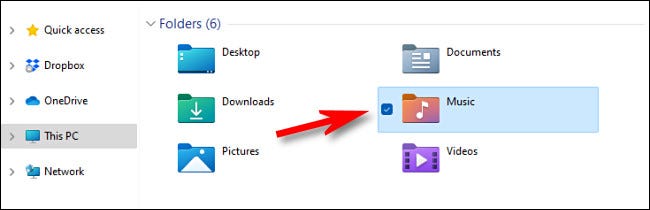
En Windows 11, el Explorador de archivos muestra casillas de verificación en los íconos de archivos cada vez que los selecciona de manera predeterminada. Es útil para dispositivos con pantalla táctil, pero si desea una apariencia más limpia y no los necesita, son fáciles de apagar. Ver cómo.
Las casillas de verificación aparecieron por primera vez en el Explorador de archivos desde Windows Vista. Aparecen cuando selecciona un archivo en una ventana del Explorador de archivos o en el escritorio.
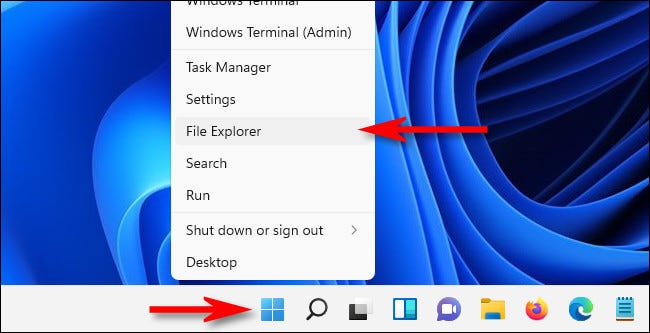
Si encuentra estas casillas de verificación molestas, puede deshabilitarlas fácilmente, pero la opción está un poco oculta. Primero, abra el Explorador de archivos. Si no tiene un acceso directo del Explorador de archivos en su barra de tareas, haga clic con el botón derecho en el botón Inicio y seleccione «Explorador de archivos» en el menú que aparece.
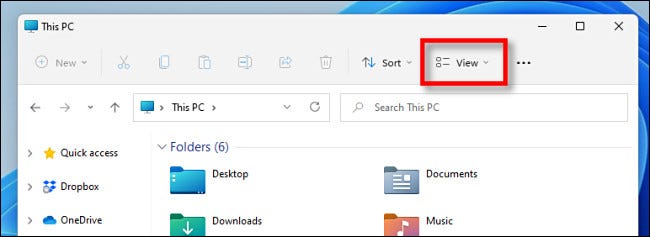
Una vez que se abra una ventana del Explorador de archivos, haga clic en «Ver» en la barra de herramientas en la parte superior.
En el menú «Ver» que aparece, seleccione «Mostrar» y haga clic en «Casillas de verificación de elementos» para eliminar la marca de verificación junto a él.
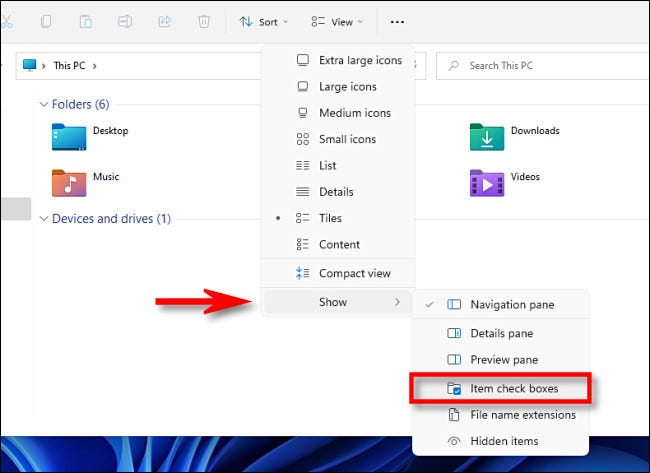
Y eso es todo lo que necesito. A partir de ahora, cada vez que seleccione un archivo, ya no verá marcas de verificación junto a él. Si cambia de opinión, simplemente visite el menú Ver> Mostrar en el Explorador de archivos nuevamente y coloque una marca de verificación junto a «Casillas de verificación de elementos».
RELACIONADA: Cómo anclar el Explorador de archivos a la barra de tareas de Windows 11


