

¿Alguna vez ha visto espacios adicionales en los datos de Hojas de cálculo de Google? Ya sea que esto suceda después de importar un archivo, presionar la barra espaciadora por error o pegar datos, los espacios innecesarios en el texto pueden convertirse en un problema.
Si usa fórmulas o validación de datos en su hoja de trabajo, los espacios adicionales en el texto pueden hacer que estas cosas no funcionen o no funcionen correctamente. Hojas de cálculo de Google ofrece dos formas rápidas de eliminar los espacios iniciales, repetitivos y finales en sus datos, y le mostraremos cómo usar ambas.
Eliminar espacios usando recortar espacios en blanco
Contenidos
Si desea eliminar espacios dentro de su texto y mantener los datos en las celdas existentes, puede usar la práctica función Recortar espacios en blanco.
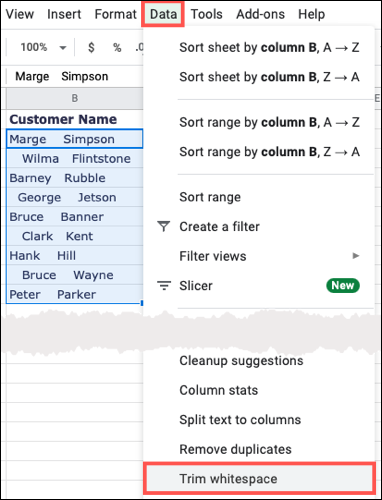
Seleccione las celdas con el texto del que desea eliminar los espacios. Luego haga clic en Datos > Cortar espacios en blanco en el menú.
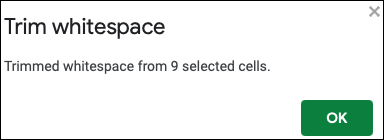
Verá un mensaje emergente informándole del número de celdas que se cortaron. Haga clic en Aceptar.»
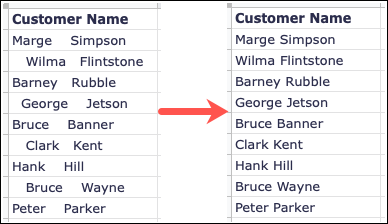
¡Y así, esos espacios adicionales desaparecen!
Eliminar espacios usando la función Recortar
También puede utilizar el Función TRIM en Hojas de cálculo de Google para eliminar el exceso de espacios en su texto. Con esta función, puede seleccionar la celda que contiene el texto o ingresar el texto que desea ajustar.
Recortar celdas
Seleccione una celda donde desee colocar la función. Esta es también la celda donde se mostrará el resultado. Luego ingrese lo siguiente reemplazando la referencia de celda A2 con la suya.
=RECORTAR(A2)

Presione Enter o Return y verá el resultado en la celda de función. Debe mostrar el texto de la celda a la que se hace referencia sin espacios adicionales.

Cortar texto
Otra forma de usar la función TRIM es para texto específico. Como en el anterior, seleccione una celda para la función y observe que esto coloca el resultado en esa misma celda. Luego escriba lo siguiente reemplazando el texto con sus propias comillas internas.
=RECORTAR(«Marge Simpson»)

Presione Enter o Return y verá el resultado en la celda de función. Una vez más, esto debería darte un texto que no contenga espacios iniciales, repetidos o finales.

Para evitar problemas con la validación o las fórmulas en Hojas de cálculo de Google, o simplemente para garantizar una apariencia uniforme, tenga en cuenta estos métodos para eliminar espacios adicionales en su texto.


