El procedimiento para eliminar permanentemente un grupo de Facebook creado por usted, Es muy sencillo. Deberá expulsar a todos los miembros y administradores uno por uno, incluido usted mismo. Para que esto sea posible, se deben cumplir ciertas condiciones. La opción principal es que el creador la elimine.
Otra forma de conseguirlo es que el administrador principal, es decir, la persona que lo ha creado, decida dejarlo con antelación, para que el resto de administradores tengan la permisos necesarios para eliminar el grupo, expulsando al resto de los miembros. En caso contrario, no se podrá expulsar a este usuario, que podrá gestionar este espacio como desee.
Así que estos son los requisitos que se deben cumplir. el proceso para eliminar un grupo de facebook que creaste tú mismoNo tiene mucha ciencia y no tomará mucho tiempo. Además, los pasos que se deben completar en la computadora son muy similares a los que verás en las aplicaciones móviles.
De la computadora
La versión de escritorio de la red social ha dejado atrás su imagen clásica, por lo que en esta guía verás los pasos para eliminar un grupo de facebook en la nueva versión. Para ello tendrás que iniciar sesión en tu cuenta y acceder a la sección de grupos de la plataforma, para lo cual puedes utilizar este enlace: https://www.facebook.com/groups/feed/. Luego sigue los otros pasos:
- seleccione el grupo desea eliminar para ingresar.

- Debes buscar el “miembrosY presiónalo para abrir.
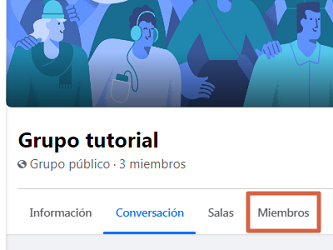
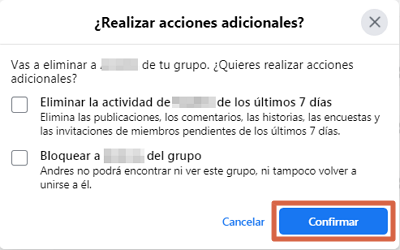
- Encontrarás una lista de todas las personas que forman parte del grupo. Haga clic en los tres puntos al lado del nombre de cada miembro y presione «eliminar miembro”.

- Luego debe confirmar esta operación haciendo clic en “confirmar”.
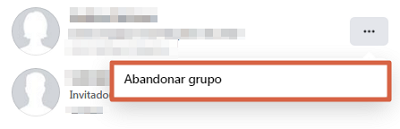
- Después de eliminar a los otros miembros, serás el último usuario del grupo. Abre opciones y presiona “dejar el grupo”.
- Confirme la operación pulsando de nuevo “dejar el grupo”.

desde el teléfono
Esta plataforma también tiene la opción de eliminar definitivamente un grupo de facebook de tu móvil. En la siguiente sección, encontrará el procedimiento a seguir para ambas opciones, ya sea que use la aplicación de Facebook o su alternativa más ligera, Facebook Lite. Ambos son muy similares, sigue sus pasos a continuación.
aplicación de facebook
Para eliminar permanentemente un grupo de Facebook creado por ustedUsando la aplicación móvil, debe iniciar sesión e iniciar sesión en su cuenta de Facebook. Después de eso, siga los pasos a continuación:
- Haga clic en el icono de grupos y luego en el «tus grupos”.
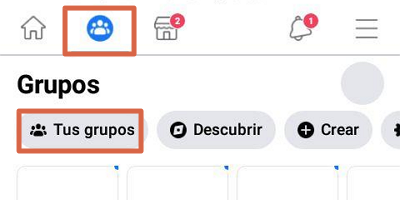
- seleccione el grupo desea eliminar.

- Verá información sobre el grupo, como tipo, nombre y número de personas en él. Haga clic en las fotos de los miembros para unirse a la lista de estos.
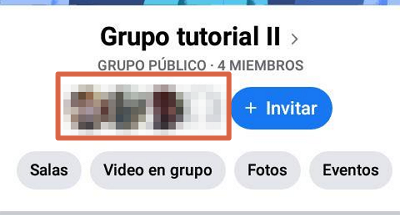
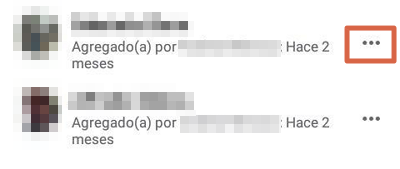
- presiona los tres puntos junto al nombre de cada usuario para abrir las opciones.
- Elegir «eliminar miembro”.
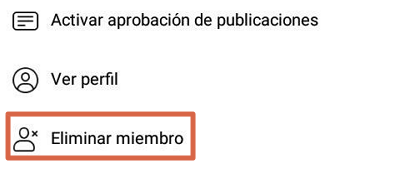
- Debe confirmar la operación pulsando “ELIMINAR MIEMBRO”.
- En la página principal del grupo, haga clic en el icono de la izquierda para acceder a las herramientas de administración.

- Prensa «dejar el grupo”.
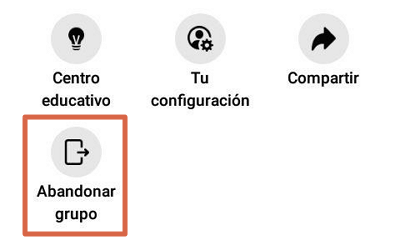
- Verás un aviso de que de esta forma se elimina el grupo. Confirme el procedimiento presionando “SALIR Y ELIMINAR”.
Después de haber confirmado que desea dejar el grupo como el ultimo integrantehabrá eliminado definitivamente el grupo creado por usted usando la aplicación de Facebook.
Facebook Lite
El proceso de eliminación de un grupo de Facebook Lite puede ser un poco más largo y variar visualmente, pero consta de los mismos pasos. Ingresa a la app y sigue esta guía para eliminar permanentemente un grupo de facebook:
- Abre el menú desplegable presionando el ícono con tres líneas colocadas verticalmente en una esquina de la pantalla.
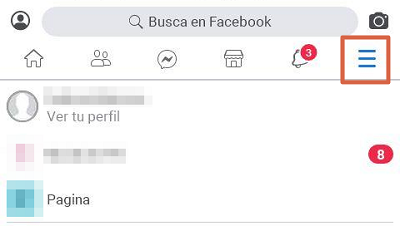
- Busque la opción “grupos”.

- Verás todos los grupos a los que te has unido. Es posible que deba presionar “Ver más» y así «verlo todo”, para encontrar los que administras.
- Después de localizarlo, seleccione el grupo que usted creó y desea eliminar de forma permanente.

- Podrá ver la información del grupo, incluidos los miembros y una miniatura de sus fotos. Haga clic en la vista de miembros para abrir la lista.
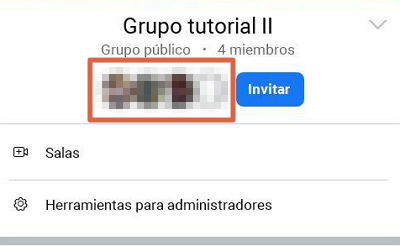
- Una vez en esta lista, solo necesita presione el nombre de cada uno de los integrantes para abrir las opciones.
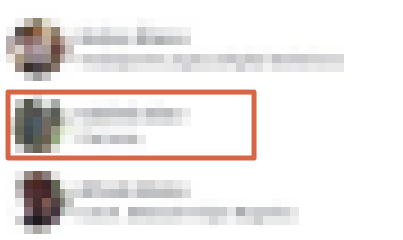
- Crédito «Eliminar (nombre del miembro) del grupo”.
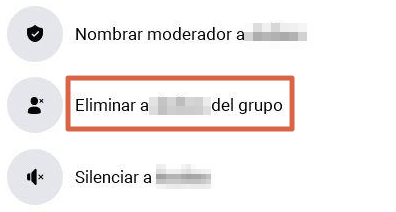
- Posteriormente deberá presionar “confirmar”Para completar la operación.
- En la página principal, junto a la información del grupo, haga clic en la flecha apuntando hacia abajo para abrir más opciones.

- Clickea en «dejar el grupo”.
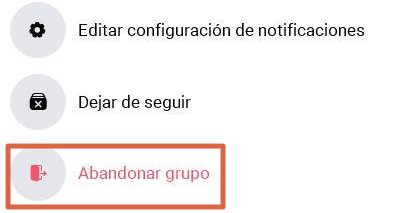
- Prensa «Y» para confirmar.
Al expulsar a todos los miembros y confirmar que desea abandonar el grupo, habrá terminado con el proceso.
La principal diferencia del procedimiento en Facebook Lite, en relación a la aplicación principal, es que, en la parte de grupos, están todos los que te has unido, sin diferenciar los que gestionas tú, por lo que puede tardar más. el que desea eliminar. Sin embargo, no tendrás ningún problema con cerrar un grupo de facebook de forma permanentesi fue creado por ti, en cualquiera de sus versiones.