Puede eliminar una cuenta de Gmail de su iPhone o iPad si ya no está interesado en usarla. La forma en que lo haga depende de cómo haya agregado la cuenta de Gmail; es posible que la haya agregado a las aplicaciones de Apple en Configuración, configurada en la aplicación Gmail de Google o ambas.
¿Qué sucede cuando eliminas una cuenta de Gmail?
Contenidos
Recuerde que eliminar una cuenta de Gmail de su iPhone hará que esa cuenta sincronice datos con sus aplicaciones de Correo, Contactos y Calendario. Afortunadamente, su cuenta de Google seguirá funcionando con otras aplicaciones de Google como Gmail, Google Maps, Google Drive, YouTube y otras aplicaciones de Google.
Por supuesto, también puede eliminar su cuenta de la aplicación Gmail si tampoco lo desea. Y si te registraste en Gmail en Safari, también deberás eliminarlo de allí. Le mostraremos cómo hacer ambas cosas.
Cómo quitar una cuenta de Gmail de un iPhone y iPad
Para comenzar, abra la aplicación «Configuración» en su iPhone y seleccione la sección «Contactos».

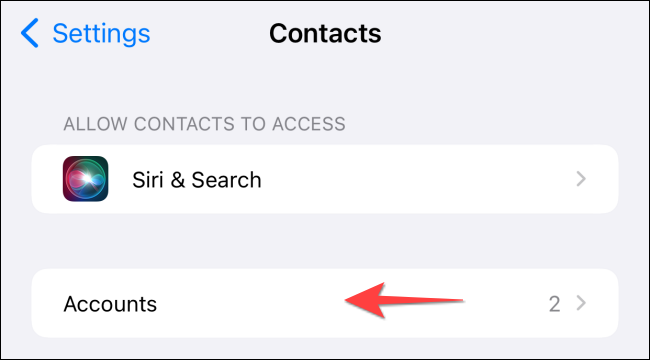
Seleccione «Cuentas».
Toque la cuenta de Gmail que desea eliminar.

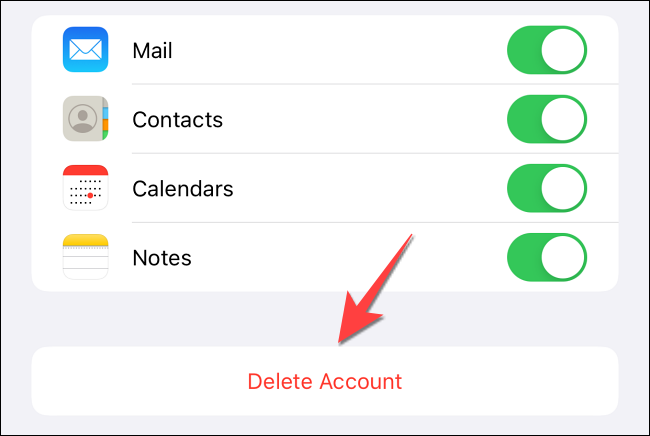
Luego seleccione el botón «Eliminar cuenta».
Repita el proceso para eliminar otras cuentas de Gmail.
Consejo: Si cambias de opinión más tarde, reinicie su iPhone antes de agregar una cuenta de Gmail.
Cómo forzar el reinicio de cualquier iPhone o iPad
Cómo eliminar la cuenta de Gmail de la aplicación de Gmail
Si está administrando y cambiar entre varias cuentas de Gmail se vuelve tedioso en la aplicación de Gmail, puede eliminar las que ya no desea.
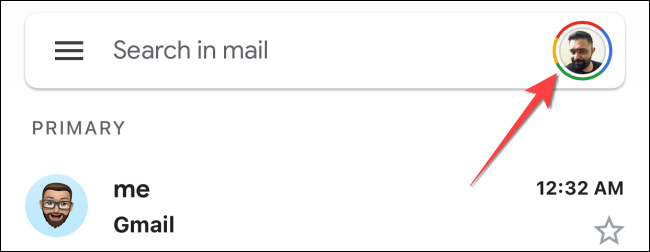
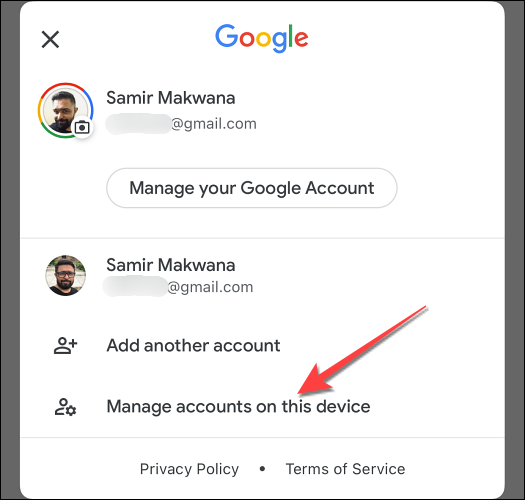
Para ello, abra el Aplicación de Gmail en tu iPhone o iPad y toca tu foto de perfil en la esquina superior derecha.
Seleccione «Administrar cuentas en este dispositivo».
Toque el botón «Eliminar de este dispositivo» en las cuentas de Gmail que desea eliminar.
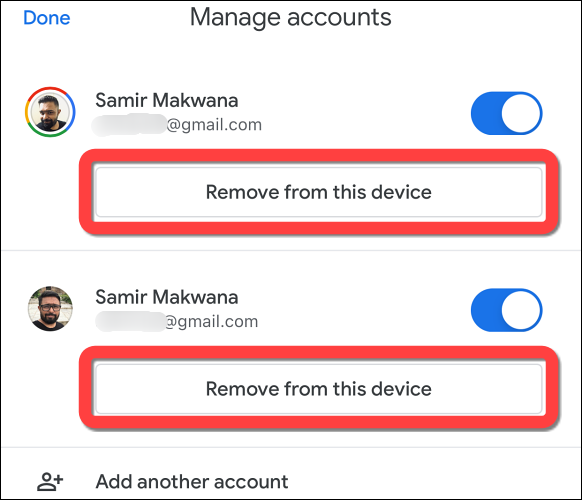
En la ventana emergente, haga clic en el botón «Eliminar» para confirmar.

La aplicación de Gmail ahora eliminará todos los correos electrónicos de esa cuenta de Gmail y la cerrará. Toque el botón «Listo» en la esquina superior izquierda para volver a la pantalla de inicio de Gmail.
Cómo cambiar rápidamente entre cuentas de Gmail en Android, iPhone y iPad
Cómo eliminar la cuenta de Gmail de Safari
Si usó Safari para acceder a su cuenta de Gmail, seguirá apareciendo e iniciará sesión automáticamente hasta que la elimine. Afortunadamente, puede hacer esto sin borrar caché y datos de safari.
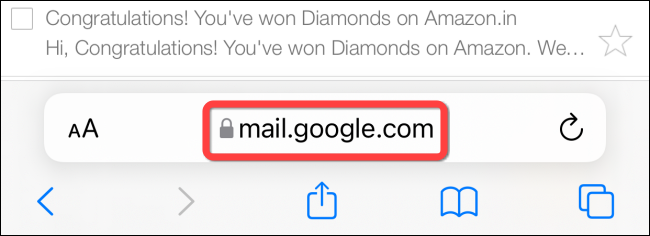
Para comenzar, inicie su navegador Safari y vaya a https://mail.google.com para abrir Gmail en una pestaña.
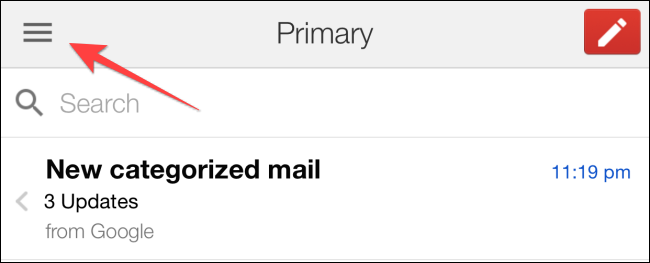
Toca el icono del menú de hamburguesas en la esquina superior izquierda.
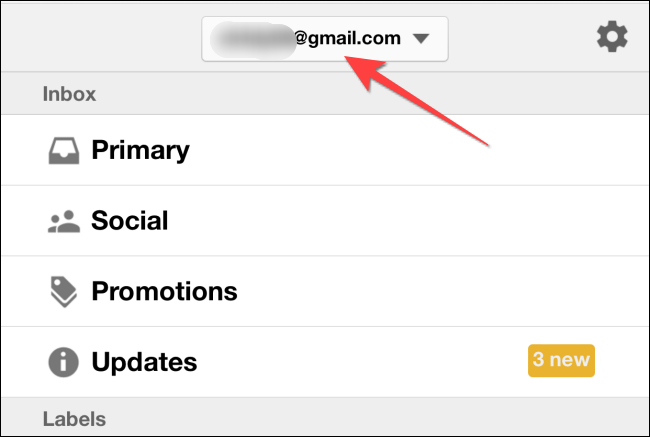
Ahora, toque la cuenta de Gmail en la parte superior para abrir el menú desplegable «Cuentas».
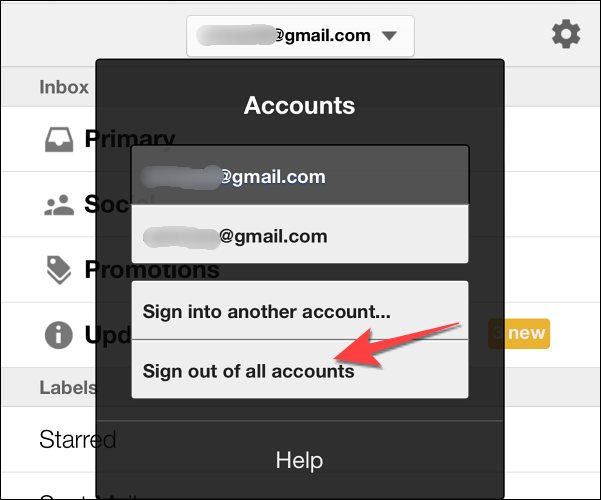
Luego toque «Cerrar sesión en todas las cuentas».
Se abrirá otra página titulada «Elegir una cuenta». Seleccione la opción «Eliminar una cuenta».

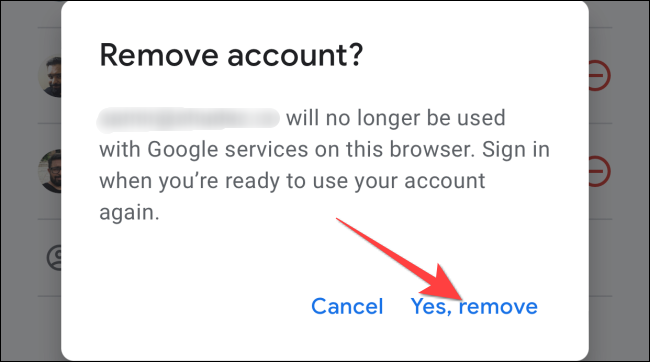
Toque el botón redondo rojo junto a la cuenta de Gmail que desea eliminar.

Seleccione el botón «Sí, eliminar» en la ventana emergente para confirmar.
¡Es eso! Si pierde o extravía su iPhone, puede cerrar sesión de forma remota en una cuenta de Gmail y proteger sus datos de Gmail con autenticación de dos factores para protegerlos de miradas indiscretas.
Cómo proteger tu Gmail y tu cuenta de Google