En el artículo de hoy aprenderás cómo enviar fotos de whatsapp al correo electrónico .
WhatsApp es uno de los servicios de mensajería instantánea más destacados del mercado, lo que hace que la comunicación entre amigos, familiares y casi cualquier persona con la que necesite ponerse en contacto sea increíblemente simple.
Para los usuarios de Android y iPhone, es posible que desee enviar una foto que recibió en WhatsApp a uno de sus contactos en sus correos electrónicos. Puede ser algo divertido para compartir en el trabajo, o tal vez envió una foto importante al trabajo y necesita enviársela a su jefe.
Esta guía lo guiará a través de tres métodos para enviar o compartir fotos de WhatsApp por correo electrónico, dependiendo de si desea enviar fotos a granel o enviarlas una por una.
Cómo enviar fotos de WhatsApp a un correo electrónico
Contenidos
 Cómo enviar fotos de WhatsApp a un correo electrónico
Para enviar fotos de whatsapp al correo electrónico, El proceso es muy simple. Solo asegúrese de haber iniciado sesión en su cuenta de Gmail y siga los pasos a continuación:
Paso 1. Abra el chat donde se compartieron las fotos de su cuenta de WhatsApp. Busca las fotos que quieras compartir y selecciónalas. Para seleccionar fotos, toque y mantenga presionada la foto.
Paso 2. Ahora, después de seleccionar la imagen, verás tres puntos verticales en la esquina superior derecha de la pantalla. Haz clic en él y verás la opción “Compartir”.
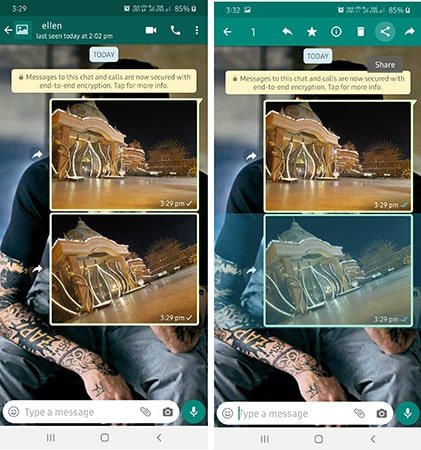
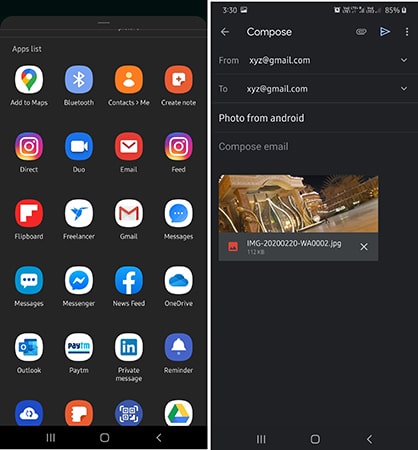
Paso 3. Seleccione la opción Compartir y se abrirán las diversas aplicaciones con las que puede compartir las imágenes. Entre las opciones, selecciona “Gmail” y espera a que se abra la aplicación.
Paso 4. Se redactará un nuevo correo electrónico en el que deberá ingresar la dirección de correo electrónico del destinatario. Proporcione la dirección de destino, que también puede ser su propia dirección, y haga clic en el icono «Enviar» que parece una flecha.
Esto le permitirá compartir imágenes con personas que no tienen una cuenta de WhatsApp y también mantener una copia de seguridad.
Cómo enviar fotos de WhatsApp a correo electrónico en iPhone
Generalmente, los usuarios envían todo el chat con archivos multimedia adjuntos si no hay otra forma de enviar imágenes a una persona. Pero puede enviar imágenes directamente, sin adjuntar mensajes o archivos de audio en el correo electrónico. Te mostramos cómo enviar fotos de WhatsApp a un correo electrónico en iPhone.
Paso 1. Abra la aplicación WhatsApp y abra el chat de WhatsApp en el que está disponible la foto. Haz clic en la foto y verás el icono de compartir.
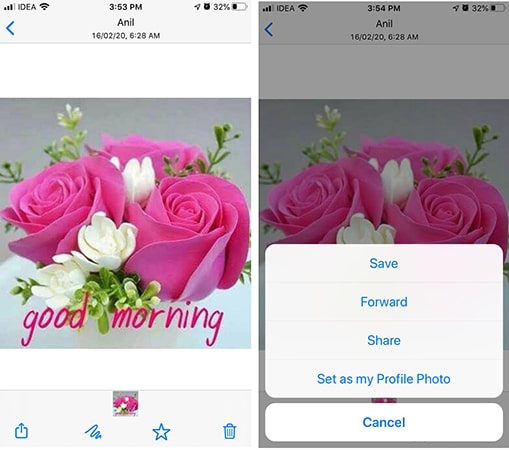
Paso 2. Al hacer clic en el icono Compartir, aparecen varias opciones en la pantalla. Elija la opción Correo y se creará un nuevo correo electrónico, y simplemente puede agregar la dirección de correo electrónico a la que desea enviar las imágenes.
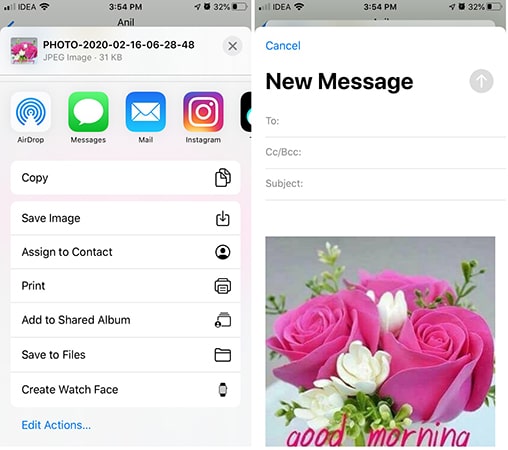
Esta es una forma rápida de enviar imágenes por correo electrónico. Pero si tiene varios archivos, le recomendamos cambiar a una herramienta confiable como iTransor para compartir en masa.
Enviar varias fotos de WhatsApp por correo electrónico [iOS e Android suportados]
Para enviar fotos en lotes, primero debe guardar las imágenes de WhatsApp en su iPhone o Android. Aquí es donde puede encontrar sus fotos archivadas de WhatsApp:
- En tu iPhone: Biblioteca de fotos de iPhone
- En tu Android: Galería de imágenes
Ahora, al encontrar la biblioteca de fotos, puede seguir los pasos para reenviar fotos de WhatsApp a correos electrónicos.
Para usuarios de iPhone:
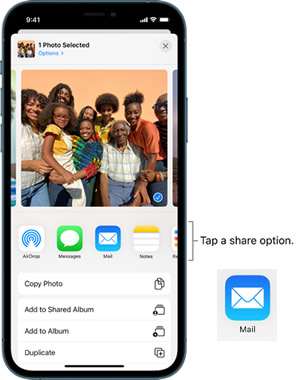
Paso 1: Seleccione las imágenes de WhatsApp que desea compartir y haga clic en el icono ‘Compartir’.
Paso 2: Haga clic en el icono ‘Correo electrónico’ y envíe estas imágenes al frente.
Para usuarios de Android:
Paso 1: mantenga presionada una foto para seleccionar varias imágenes y haga clic en el icono ‘Compartir’.
Paso 2: Seleccione ‘Correo electrónico’/’Gmail’ u otro método de correo para enviar.

ventajas
- Esto lo puede hacer usted mismo para todos sus dispositivos iOS y Android.
- Puedes seguir enviando las imágenes guardadas de WhatsApp que más te gusten cuando quieras.
contras
- Las fotos de WhatsApp deben descargarse a su dispositivo con anticipación y pueden ocupar partes del almacenamiento de su teléfono.
- Debido a la pantalla sensible del teléfono, es posible que deba comenzar de nuevo al seleccionar varias fotos si toca en el lugar equivocado por accidente y los correos electrónicos enviados no se pueden cancelar.
Exportar fotos de forma masiva desde WhatsApp y enviarlas por correo electrónico [alta eficiência]
Para saber cómo enviar varias fotos de WhatsApp por correo electrónico a la vez, debe intentar usar iTransor para WhatsApp.
Esta es una herramienta de copia de seguridad, restauración, transferencia y exportación de WhatsApp que ofrece a los usuarios una alternativa a iCloud y Google Drive también.
Con la ayuda de iTransor para WhatsApp, puede hacer una copia de seguridad de todos los chats de WhatsApp con sus datos correspondientes y exportarlos a la computadora.
El software de la aplicación permite a los usuarios realizar copias de seguridad y restaurar de forma selectiva los datos de WhatsApp (incluidos WhatsApp Messenger y WhatsApp Business).
Así que no importa dónde se almacenen las imágenes de WhatsApp, puede exportarlas en masa con solo un clic. Más tarde, puede seleccionar y enviar las fotos que desea enviar por correo electrónico.
iMyFone iTransor para WhatsApp
- Exporte selectivamente mensajes de WhatsApp, medios, etc. de una sola vez.
- Copia de seguridad, restaurar, transferir y exportar WhatsApp con archivos multimedia.
- Transferir datos de WhatsApp entre Android e iOS.
- Vea y lea las conversaciones de WhatsApp directamente en su computadora.

En primer lugar, descargue e instale el software, complete la configuración y el software estará listo para usar. Siga la guía a continuación para enviar fotos masivas de WhatsApp por correo electrónico.


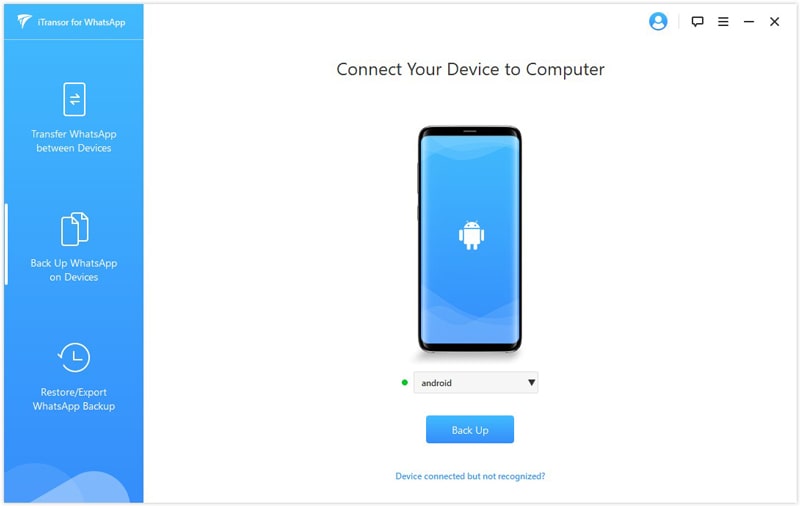
Paso 1. Ejecute iTransor para WhatsApp
Ejecute el programa y conéctelo a su teléfono iOS/Android. En la interfaz de inicio, seleccione la pestaña «Copia de seguridad de WhatsApp en dispositivos» y haga clic en «Copia de seguridad».
Paso 2. Seleccione Exportar tipo de datos y escanear
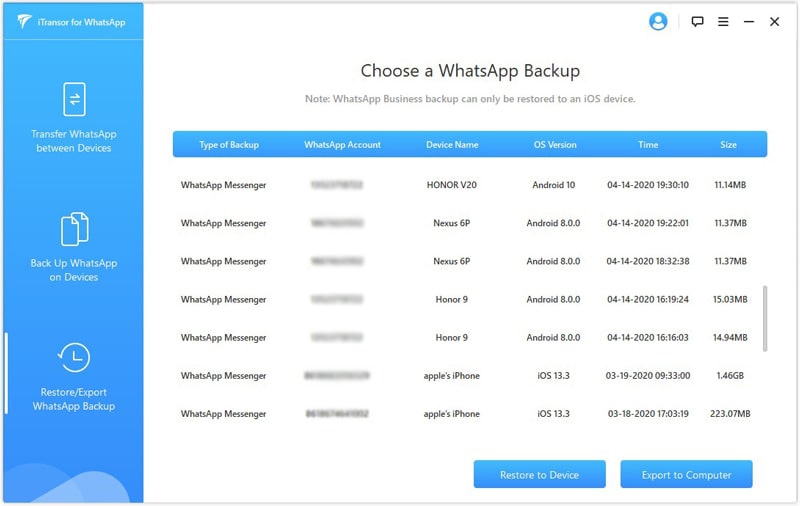
Una vez que se complete la copia de seguridad, cambie a la pestaña «Exportar/Restaurar copia de seguridad de WhatsApp». De la lista de copias de seguridad, elija la copia de seguridad que acaba de hacer y haga clic en «Exportar a la computadora» en el botón inferior.
Paso 3. Vista previa y exportación masiva de fotos de WhatsApp
Cuando finalice el escaneo, verá los resultados en la pantalla. Puede filtrar aún más los resultados para desear con precisión las fotos que desea exportar. Seleccione las imágenes y otros archivos que desea exportar a su computadora y presione el botón «Exportar».
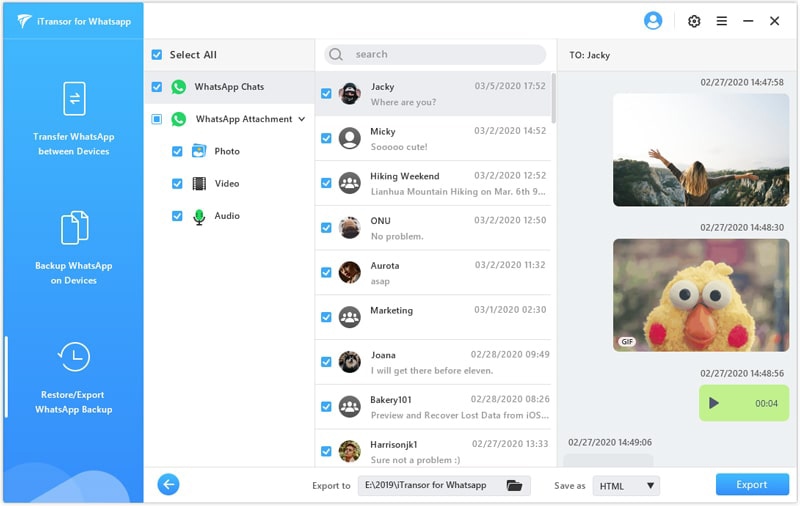
Paso 4. Selecciona y envía fotos de WhatsApp exportadas por correo electrónico
Obtendrá una carpeta y podrá ver los archivos multimedia adjuntos en otra carpeta de esta. Ábralo, seleccione las fotos que desea cargar, copie y pegue en otra carpeta. Luego puede enviar fotos de forma masiva a la dirección de correo electrónico que desee.