En el artículo de hoy lo descubrirás Cómo girar la pantalla del portátil.
Tal vez sucedió cuando conectó o desconectó un monitor externo. Tal vez presionó la tecla equivocada de alguna manera, pero ahora la pantalla de su computadora portátil está atascada en modo vertical mientras intenta usar una vista horizontal (horizontal).
Ni siquiera puedes leer el texto sin inclinar la cabeza o girar la pantalla de lado. Afortunadamente, hay algunas formas de rotar la pantalla en Windows 10; estos métodos funcionan en Windows 7, 8 y 10.
Cómo girar la pantalla del portátil
Contenidos
- Cómo girar la pantalla del portátil
- Girar pantalla desde configuración
- Cómo rotar la pantalla de una computadora portátil o PC usando el panel de control AMD/Intel/NVIDIA
- Bloquear su pantalla en posición en una computadora portátil o tableta
- Cómo corregir la orientación de la pantalla cuando está atascado
- Cómo rotar la pantalla de una computadora portátil o PC en una Mac
- Preguntas frecuentes sobre la rotación de pantalla de Windows/Mac Tablet/PC
- Mi pantalla aún no gira, entonces, ¿qué más puedo hacer?
- ¿Qué pasa si tengo dos pantallas y solo una de ellas aparece invertida?
- ¿Por qué Ctrl+Alt+Flecha no funciona en Windows?
 Cómo girar la pantalla del portátil
El primer método es usar atajos de teclado que Windows 10 ha designado para la rotación de pantalla.
Estos accesos directos no siempre funcionarán con seguridad, aunque deberían, pero son la forma más rápida de rotar la pantalla de Windows 10. Vea a continuación Cómo girar la pantalla del portátil;
- Si presiona Ctrl + Alt y la flecha izquierda al mismo tiempola pantalla girará 90 grados, girando verticalmente.
- Si presiona simultáneamente Ctrl + Alt y la flecha hacia abajola pantalla girará 180 grados y estará boca abajo.
- Si presiona Ctrl + Alt y la flecha derecha al mismo tiempola pantalla también girará verticalmente, girando 270 grados.
- Si presiona Ctrl + Alt y la flecha hacia arriba al mismo tiempo, la pantalla volverá a ser como era antes. Volverá a la normalidad, deshaciendo los cambios realizados con el resto de los accesos directos.
Girar pantalla desde configuración
 Cómo girar la pantalla del portátil
En caso de que el método anterior no te haya funcionado, por ejemplo los atajos no me han funcionado, también tienes una alternativa un poco más larga pero manual.
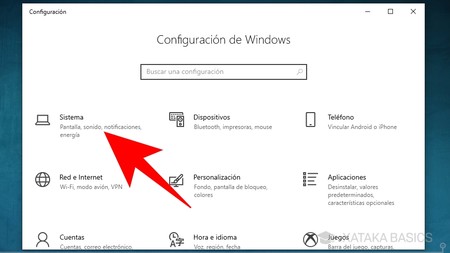
Para ello, deberás entrar en la configuración de Windows haciendo clic en el icono de engranaje en el menú de inicio o en el panel de notificaciones. una vez dentro, haga clic en la opción Sistema que aparece primero.
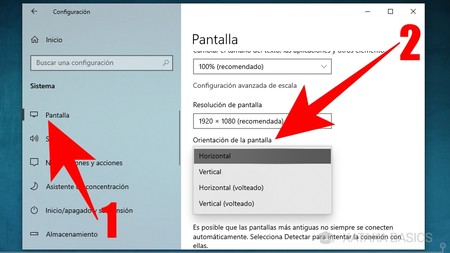
Una vez dentro de la configuración del sistema, en la columna de la izquierda haga clic en la sección Pantalla (1).
Al entrar, desplácese hacia abajo y abra el menú desplegable Orientación da pantalla. Tendrás que elegir las cuatro posiciones en las que puedes rotar la pantalla, siendo Horizontal la posición normal que tienes ahora.
Cómo rotar la pantalla de una computadora portátil o PC usando el panel de control AMD/Intel/NVIDIA
También puede rotar una pantalla usando el panel de control de su tarjeta gráfica.
Observación: hay demasiadas suites de software diferentes para enumerar (AMD Catalyst Control Center, NVIDIA Control Panel, etc.), así que trate esto como una guía general.
- Haga clic con el botón derecho en el escritorio de Windows, seleccione el Panel de control de su tarjeta gráfica o haga clic con el botón derecho en el icono de la bandeja del sistema de la GPU.
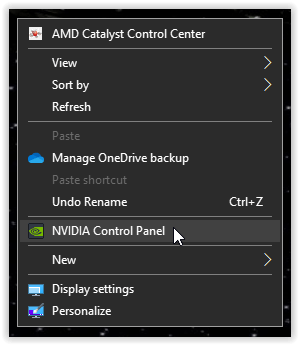
- Busque los menús «Pantalla» o «Escritorio» para ubicar la opción de rotación para el monitor seleccionado. La ubicación exacta varía de un fabricante a otro.
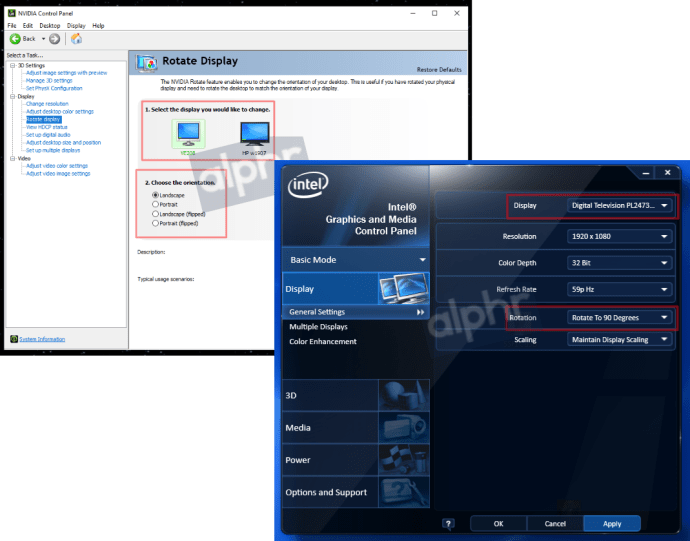
- Ajuste la rotación como desee. Algunos paneles de control lo cambian automáticamente, mientras que otros requieren que haga clic «Ahorrar» o «Aplicar».

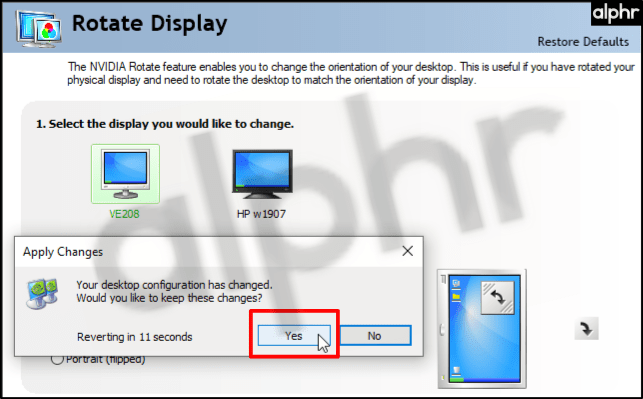
- Aparece una confirmación a medida que gira la pantalla, pidiéndole que confirme los cambios.
Bloquear su pantalla en posición en una computadora portátil o tableta
Puedes bloquear la pantalla para que no gire, pero solo si usa un dispositivo con un giroscopio interno, como una computadora portátil con pantalla extraíble o una tableta . La función de bloqueo de rotación no está disponible en un escritorio.
Si tiene demasiadas bromas en la oficina o quiere evitar que un nuevo usuario final voltee la pantalla accidentalmente, bloquee la rotación de la pantalla.
- haga clic en el Icono del Centro de actividades o presione “Tecla Windows + A”.

- Luego haga clic en el cuadro «Bloqueo de rotación» .
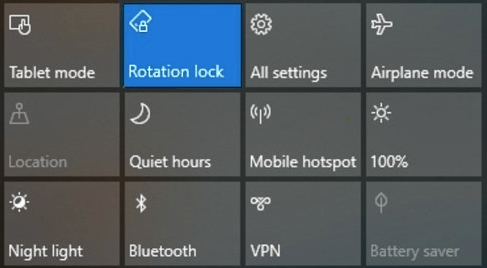
Después de hacer esto, la posición de la pantalla se bloquea. Para desbloquear la configuración de orientación de la pantalla, siga los mismos pasos en esta sección.
Cómo corregir la orientación de la pantalla cuando está atascado
Varios usuarios han declarado que su pantalla se atasca en una posición. Las teclas de acceso rápido no funcionan para solucionarlo y, a menudo, el usuario ni siquiera puede escribir su contraseña para acceder a su PC.
Revisemos algunas opciones si su pantalla se atasca en una posición y los métodos anteriores no funcionan para usted.
Además de apagar su PC (que probablemente no funcionará porque su sistema recordará su última orientación), puede intentar desconectar sus periféricos, esperar unos minutos y volver a conectarlos. Este proceso puede obligar al sistema a reiniciarse con la orientación correcta.
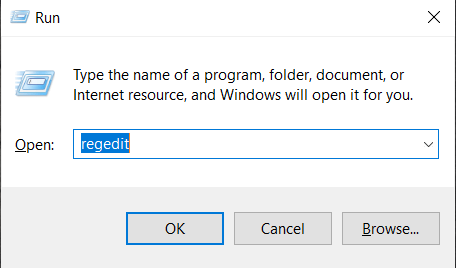
- Si la rotación de la pantalla no funciona, puede ingresar al registro de su sistema usando el atajo de teclado «Gana + R».
- luego escribe «regeditar» en el recuadro y presiona “ Ingresar» para abrir una nueva ventana.
- Desde aquí, sigue el camino: HKEY_LOCAL_MACHINE/SOFTWARE/Microsoft/Windows/CurrentVersion/AutoRotación.
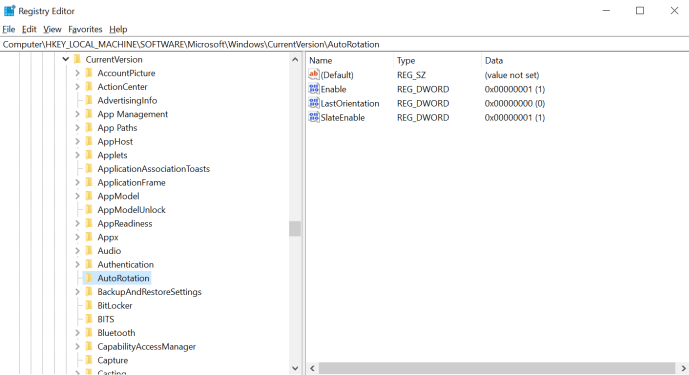
4. Haga doble clic Última Orientación y tipo 0 en el cuadro Valor. Este paso debería ayudarlo a restablecer la orientación de la pantalla. Este proceso es difícil de seguir si su pantalla está al revés o incluso de lado. Si nada más funciona, gire físicamente el monitor para que sea más fácil completar los pasos.
Cómo rotar la pantalla de una computadora portátil o PC en una Mac
Aquí hay un resumen rápido de cómo rotar la pantalla en una Mac.
- haga clic en el “Menú de manzana” y seleccione «Preferencias del Sistema».
- Ahora haga clic en “Pantallas > Configuración de pantalla. «
- A continuación, seleccione su vista.
- Luego haga clic en el menú emergente «Rotación» y seleccione la cantidad deseada de rotación.
- Seleccione «Confirmar» en la ventana que aparece.
- Puede deshacer fácilmente la rotación seleccionando “Rotación > Predeterminado”.
Preguntas frecuentes sobre la rotación de pantalla de Windows/Mac Tablet/PC
¿Se volverá a encender la pantalla si apago mi computadora?
Se reiniciará con la misma orientación que utilizó la última vez en la mayoría de los casos. La única forma de girarlo hacia atrás sería usar uno de los métodos anteriores.
Mi pantalla está atascada y no gira después de las últimas actualizaciones. ¿Qué puedo hacer?
Si su pantalla ya no gira después de la actualización, verifique que la función de rotación no esté bloqueada. De lo contrario, siga los pasos anteriores utilizando el Panel de control de Intel.
Mi pantalla aún no gira, entonces, ¿qué más puedo hacer?
Si la función de bloqueo de rotación está deshabilitada y ha probado el panel de control, apague y encienda el dispositivo para ver si el problema se corrige solo. De lo contrario, intente desconectar sus periféricos y volver a enchufarlos.
Finalmente, use el software de solución de problemas integrado de Microsoft para verificar sus sensores. Si su computadora tiene un problema con los controladores, es posible que la orientación de la pantalla de su computadora deje de funcionar correctamente.
Puede cambiar el controlador usted mismo, consultar la garantía del fabricante o ponerse en contacto con un taller de reparación para obtener más ayuda.
¿Qué pasa si tengo dos pantallas y solo una de ellas aparece invertida?
En la mayoría de los casos, puede hacer clic en la pantalla que necesita ajuste y usar el teclado para solucionar el problema. La alternativa sería ir al panel de control, seleccionar la pantalla que hay que girar y elegir la orientación.
Si el problema no se corrige de inmediato, intente desconectar los periféricos y volver a conectar el monitor a la computadora.
¿Por qué Ctrl+Alt+Flecha no funciona en Windows?
Si la combinación de teclas de acceso rápido “Ctrl+Alt+Flecha” no funciona para usted, es probable que la tarjeta gráfica de su PC no admita la función.
Puede confirmar la funcionalidad usando el atajo de teclado “Ctrl + Alt + F12” y seleccionando “Opciones y Soporte”. Luego haga clic en “Administrador de teclas de acceso rápido” y busca el atajo de teclado.