Seamos honestos, una de las cosas más molestas de usar un servicio online es tener que ingresar sus datos de inicio de sesión cada vez que desea iniciar sesión y esto puede ser una prueba cuando desea usar Facebook. Por eso, queremos presentarte la guía definitiva: Cómo guardar mi contraseña de Facebook en Google Chrome en PC o teléfono móvil Esto les permitirá a todos iniciar sesión en Facebook sin contraseña o directamente, y así, para evitar ese pequeño gran inconveniente de ingresar sus datos de inicio de sesión cada vez que quiera usar Facebook, siga estos sencillos pasos.
* Por cierto, te puede interesar: Cómo ver la contraseña de mi cuenta de Facebook… >>
Cómo guardar mi contraseña de Facebook en Google Chrome
Contenidos
La siguiente guía le mostrará paso a paso y gráficamente lo que debe hacer para guardar los datos de inicio de sesión de su cuenta de Facebook en el navegador Google Chrome usando una PC o computadora y luego verá el mismo procedimiento pero para Android.
Guardar datos de inicio de sesión de Facebook en mi PC o computadora
Si desea guardar los datos de su cuenta de Facebook en su computadora usando Google Chrome, siga estos pasos.
Editar la configuración de Google Chrome · [Paso #1]
1.- En primer lugar, deberá abrir el navegador Google Chrome en su PC u ordenador personal.
2.- Tendrás que hacer clic en el icono «los tres puntos» en la esquina superior derecha y esto te abrirá un menú y aquí harás clic en «Ajustes»

3.- La página de «Ajustes»Y aquí, harás clic en la opción que dice:«autocompletar» Esto aparece a la izquierda.
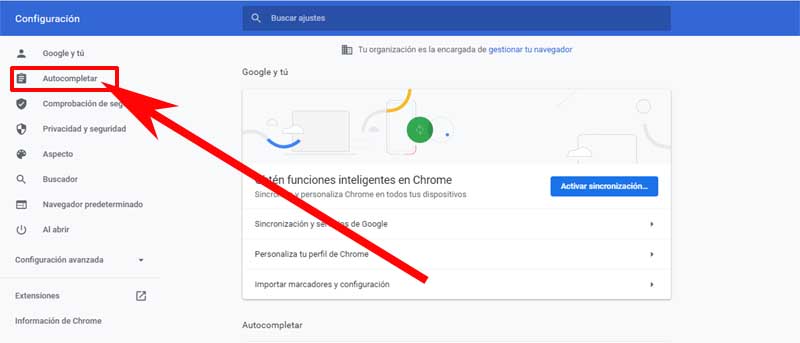
4.- De esta forma, el «autocompletar»Y ahora, le darán click a la opción que dice«contraseñas“de la sección”autocompletar» Aparece en la parte central.
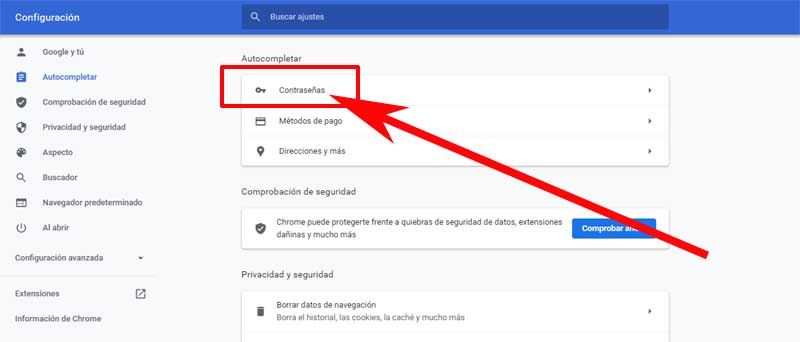
5.-Así, el «contraseñas» Y aquí, deben hacer las siguientes dos cosas.
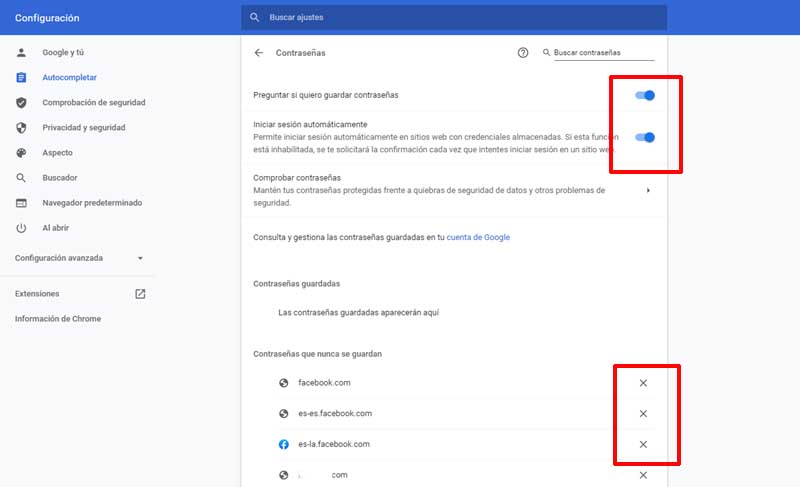
- En primer lugar, se establecerán como activas o habilitadas las dos primeras opciones, que son: «Preguntar si quiero guardar contraseñas«Y»Sesión automáticamente» Y en caso de que estén desactivadas, deberán deslizar la bola hacia la derecha para que quede en azul o activa.
- En segundo lugar, irán a la sección: «Contraseñas que nunca se guardan»Y deben verificar si aparece alguna dirección de Facebook y si ven una o más, deben eliminarlas haciendo clic en la cruz respectiva que acompaña a la dirección de Facebook que desean eliminar.
guardar contraseña de facebook [Paso #2]
1.- Después de realizar todo el proceso anterior, pueden cerrar el navegador Chrome y volver a abrirlo o abrir una pestaña del navegador, cargar la página de inicio de sesión de Facebook y aquí, iniciarán sesión en Facebook ingresando los datos de su cuenta en las casillas respectivas y presionando el botón botón que dice: «Iniciar sesión»
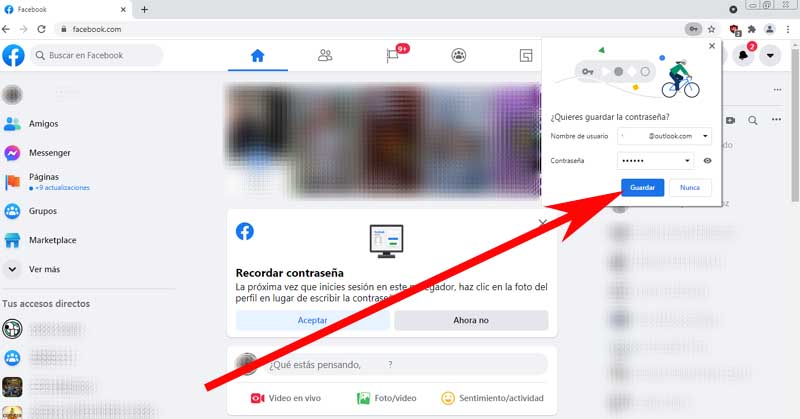
2.- Una vez cargada la página de acceso a tu cuenta de Facebook, te aparecerá una ventana en la esquina superior derecha que te permite guardar los datos de acceso a tu cuenta de Facebook y tú aquí, solo haz clic en el botón que dice: «Guardia»
Verifique los datos guardados de Facebook [Paso #3]
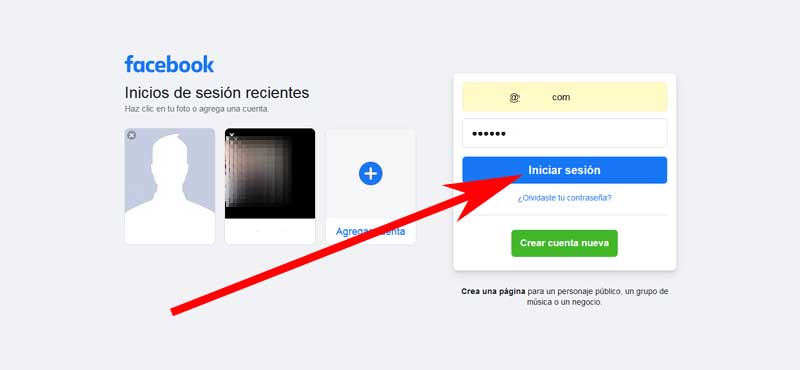
1.- ¡Muy bien! Los datos de su cuenta de Facebook se guardarán correctamente en Google Chrome y cuando vuelva a iniciar sesión en Facebook desde Google Chrome usando esa PC o computadora, notará que la página para iniciar sesión en Facebook ya ingresó su correo electrónico y contraseña, solo tienes que hacer clic en el botón que dice: «Iniciar sesión»
Con eso se responde: Cómo guardar mi contraseña de Facebook en Google Chrome usando una PC. Ahora, corresponde explicar el procedimiento para guardar los datos de acceso a Facebook en Android y pueden ingresar a Facebook directamente desde Android.
Guardar datos de inicio de sesión de Facebook en mi teléfono
Si desea guardar sus datos de inicio de sesión de Facebook en Google Chrome usando Android, puede hacerlo siguiendo estos pasos: lo que le permitirá iniciar sesión en Facebook sin correo electrónico y contraseña en Google Chrome en su Android.
guardar contraseña de facebook [Paso #1]
1.- Debes abrir el navegador Google Chrome en tu Android y aquí te cargará la página de inicio de sesión de Facebook.
2.- Ahora, insertará correctamente y sin errores los datos de su cuenta de Facebook, que son el correo electrónico y la contraseña en los campos indicados.
3.- Una vez hecho lo anterior, haga clic en la contraseña representada por un icono: «una llave»Lo encontrarán en el lado derecho de la barra de direcciones del navegador Google Chrome y así les aparecerá una pequeña ventana y aquí, harán clic en la opción que dice:«Guardia» y pronto.
Verifique los datos guardados de Facebook [Paso #2]
1.- Se tudo correu bem, pode fechar o navegador Chrome no seu Android, abri-lo novamente e carregar a capa do Facebook e a seguir, poderá ver que os dados de acesso do Facebook estão inseridos nas caixas correspondentes e basta premir no botão que dice: «Iniciar sesión»Para –exactamente-, iniciar sesión en Facebook.
Observación: si tiene alguna pregunta, puede revisar Soporte de Google para aclarar esto.
Finalmente, con este artículo: cómo guardar mi contraseña de Facebook en Google Chrome usando una PC o computadora o Android Esto se ha aclarado y ahora será mucho más fácil para ellos iniciar sesión en Facebook.