

Si desea que los sitios web lo mantengan conectado a sus cuentas y recuerden sus preferencias personales, deberá habilitar las cookies en su navegador. Le mostraremos cómo hacer esto en Google Chrome.
Contenidos
Una cookie es un pequeño archivo que un sitio web que visita almacena en su navegador. La próxima vez que visite este sitio web, el sitio web leerá la información en este archivo de cookies y le servirá en consecuencia.
Por ejemplo, un archivo de cookie puede contener una ID de sesión. Esto le dice al sitio web qué cuenta de usuario tiene y lo conecta automáticamente a esa cuenta. Hemos escrito una guía completa sobre las cookies del navegador web, así que échale un vistazo para obtener más información.
Chrome diferencia entre las cookies de terceros, que permiten la recopilación y el seguimiento de datos por parte de terceros, y otros tipos de cookies. Verá la opción de continuar bloqueando solo las cookies de terceros si le preocupa la privacidad, pero tenga en cuenta que hacerlo puede causar que algunas funciones del sitio no funcionen.
¿Qué es una cookie del navegador?
Para habilitar las cookies en Chrome en una computadora con Windows, Mac, Linux o Chromebook, siga estos pasos.
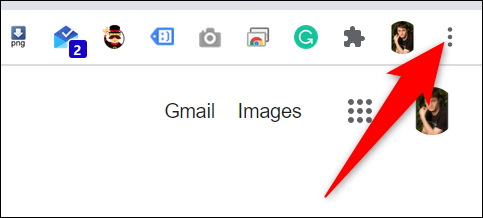
Primero, abre Chrome en tu computadora. En la esquina superior derecha de Chrome, haz clic en los tres puntos.
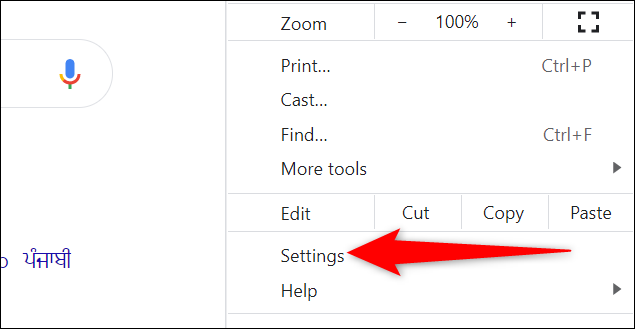
En el menú de tres puntos, haga clic en «Configuración».
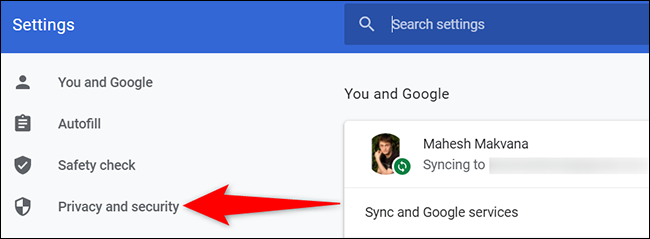
En la página «Configuración», en la barra lateral izquierda, seleccione «Privacidad y seguridad».
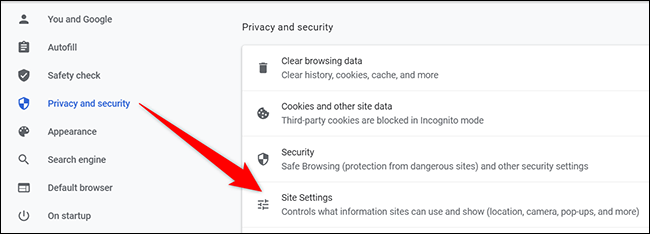
En el panel derecho, haga clic en «Configuración del sitio».
Verá una página de «Configuración del sitio». Aquí, en la sección «Contenido», haga clic en «Cookies y datos del sitio web».
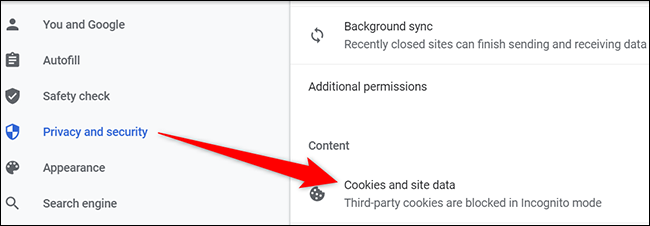
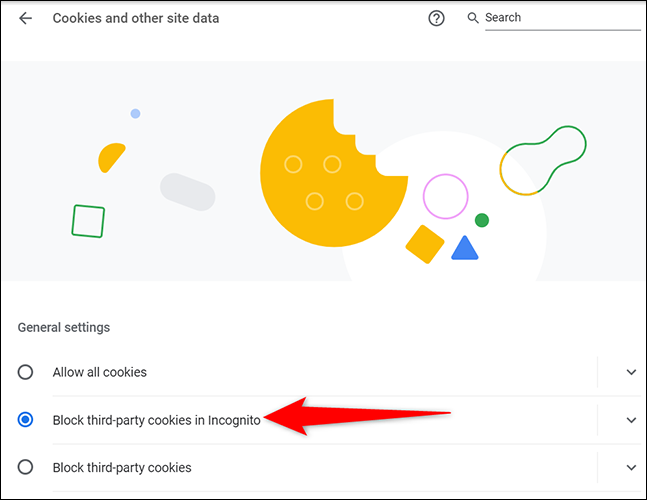
Chrome abrirá una página de «Cookies y otros datos del sitio». En esta página, en la sección “Configuración general”, active la opción “Bloquear las cookies de terceros en modo incógnito”. Esto permite cookies propias y de terceros en las ventanas normales de Chrome, pero bloquea las cookies de terceros en las ventanas de incógnito.
Para permitir todas las cookies en ventanas normales y de incógnito, en la misma página «Cookies y otros datos del sitio web», habilite la opción «Permitir todas las cookies».
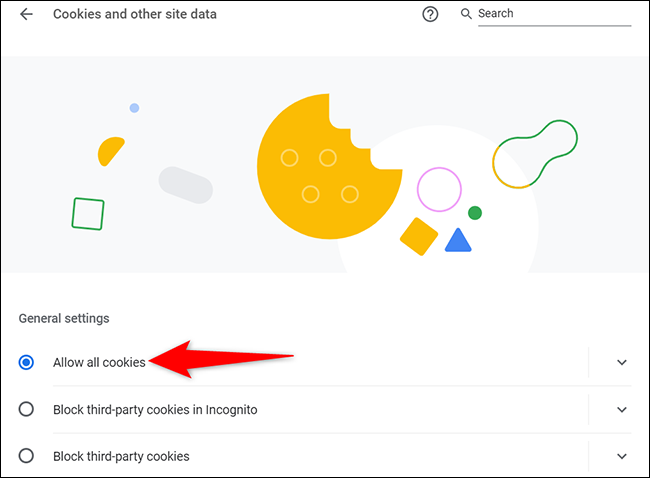
Y es eso. Los sitios web que visita ahora pueden almacenar cookies en Chrome en su computadora.
En Chrome en un iPhone y iPad, las cookies siempre permanecen habilitadas. Esto significa que no tiene que hacer nada para habilitar las cookies en su navegador.
En Chrome en Android, use la opción Configuración para habilitar las cookies. Comience abriendo Chrome en su teléfono Android.
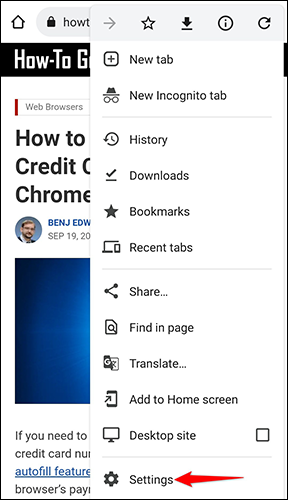
En la esquina superior derecha de Chrome, toca los tres puntos.
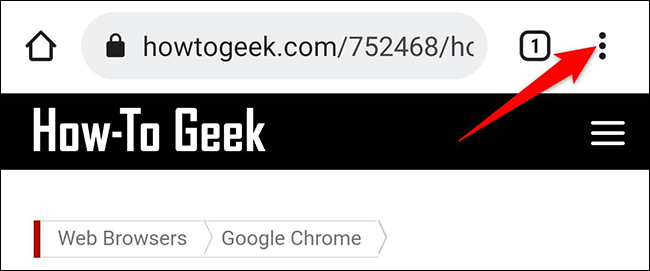
En el menú de tres puntos, seleccione «Configuración».
En «Configuración», en la sección «Avanzado», seleccione «Configuración del sitio».
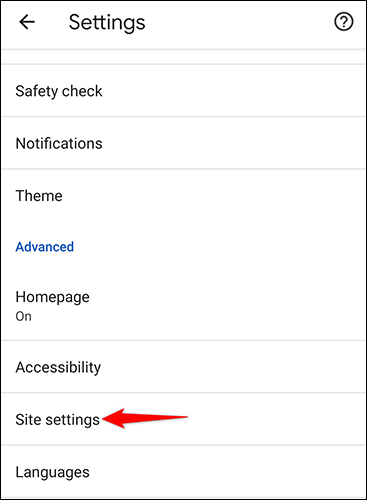
En la página «Configuración del sitio», toque «Cookies» para administrar su configuración de cookies.
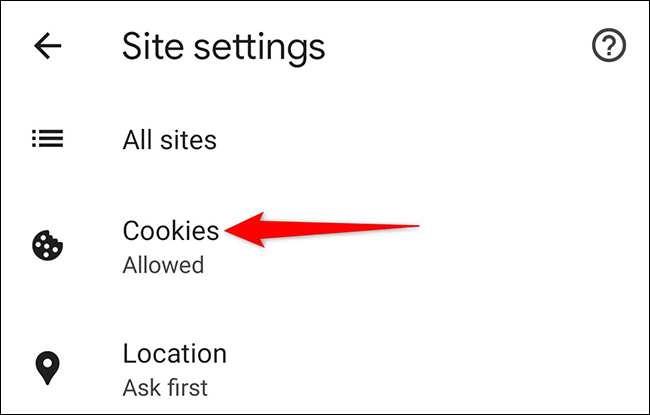
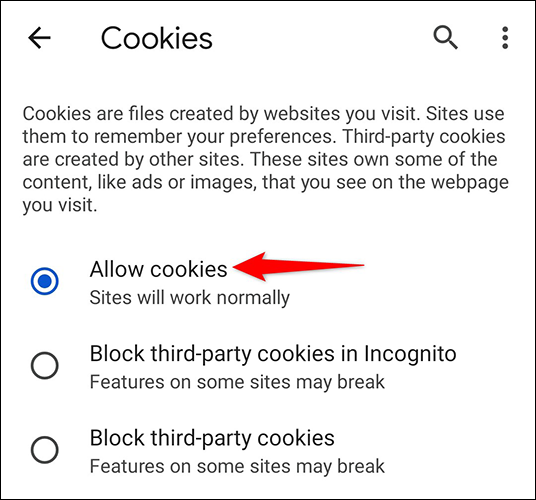
Ahora verá una pantalla de «Cookies». Aquí, habilite la opción «Bloquear las cookies de terceros en modo de incógnito» para habilitar las cookies de origen y de terceros en las ventanas regulares de Chrome, pero bloquee las cookies de terceros en las ventanas de incógnito.
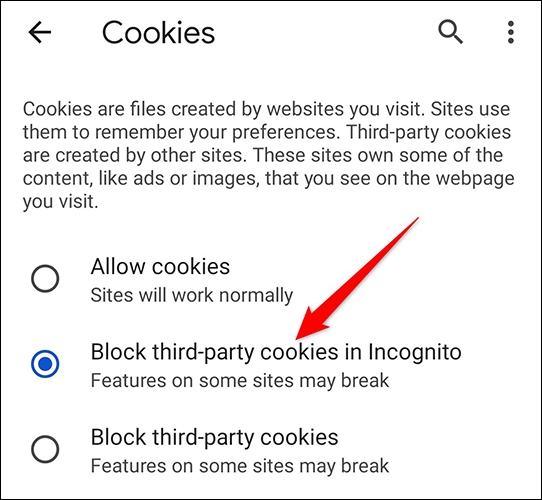
Para habilitar las cookies propias y de terceros tanto en las Chrome ventanas de incógnito y luego habilite la opción «Permitir cookies».
Y así es como permites que los sitios web recuerden tus preferencias en Google Chrome. ¡Buena navegación personalizada!
Eventualmente, cuando Chrome termina recopilando demasiadas cookies, puede borrarlas todas con solo unos pocos clics.
Cómo borrar caché y cookies en Chrome


