
Si eres un usuario habitual de Microsoft Word, seguramente estarás de acuerdo en que es el procesador de textos más popular y fácil de usar del mundo.
Contiene muchas características interesantes y útiles que puede utilizar para hacer que su documento sea un placer de leer.
Si eres estudiante, te enfrentas constantemente al uso de Microsoft Word. Al fin y al cabo, muchas veces, para aprobar un trabajo, ya sea práctico o de laboratorio, el profesor pide hacer un informe del trabajo realizado.
Dichos informes, por regla general, deben prepararse de acuerdo con ciertos requisitos. Por ejemplo, una fuente especial, tamaño de fuente, sangrías, párrafos, etc.
También sucede que es necesario agregar una línea horizontal o vertical especial en el documento. Las líneas horizontales y verticales son elementos importantes del formato de texto.
Una línea horizontal o vertical en Microsoft Word puede dividir un documento y guiar el movimiento del texto. Se puede insertar una línea en Word y formatearla de varias maneras para convertir una línea simple en algo más atractivo.
como hacer lineas en word
Contenidos
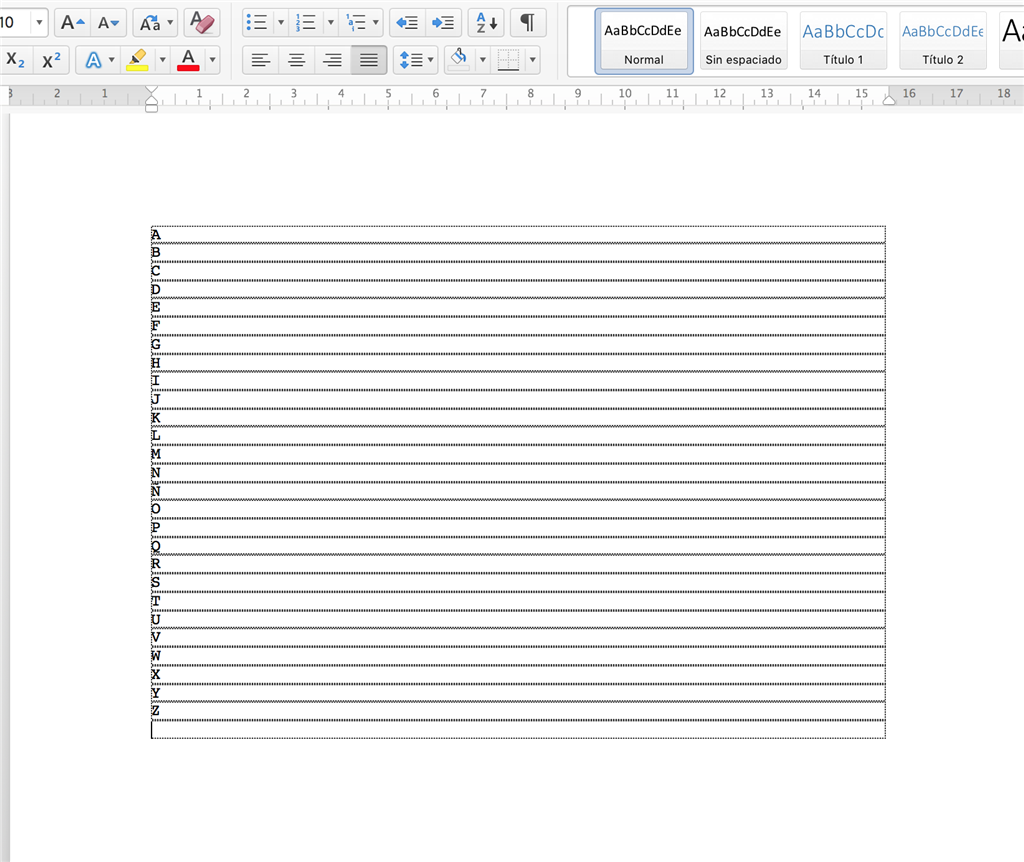 como hacer lineas en word
Por lo tanto, en este artículo, mostraremos como hacer lineas en word, en su documento de Microsoft Word de diferentes maneras.
La función de formato automático de Word escribe texto como lo hace usted. Es posible que lo haya visto en acción cuando crea listas automáticas con viñetas. Tienes la posibilidad de añadir una línea horizontal con diferentes diseños:
- Una sola línea con tres guiones (-);
- Línea punteada con tres asteriscos (***);
- Línea doble con tres signos iguales (===);
- Una sola línea en negrita con tres guiones bajos (___);
- Línea triple con centro grueso con tres símbolos numéricos (###);
- Línea ondulada con tres tildes (~~~).
Si desea insertar una de estas líneas en su documento de Microsoft Word, siga estos pasos:
- Primero, coloque el cursor donde desea que comience la línea horizontal;
- Luego ingrese tres caracteres para uno de los estilos de línea disponibles;
- entonces presione «Ingresar» en tu teclado.
La línea aparece en todo el ancho de la página. Si agrega una fila a una columna, la fila se insertará según el ancho de la columna.
Si desea agregar texto arriba o debajo de la línea, coloque el cursor donde desee y comience a escribir.
Junto a la línea debe haber un pequeño botón de «Opciones de formato automático…». Con este botón, puede cancelar la adición automática de una línea cuando no la necesite.
Si desea deshabilitar estas líneas de forma permanente en las «Opciones de Autoformato», siga estos pasos:
- Antes de todo, ir a la guía “Autoformatear mientras escribe” ;
- Luego seleccione la sección «Aplicar mientras escribes» ;
- Finalmente, deshabilite la opción “Líneas Fronterizas” .
Si desea agregar una línea horizontal en su documento de Microsoft Word usando el menú de cinta, siga estos pasos:
- Primero, haga clic en el cursor donde desea agregar la línea;
- Luego haga clic en la pestaña «Hogar» ;
- Luego haga clic en la flecha desplegable de la opción “Bordes” en el grupo «Párrafo» ;
- Finalmente, seleccione «Linea horizontal» en el menú desplegable.
Si desea cambiar la apariencia de esta línea horizontal, siga estos pasos:
- Haga doble clic en la línea y en el cuadro de diálogo. “Formato de línea horizontal” aparecerá;
- Luego cambie el ancho, la altura, el color y la alineación de las líneas.
Si desea eliminar la línea, debe seleccionarla y presionar «Eliminar» en su teclado.
Si desea insertar una línea horizontal y vertical usando el menú de bordes, siga estos pasos:
- Primero, seleccione el párrafo de texto donde desea que aparezca la línea;
- Luego haga clic en «Hogar» y ve al grupo «Párrafo» ;
- Luego haga clic en el botón de flecha «Borde» y elija una línea horizontal o vertical.
Puede cambiar la apariencia de cualquier borde haciendo clic en «Bordes» y «Sombreado». Luego use el cuadro de diálogo para establecer el estilo, el color y el ancho de los bordes.
El menú de forma ofrece varias variaciones de línea. Estas formas de línea se pueden dibujar en diferentes ángulos.
Una vez que se dibuja una línea, puede ajustar su color y apariencia para crear líneas decorativas horizontales o verticales, incluso en medio de un documento de Microsoft Word.
Si desea insertar una línea horizontal y vertical usando el menú «Formas», debe seguir estos pasos:
- Primero, coloque el cursor donde desea agregar la línea;
- luego ve a «Insertar» y haga clic «Formas» en la pestaña “Ilustraciones” ;
- Luego seleccione la forma de la línea en el grupo. «Líneas» ;
- Haga clic y arrastre el mouse sobre el documento, manteniéndolo presionado hasta el punto final. Para agregar una línea recta, simplemente mantenga presionada la tecla Mayús mientras arrastra el mouse.
Cómo insertar una línea vertical para separar el texto en columnas
Si desea insertar una línea vertical para separar el texto en columnas, siga estos pasos:
- En primer lugar, elige el texto que quieres separar;
- luego ve a «Diseño» y haga clic “Columnas”;
- Luego elija el número de columnas que desea agregar;
- Luego seleccione cualquier columna y regrese a «Diseño» ;
- clickea en “Columnas” y seleccione “Más columnas”;
- Finalmente, marque la opción “Línea entre” en el cuadro de diálogo y haga clic en «OK».
Una vez completados estos pasos, aparecerá una línea vertical entre las columnas.


