Ya sea que esté compartiendo su documento o trabajando en él usted mismo, pueden ocurrir ediciones no intencionales. Felizmente, documentos de Google proporciona una forma sencilla de evitar pulsaciones de teclas erróneas, eliminaciones accidentales y otras ediciones no intencionales con un modo de solo lectura.
Use el modo de vista previa cuando trabaje solo
Contenidos
Ya sea que esté presentando su documento a otros o simplemente revisándolo usted mismo, puede ingresar fácilmente al modo de vista previa. Esto hace que el documento sea inalterable y el menú condensado.
En la esquina superior derecha de la barra de herramientas del documento, haga clic en la flecha desplegable junto a Editar (o el ícono de lápiz) y seleccione «Vista previa». También puede ir a Ver > Modo desde el menú y elegir «Ver».
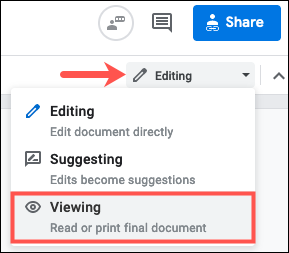
Inmediatamente verá que ha cambiado de modo con un breve mensaje «Está viendo» en la parte inferior. También notará un menú compacto con solo unas pocas opciones, como ver el recuento de palabras o una vista previa de impresión.
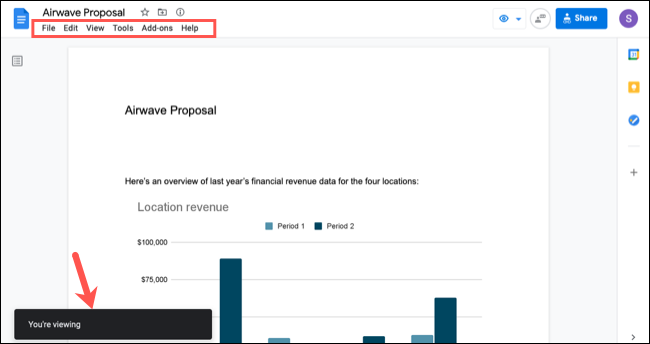
Esto le impide realizar cambios en el documento.
Cuando haya terminado de usar este modo, haga clic en el cuadro desplegable del icono del ojo y elija «Editar». Alternativamente, puede ir a Ver > Modo desde el menú y seleccionar «Edición».

Use el modo de vista previa al compartir
Cuando comparte un documento de Google, puede permitir que otros realicen cambios. Esto es ideal si está colaborando en el documento. Pero si desea que alguien con quien está compartiendo solo tenga permiso de visualización y no realice ningún cambio, eso también es posible.
Puede cambiar el permiso para compartir al modo de solo lectura en el momento de compartir el documento o más tarde. Además, puede ajustar el permiso si simplemente está compartiendo el enlace.
Establecer compartir en solo lectura
Para compartir su documento, haga clic en «Compartir» en la esquina superior derecha. Después de ingresar a la persona con la que desea compartir, haga clic en el cuadro desplegable a la derecha y seleccione «Visor».
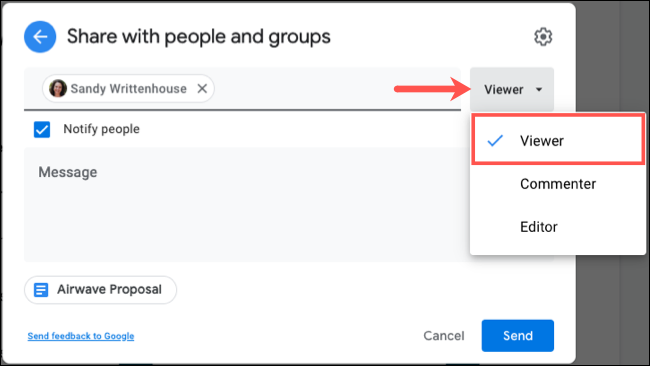
Puede continuar compartiendo el documento con normalidad.
Cambiar compartir para ver solo
Si ya ha compartido su documento, puede cambiar el permiso para ver solo después del hecho.
Haz clic en «Compartir» en la parte superior. Luego, a la derecha de una persona en la lista, haga clic en el cuadro desplegable y seleccione «Visor».
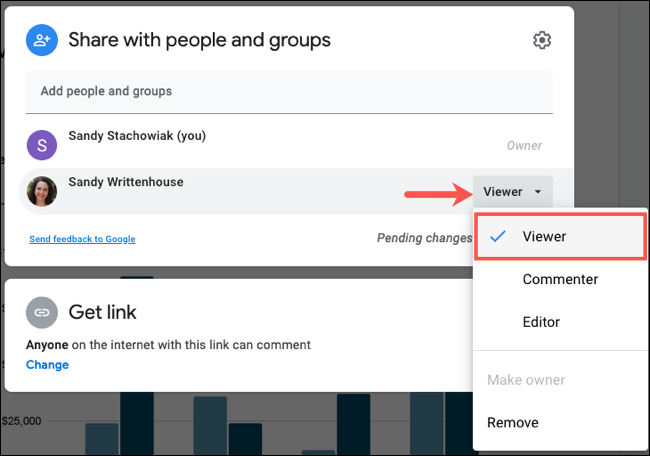
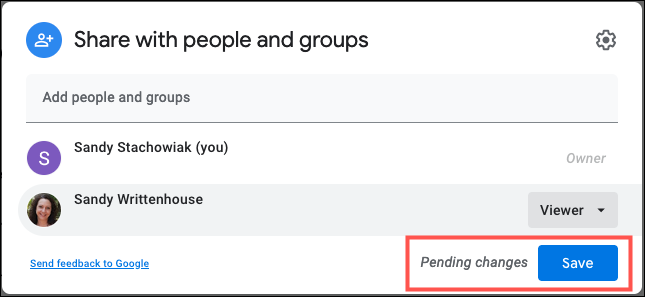
Asegúrese de hacer clic en «Guardar» para aplicar el cambio. Verá un mensaje de «Cambios pendientes» hasta que haga esto.
Restringir el acceso al enlace para ver solo
Si tiene un enlace a su documento para compartirlo con otros, puede hacer que todos los que accedan al enlace sean lectores en lugar de editores.
Haz clic en «Compartir» en la parte superior. Luego haga clic en «Cambiar» en la sección Obtener enlace de la ventana emergente.
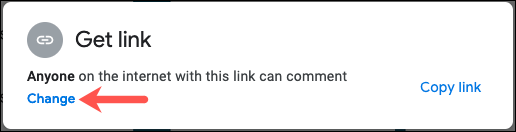
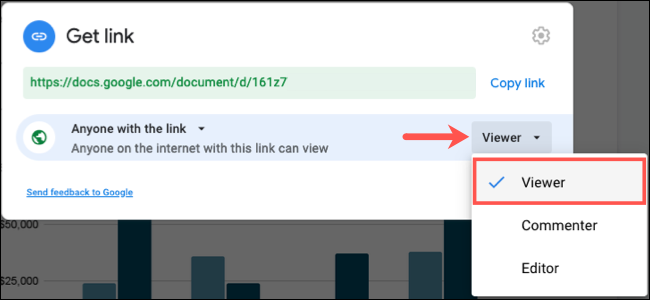
En el lado derecho, haga clic en la flecha desplegable Editor y elija «Visor».
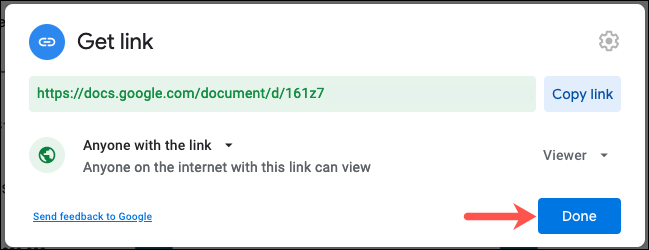
Haga clic en «Listo» para guardar sus cambios.
Para proteger su documento de ediciones no deseadas, la vista es el camino a seguir. Ya sea para usted o para otras personas con las que comparte, recuerde el modo de vista previa en Google Docs. Si es nuevo en la aplicación, consulte nuestra guía para principiantes de Google Docs para obtener consejos adicionales.
RELACIONADA: La guía para principiantes de Google Docs