
como respaldar whatsapp en pc, saber en el artículo de hoy, sigue leyendo para nuestra guía completa.
Como usuario de Android, hoy en día puede usar WhatsApp para chatear con frecuencia y contiene todo su historial de chat, imágenes e incluso archivos adjuntos. ¡Es una buena decisión hacer una copia de seguridad de WhatsApp desde su Android a la PC de vez en cuando!
En este artículo, descubrirá posibles formas de realizar esta tarea y explorar sus beneficios con precisión.
Cómo hacer una copia de seguridad de WhatsApp en la PC
Contenidos
Cómo hacer una copia de seguridad de WhatsApp en la PC: La forma más fácil de hacer una copia de seguridad de los mensajes de WhatsApp desde Android a la PC es usando MobileTrans – Transferencia de WhatsApp. Es una aplicación todo en uno para ayudarlo a hacer una copia de seguridad de sus datos de WhatsApp y transferir su WhatsApp a un nuevo teléfono.
MobileTrans – Transferencia de WhatsApp
Haga una copia de seguridad de los mensajes de WhatsApp de Android a la PC sin pérdida de datos.
• Copia de seguridad de mensajes de chat, imágenes y videos de WhatsApp en la computadora.
• Restaurar la copia de seguridad de los chats de WhatsApp de la computadora al teléfono.
• Transfiere conversaciones de WhatsApp de un dispositivo a otro rápidamente, incluyendo Android a iPhone o iPhone a Android.
• Seguro y fácil, no se requiere conexión a la red.
• Admite 5 aplicaciones sociales, incluidas WhatsApp, LINE, Kik, Viber y WeChat.
Transfiere mensajes de Whatsapp de Android a PC directamente desde la memoria del teléfono
En esta sección, aprenderá cómo transferir el chat de Whatsapp de Android a la PC a través de la memoria del teléfono. Este es un método básico en el que utilizará la memoria interna de su teléfono Android para realizar esta tarea. Siga cuidadosamente las pautas a continuación.
1. Conecte su teléfono Android a una PC usando el cable USB.
2. En tu dispositivo Android, debes acceder a la memoria interna y seleccionar la carpeta “WhatsApp”. Copie la carpeta y péguela en la unidad deseada de su PC.
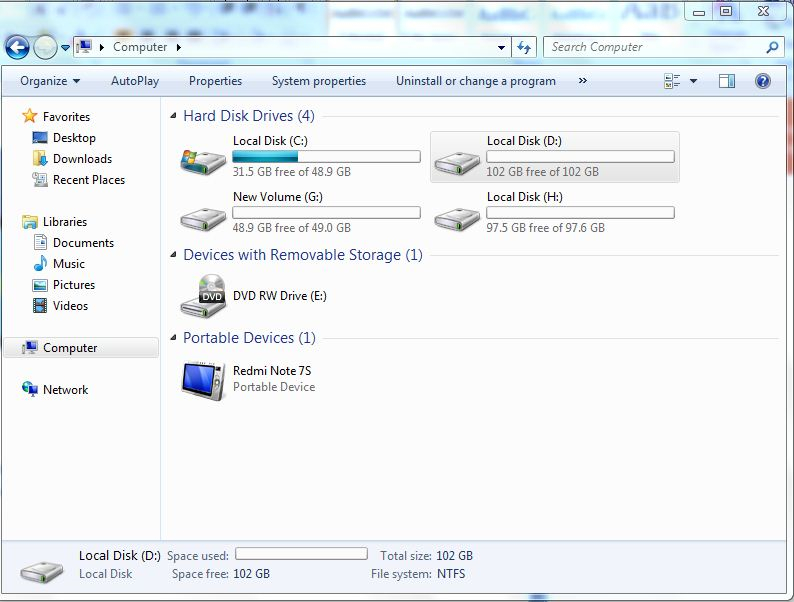
3. Entra en la carpeta de WhatsApp y haz clic en los mensajes que aparecen en ella. Elija la opción «Exportar a PC» para activar el proceso de transferencia. Este proceso toma unos pocos minutos. Todos los mensajes se almacenarán con la extensión.
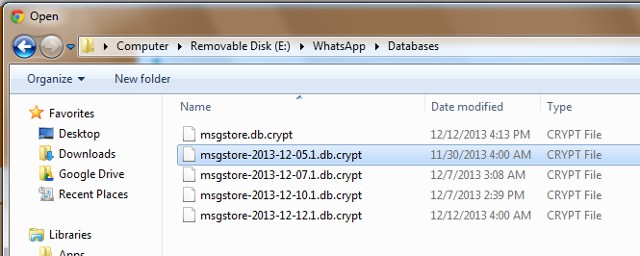
Este formato de archivo parece ser único. No podrá leer estos mensajes debido al formato de archivo incompatible.
Puede realizar con precisión el proceso anterior adoptando una herramienta de terceros. Haga que el contenido de la carpeta de WhatsApp sea legible con la ayuda de una técnica sofisticada seguida de una increíble herramienta de mercado digital.


