
Você enfrenta erros ou falhas incomuns no seu PC com Windows 10? Ou você notou que algo está tirando o espaço de armazenamento do seu PC?
Então, talvez seja hora de limpar o cache. O sistema operacional Windows depende muito de arquivos temporários para executar suas tarefas. Os arquivos de cache podem ficar danificados ou tão grandes que afetam o desempenho do computador.
Você pode usar várias maneiras de limpar o cache, o que pode ser confuso. Felizmente, neste artigo, você aprenderá as etapas necessárias para limpar o cache usando diferentes métodos. Continue lendo para descobrir!
Como limpar o cache do pc
Contenidos
- Como limpar o cache do pc
- Como limpar a memória cache no Windows 10
- Como limpar o cache DNS no Windows 10
- Como limpar o cache de senha no Windows 10
- Como limpar o cache de RAM no Windows 10
- Desativar o Superfetch do Windows
- Como limpar o cache Java no Windows 10
- Como limpar o cache de ícones no Windows 10
- Como limpar o cache ARP no Windows 10
- Como limpar o cache no Windows 10 usando o prompt de comando
- Limpar todo o cache
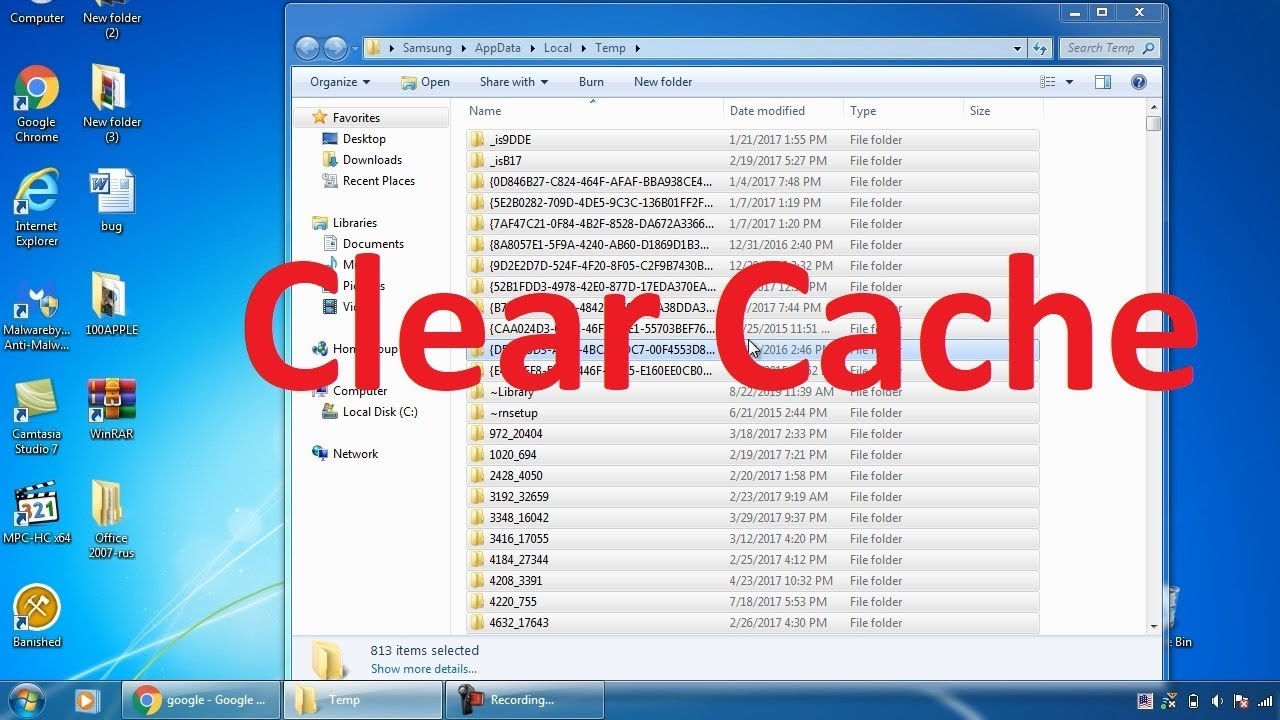 Como limpar o cache do pc
Existem alguns métodos básicos que você pode usar para limpar o cache no seu PC com Windows 10.
Usar configurações
No Windows, você tem a opção de limpar o cache ou excluir arquivos temporários por meio de Configurações. Veja como:
- No canto inferior esquerdo da área de trabalho, selecione o menu Iniciar (o logotipo do Windows).
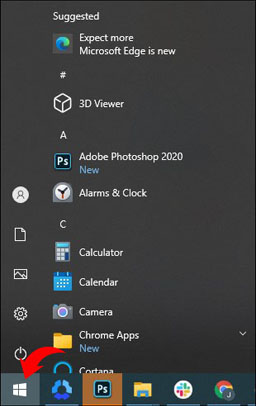
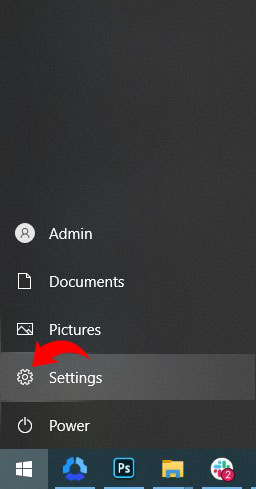
- Acesse o ícone Configurações.
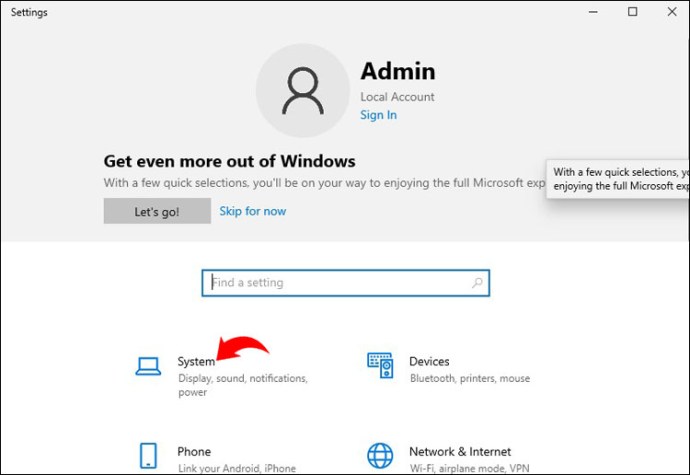
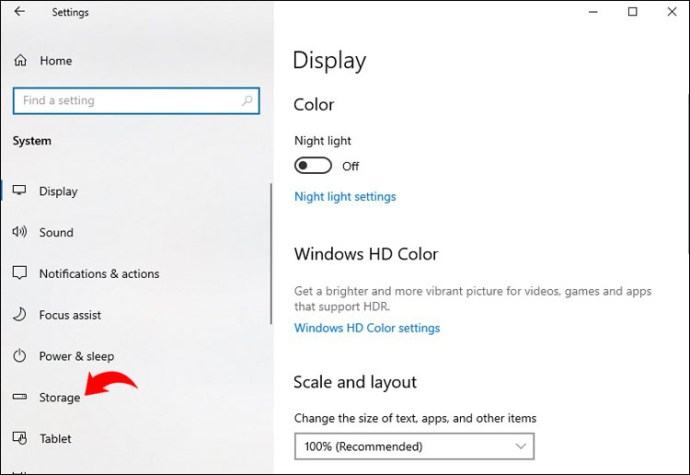
- Selecione a opção Sistema na barra de menus.
- Clique na opção “Armazenamento”.
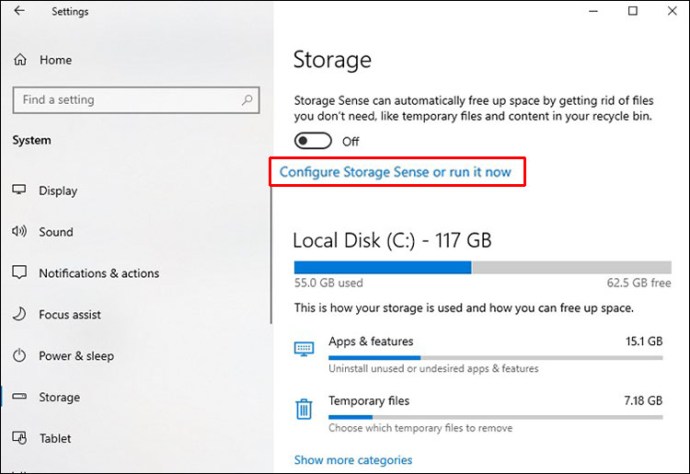
- Após a opção “Storage” clique em “Configure Storage Sense or run it now”.
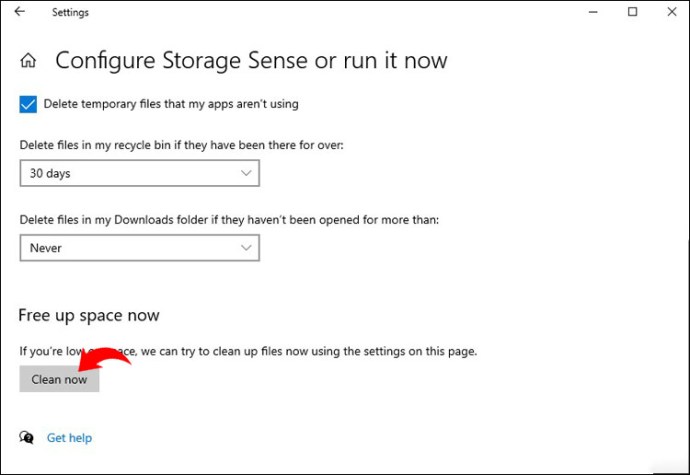
- Vá para a opção que diz “Liberar espaço agora” e clique em “limpar”.
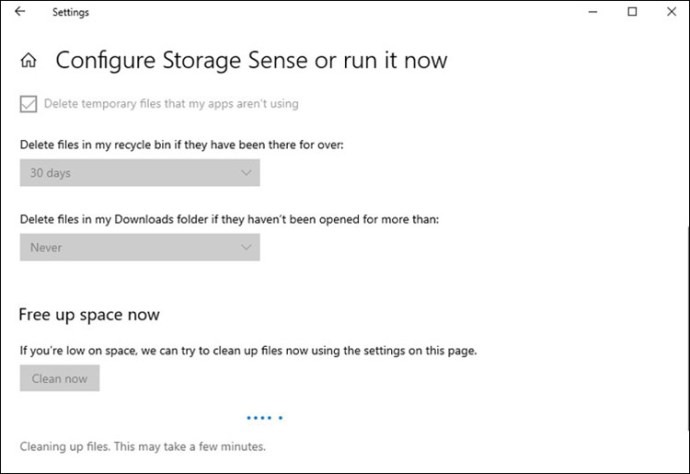
- Aguarde até que a verificação seja concluída.
Limpeza de disco
O programa Disk Cleanup também pode limpar o cache ou dados temporários. Siga estas etapas para fazer isso:
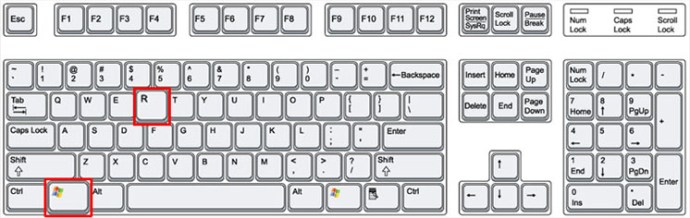
- Abra a caixa Executar pressionando a tecla Windows e a tecla R simultaneamente no teclado.
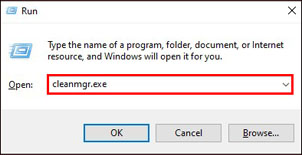
- Digite “ cleanmgr.exe” na linha de comando e pressione “Enter”.
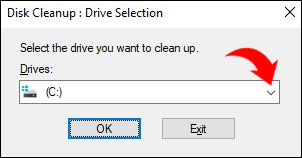
- Em seguida, escolha um local para onde deseja prosseguir.
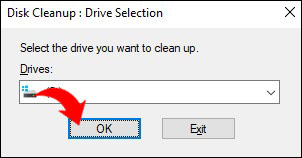
- Após isso clique em “Ok”.
- Vá para a opção “Limpar arquivos do sistema”.
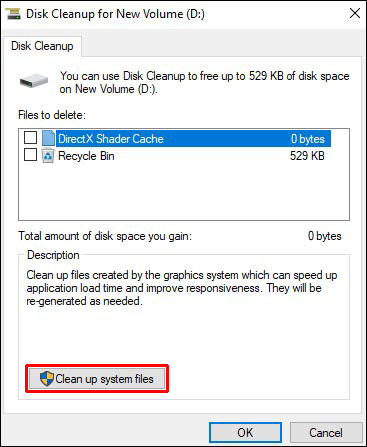
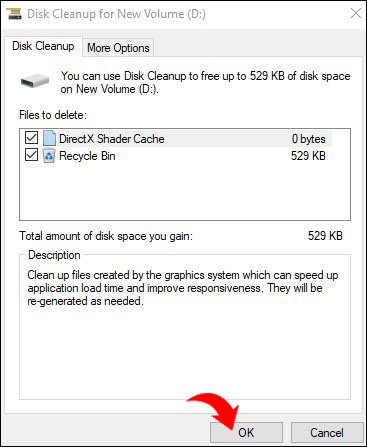
- Selecione “Todos os itens” e clique em “OK”.
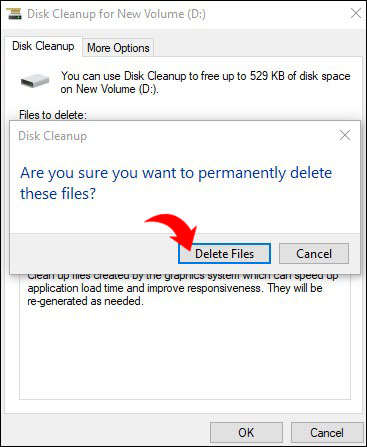
- Clique na opção “Excluir arquivos”.
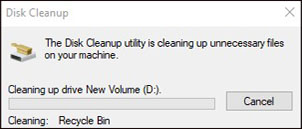
- Aguarde até que o processo de limpeza seja concluído.
Use aplicativos de terceiros
Este é o método mais simples para limpar o cache do seu computador Windows 10. Usar software como o CCleaner é tão simples quanto clicar em dois botões:
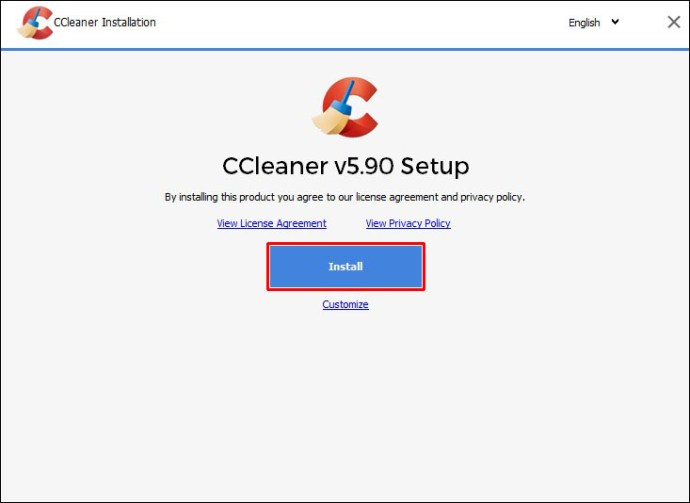
- Baixe e instale o aplicativo CCleaner.
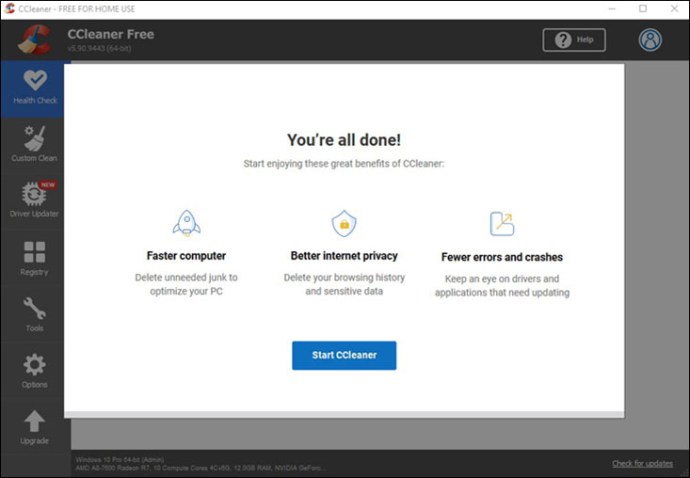
- Inicie o CCleaner
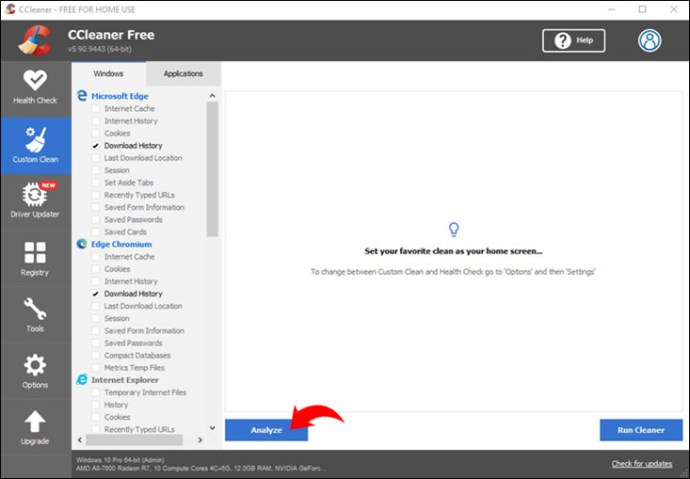
- Clique em “Analisar” no CCleaner.
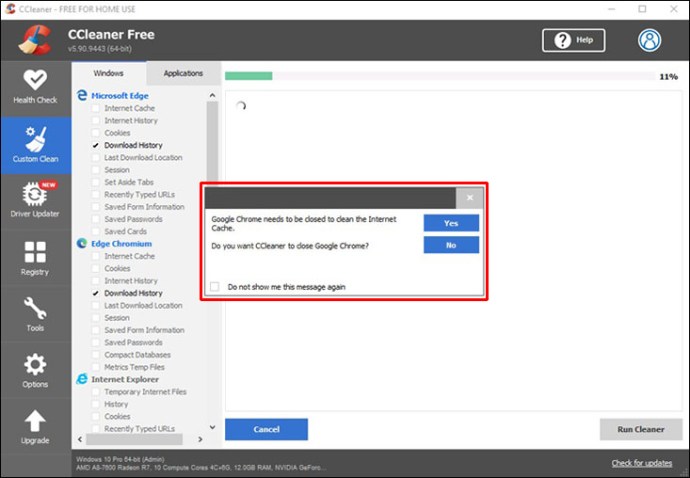
- Selecione “Limpar tudo” no menu suspenso.
Como limpar a memória cache no Windows 10
Um método antigo e frequentemente relatado de limpar o cache de memória do Windows é utilizar um atalho personalizado que “deveria” fazer isso no Windows 10 e em versões anteriores do Windows.
- Vá para sua área de trabalho.
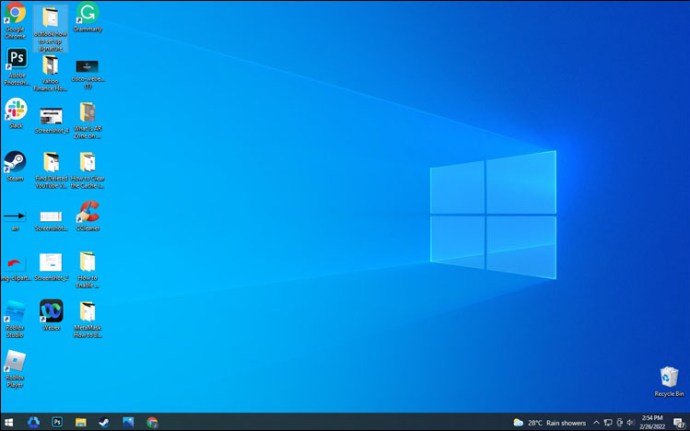
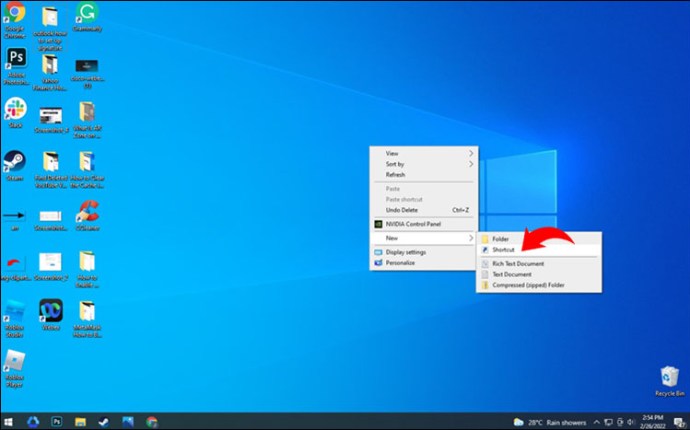
- Clique com o botão direito do mouse e selecione “Atalho”.
- Digite o seguinte e pressione “Avançar”:
%windir%system32rundll32.exe advapi32.dll,ProcessIdleTasks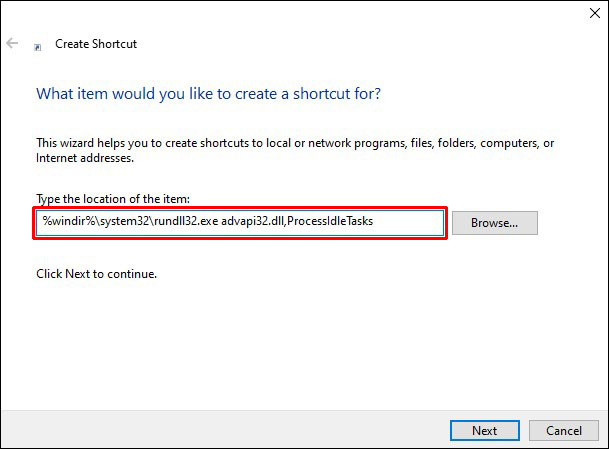
- Forneça um nome apropriado para o atalho.
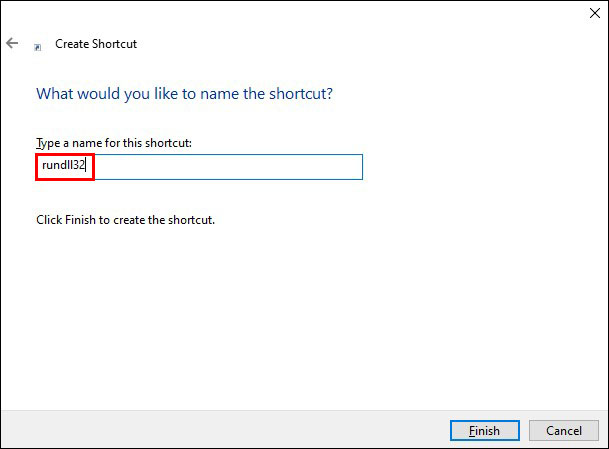
- Clique em “Concluir”.
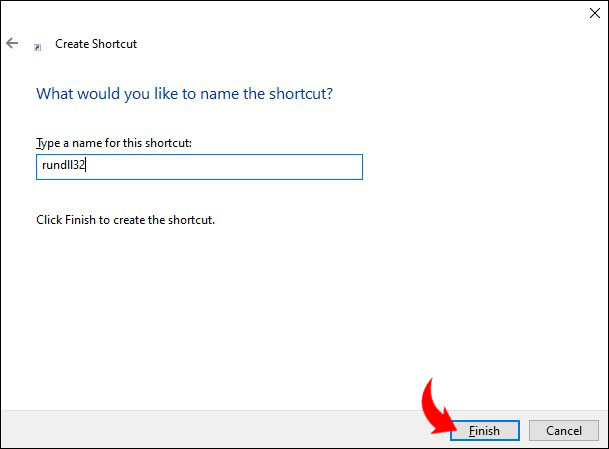
Uma vez gerado, o atalho estará disponível para uso. Clique duas vezes no atalho sempre que desejar iniciar o procedimento.
Como limpar o cache DNS no Windows 10
O cache DNS do Microsoft Windows 10 pode ser liberado para corrigir problemas relacionados ao DNS. Erros como “404 – Página não encontrada” ou “Não foi possível acessar esta página porque foi alterada” são exemplos de possíveis problemas.
Novamente, você pode fazer isso de duas maneiras. O prompt de comando do Windows é a primeira opção.
- Clique em “Iniciar” e coloque “ cmd” na caixa de pesquisa.
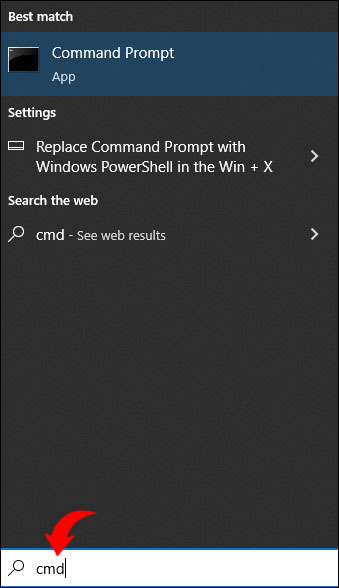
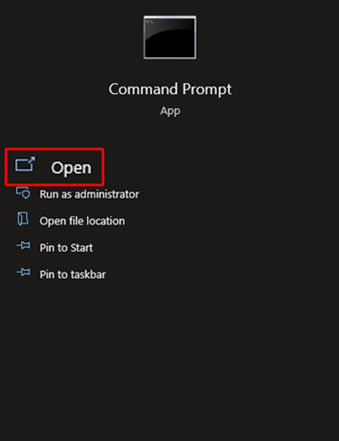
- Escolha “Executar como administrador” no menu de contexto ao clicar com o botão direito do mouse em “Prompt de comando”.
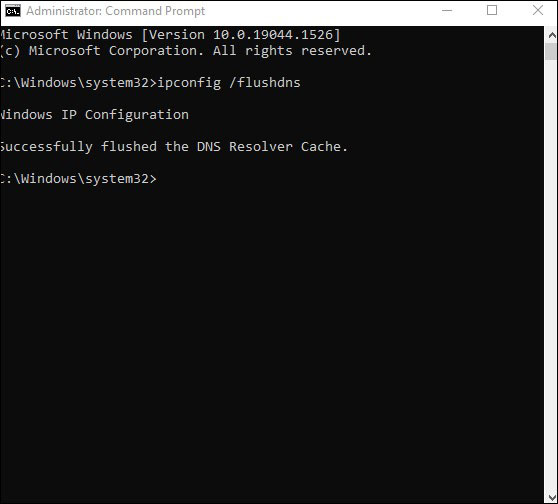
- Digite o comando ipconfig /flushdns (certifique-se de que um espaço precede a barra).
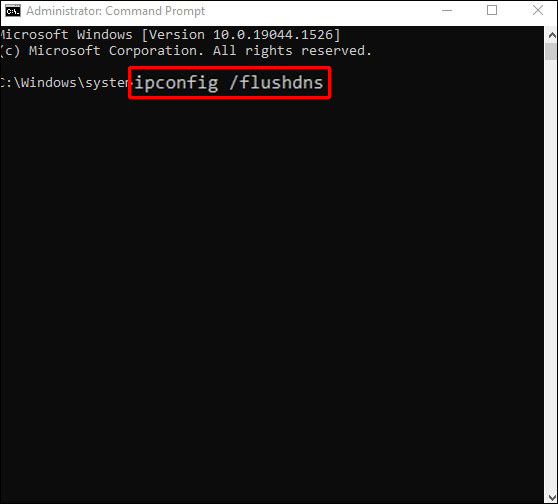
- Uma caixa de comando será exibida brevemente e o cache DNS será liberado.
A segunda opção é o PowerShell no Windows. Veja como:
- Clique em “Iniciar” e digite “ powershell” na caixa de pesquisa.
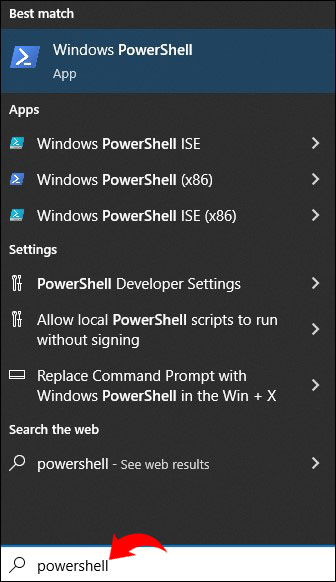
- Escolha “Windows PowerShell”.
Digite o seguinte comando e pressione “Enter”.
Clear-DnsClientCache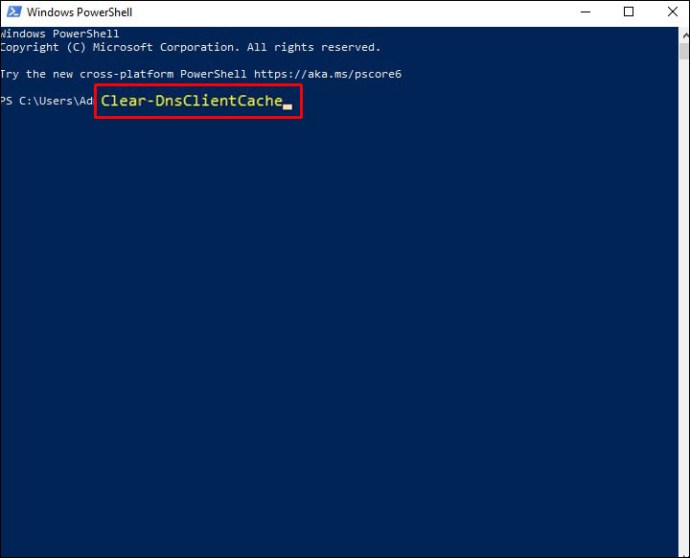
Como limpar o cache de senha no Windows 10
Acessar compartilhamentos de arquivos seguros ou iniciar conexões RDP na rede exigirá que você preserve suas credenciais. O Windows lembrará suas senhas na próxima vez que você fizer login, se você optar por fazê-lo. Se você deseja limpar esse cache de senha, pode fazê-lo de duas maneiras.
Você pode usar o painel de controle seguindo estas etapas:
- Abra o Painel de Controle e selecione “Contas de Usuário”.
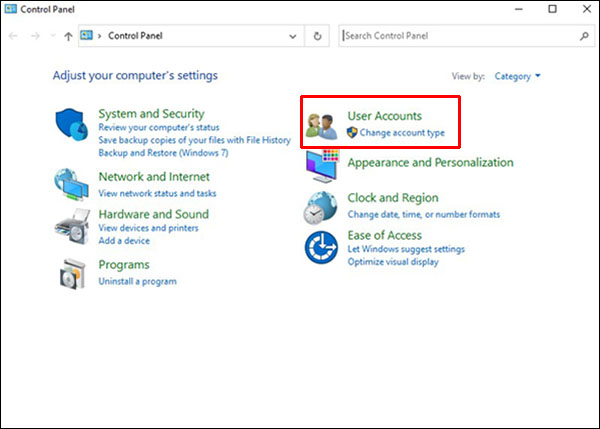
- A opção “Gerenciador de credenciais” pode ser encontrada no centro da página.
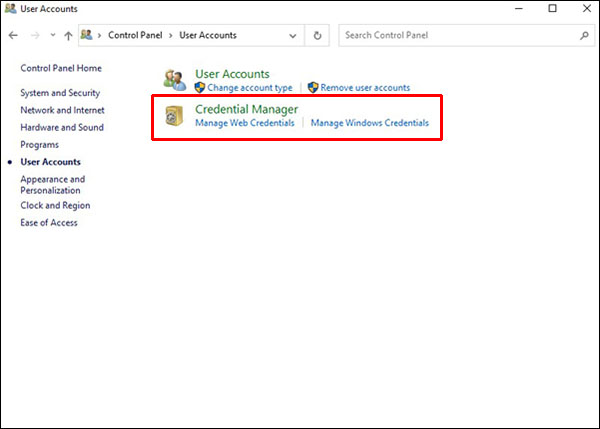
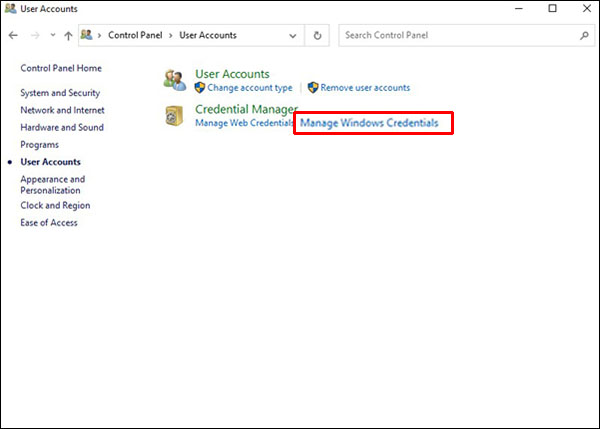
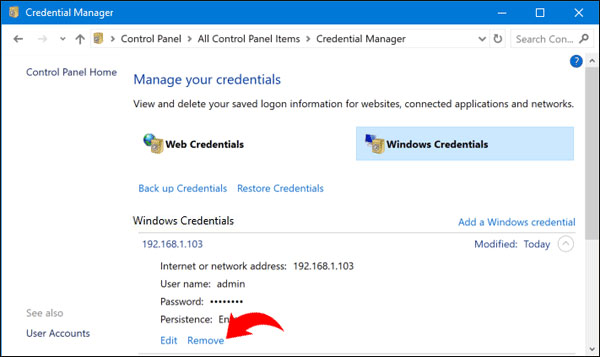
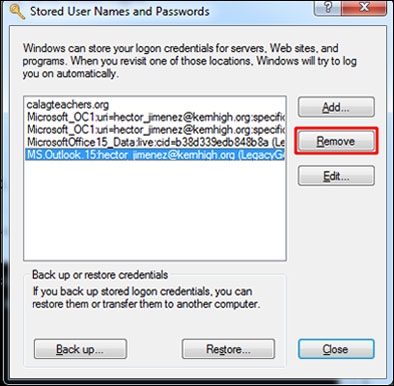
- Escolher o tipo Gerenciar credenciais do Windows traz uma lista de suas credenciais armazenadas para compartilhamentos de rede, conexões de área de trabalho remota ou unidades mapeadas.
- A opção “Remover” pode ser encontrada expandindo uma das entradas da lista e clicando nela excluirá o cache.
Ou você pode usar o comando Executar. Veja como:
- Abra a caixa Executar pressionando a tecla Windows e R simultaneamente.
- Pressione “Enter” para executar o seguinte comando,
rundll32.exe keymgr.dll, KRShowKeyMgr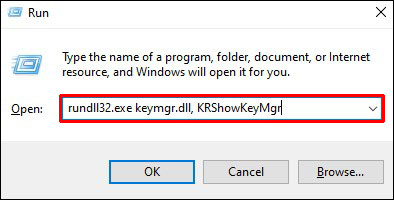
- Seus nomes de usuário e senhas armazenados serão mostrados a você em uma janela separada. Escolha um dos itens e clique em “Apagar” para remover uma credencial de rede armazenada.
Como limpar o cache de RAM no Windows 10
Ficar sem RAM não é a principal preocupação, a menos que você esteja usando uma configuração de ponta. Ocupa mais memória se você tiver muitos aplicativos no seu dispositivo. Parar programas pode realmente ajudar a liberar RAM, mas nem sempre é o caso e, nessas situações, é necessário excluir a memória cache e recuperar espaço na RAM. Novamente, existem alguns métodos para fazer isso.
Reinicie seu PC
Seus dados são armazenados em um disco rígido sem a necessidade de alimentação externa. Quando você desliga o computador, todos os seus arquivos são armazenados e prontos para serem acessados quando você reiniciar.
A capacidade de memória do seu computador é única. Para manter as coisas em ordem, ele deve ser abastecido com um fluxo constante de eletricidade em todos os momentos. Tudo na memória do sistema do seu computador é apagado cada vez que você o desliga.
Desligar o PC é a maneira mais rápida de apagar o cache de memória do Windows. Se você reiniciá-lo ou desligá-lo e reiniciá-lo manualmente, a pequena quebra de energia excluirá os dados alojados nele.
Desativar o Superfetch do Windows
Na maioria dos casos, não há problema em deixar o Superfetch ativado, mas se você estiver enfrentando lentidão frequente, utilização excessiva de RAM ou uma inicialização atrasada, convém desabilitar o Superfetch primeiro.
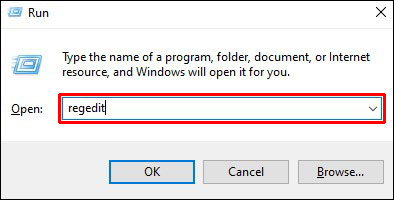
- Abra o Editor de Registro pressionando Win + R no teclado, digitando “ regedit” e clicando em “Enter”.
- Selecione “Sim” quando solicitado pela caixa de diálogo Controle de acesso do usuário.
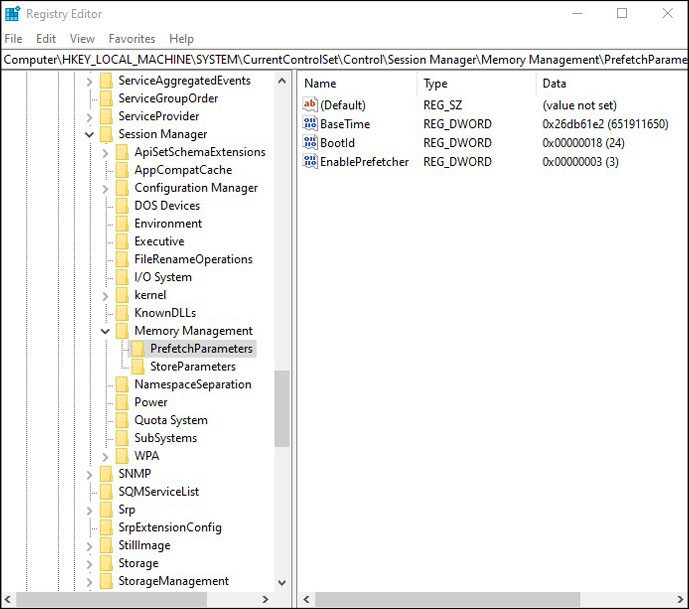
- No Editor do Registro, navegue até HKLMSYSTEMCurrentControlSetControlSession ManagerMemory ManagementPrefetchParameters.
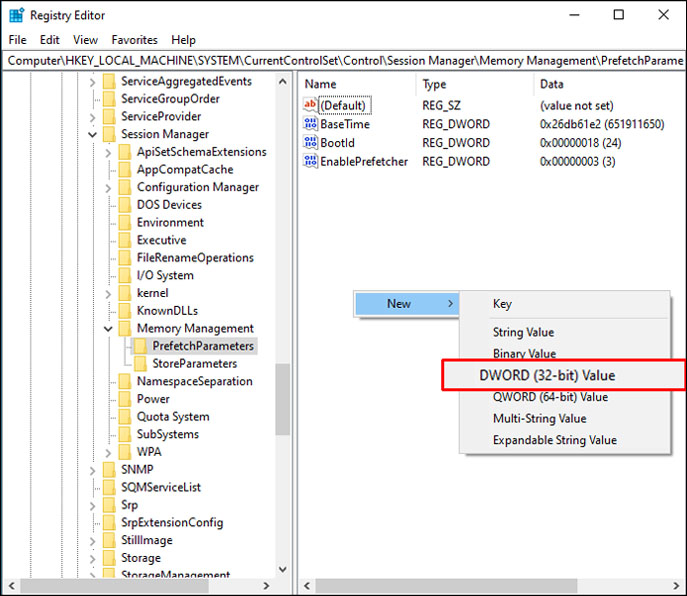
- Clique com o botão direito do mouse na janela aberta, vá para o submenu “Novo” e escolha Valor D-WORD (32 bits).
- Digite EnableSuperfetch como o novo valor.
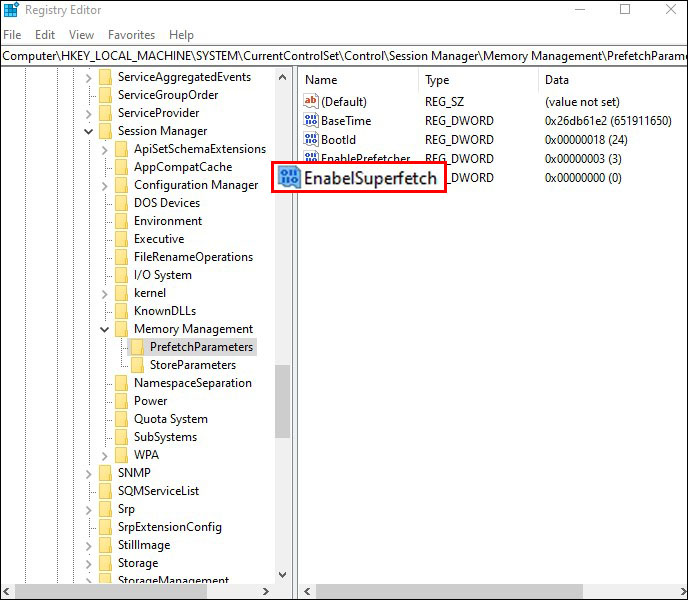
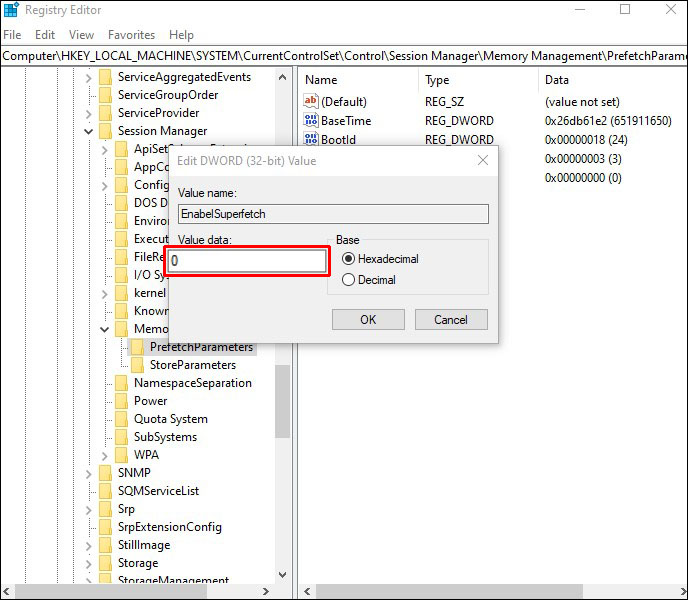
- EnableSuperfetch deve ser definido como 0 se você deseja desativar totalmente o Superfetch. Clique duas vezes no valor EnableSuperfetch e, em ValueData, ajuste-o para 1 para habilitar aplicativos, 2 para habilitá-lo para inicialização (ou 3 para habilitá-lo totalmente) se desejar fazer alterações.
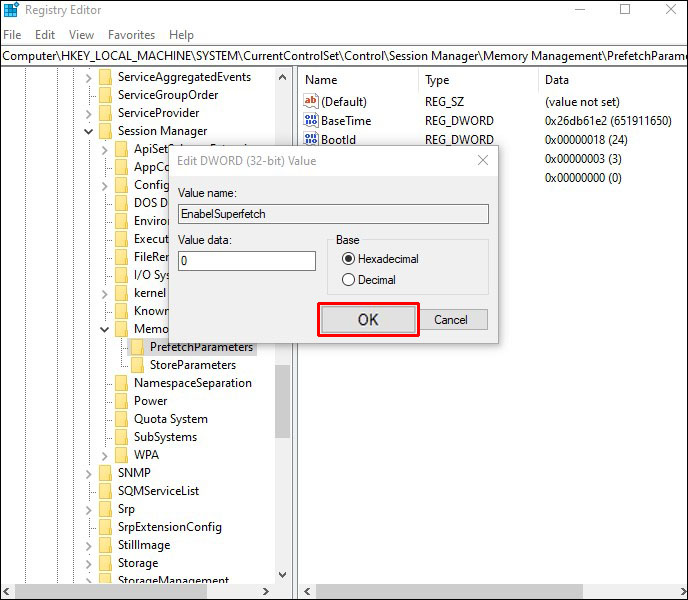
- Clique em “OK”.
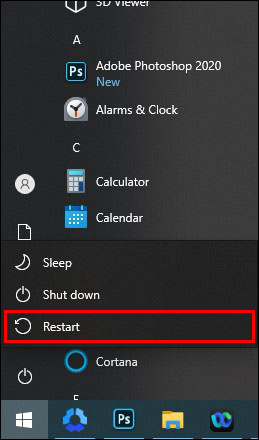
- Após salvar o arquivo, reinicie o computador.
Como limpar o cache Java no Windows 10
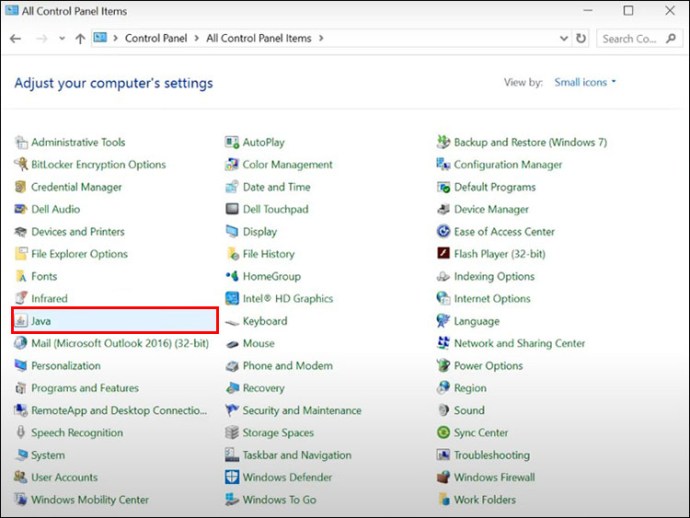
- Abra o Painel de Controle Java.
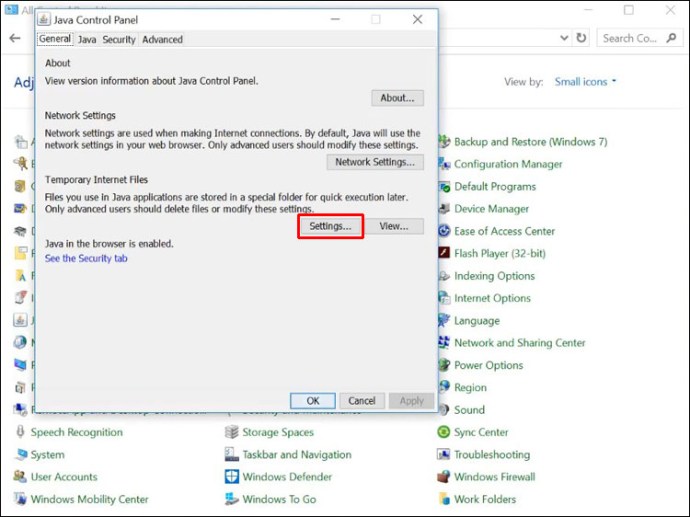
- Na guia “Geral”, vá para “Configurações”, localizada na seção “Arquivos de Internet temporários”.
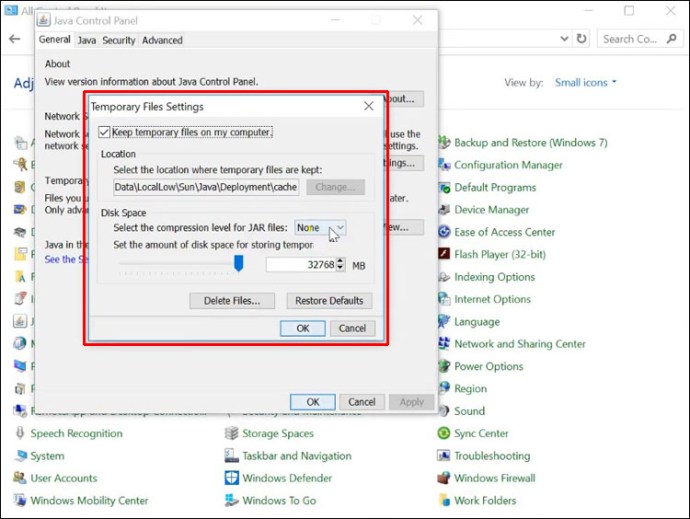
- A caixa de diálogo intitulada “Configurações de arquivos temporários” será exibida.
- Selecione “Excluir arquivos”.
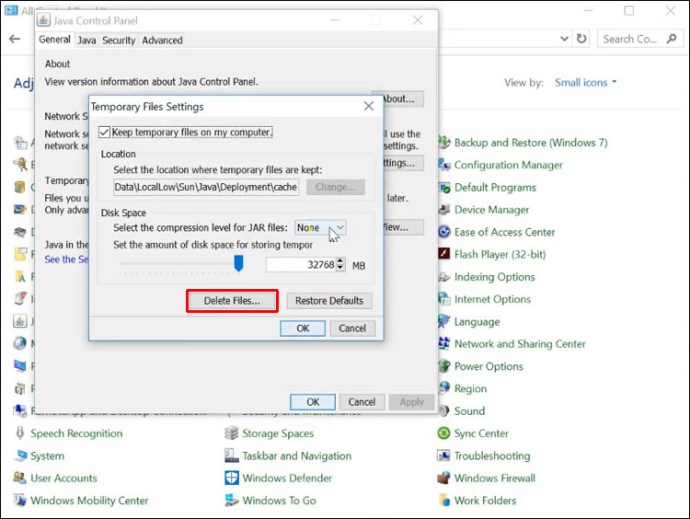
- A caixa de diálogo Excluir arquivos e aplicativos será exibida.
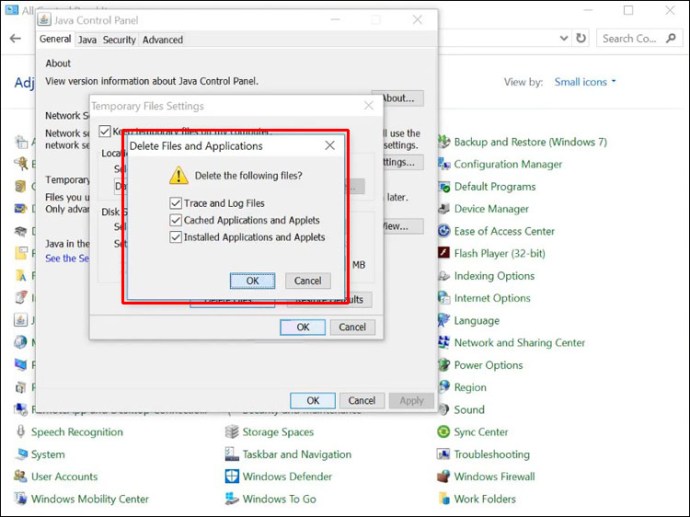
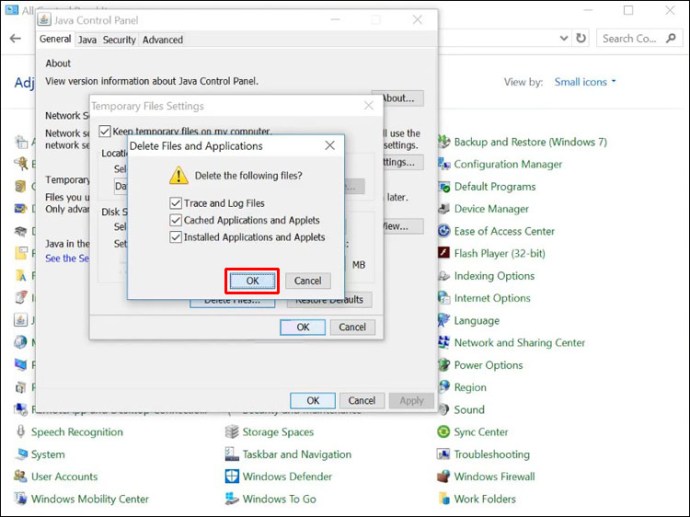
- Clique em “OK”. Isso limpa o cache de todos os aplicativos e applets baixados.
Como limpar o cache de ícones no Windows 10
Para limpar o banco de dados de cache de ícones no Windows 10, desligue todos os aplicativos ativos e execute as seguintes etapas:
- Abra Iniciar e digite Prompt de Comando na caixa de pesquisa.
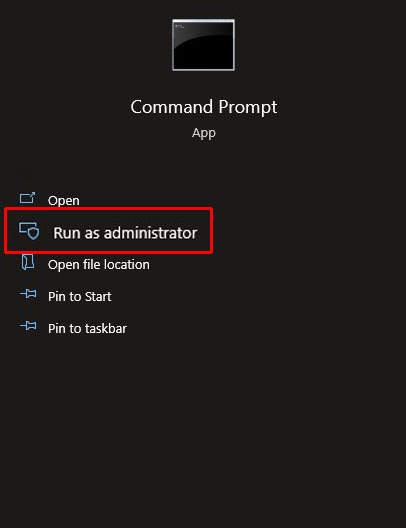
- Selecione “Executar como administrador” clicando com o botão direito do mouse no resultado.
- Para chegar ao local do banco de dados do cache de ícones, use o seguinte comando e pressione “Enter”.
cd %homepath%AppDataLocalMicrosoftWindowsExplorer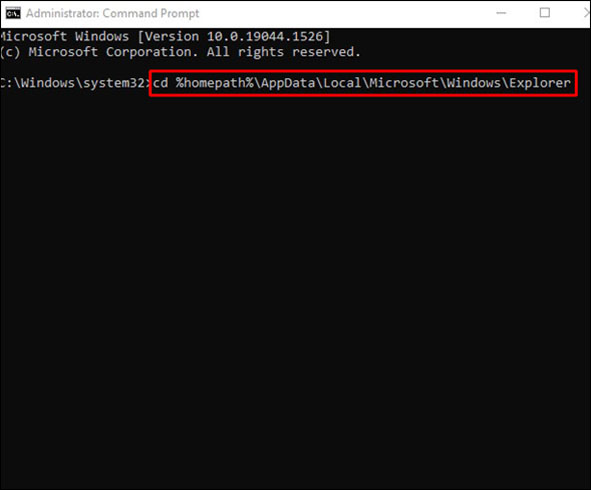
- Para fechar o Explorador de Arquivos, use o seguinte comando e pressione Enter:
taskkill /f /im explorer.exe
Ao sair do Explorador de Arquivos, o pano de fundo da área de trabalho e a barra de tarefas desaparecerão, deixando uma tela preta, o que é normal; a tela preta é apenas temporária. Feche o Explorador de Arquivos antes de excluir os arquivos de cache do ícone. Caso contrário, você não poderá concluir a tarefa.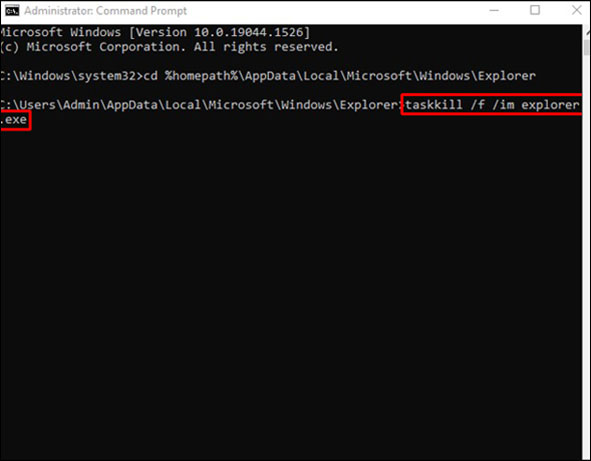
- Para remover os arquivos do iconcache, digite o seguinte comando e pressione “Enter”.
del iconcache*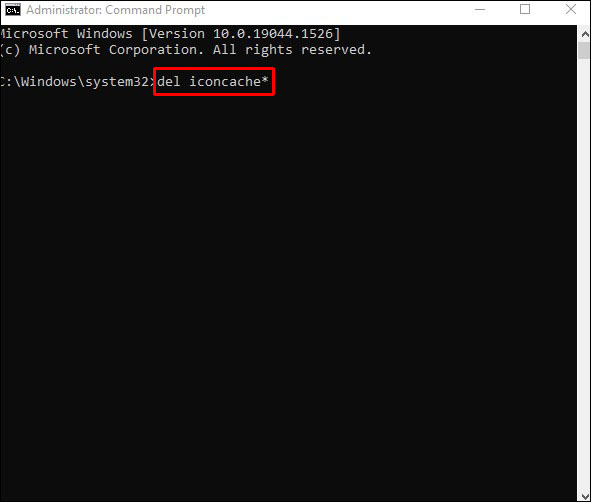
Como limpar o cache ARP no Windows 10
- Digite “ cmd” na barra de inicialização do Windows, clique com o botão direito do mouse no prompt de comando e selecione “Executar como administrador”.
- Abra um prompt de comando com privilégios elevados.
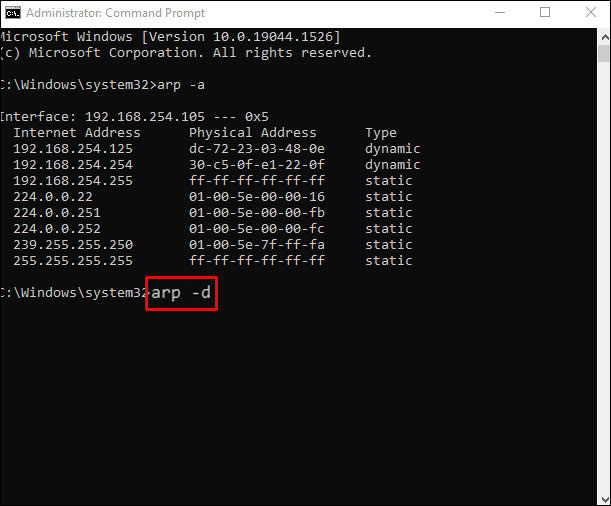
- Para examinar o cache ARP, digite “ arp -a“
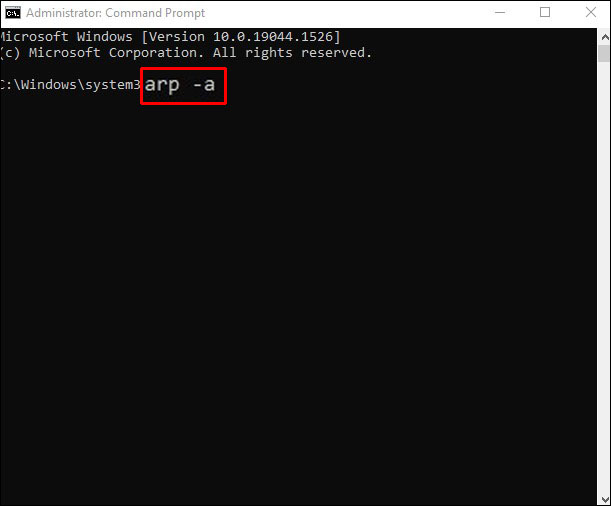
- Para limpar o cache ARP, digite “ arp -d.” O parâmetro -a faz com que o programa mostre o cache ARP, enquanto o sinalizador -d faz com que ele o exclua.
Como limpar o cache no Windows 10 usando o prompt de comando
- Na barra de pesquisa do Windows, digite “ ” cmd.
- Clique com o botão direito do mouse no prompt de comando e selecione “Executar como administrador”.
Ao iniciar o cmd.exe como administrador, seus comandos terão permissões elevadas e serão executados a partir do diretório system32 em vez de como o usuário conectado no momento. - Agora, você pode digitar um comando de limpeza para limpar um tipo de cache específico. Você tem várias opções para limpar o disco rígido ou a memória cache do seu PC. Um exemplo é o método mencionado acima para limpar o cache DNS usando o prompt de comando.
Limpar todo o cache
Limpar o cache é uma boa solução se você estiver enfrentando problemas diferentes com seu PC com Windows. O motivo pelo qual o Windows mantém um cache é para ajudar no desempenho do computador, mas se estiver transbordando, pode estar causando problemas. Além de desacelerar o disco rígido, os arquivos de cache podem criar incompatibilidades de programa, o que pode resultar em travamentos.



