De manera predeterminada, Windows 11 comienza con los íconos de la barra de tareas centrados en el medio de la pantalla. Si desea que los íconos permanezcan en el lado izquierdo de la barra de tareas, es fácil solucionarlo en Configuración. Ver cómo.
Primero, abra Configuración. Para hacer esto rápidamente, presione Windows + i en su teclado o haga clic en el menú Inicio y seleccione el icono de engranaje «Configuración», que está anclado en la parte superior del menú de forma predeterminada.

Cuando se abra la configuración, haga clic en «Personalización» en la barra lateral y seleccione «Barra de tareas».
También puede hacer clic derecho en la barra de tareas de Windows 11 y seleccionar «Configuración de la barra de tareas» para ir directamente a este panel.

En la configuración de la barra de tareas, haga clic en «Comportamientos de la barra de tareas».

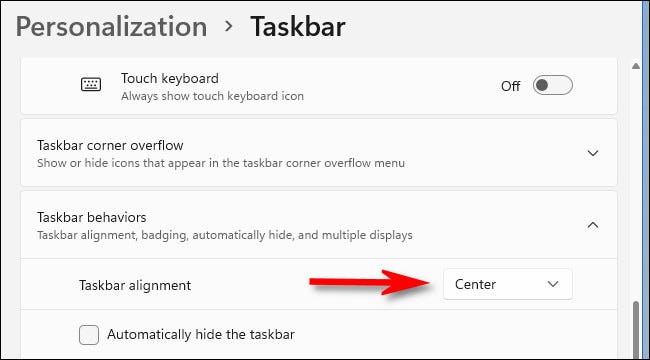
Aparecerá una lista de opciones. Haga clic en el menú desplegable junto a «Alineación de la barra de tareas».
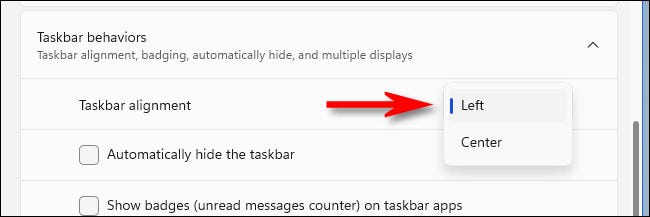
En el menú «Alineación de la barra de tareas» que aparece, seleccione «Izquierda».
Inmediatamente, los íconos de la barra de tareas se alinearán al lado izquierdo de la pantalla.
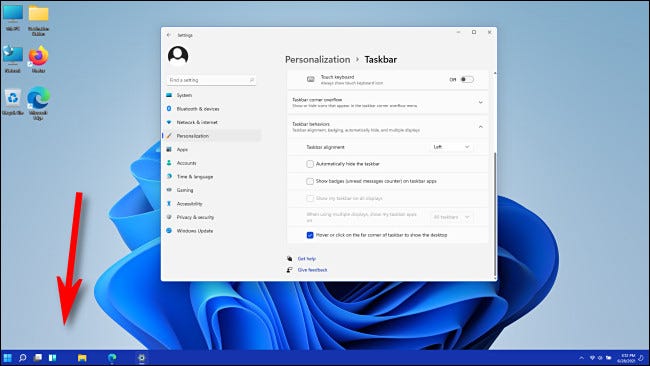
Cierra la configuración y listo. Si cambia de opinión y desea centrar los íconos de la barra de tareas de Windows 11, abra Configuración y navegue hasta Personalización> Barra de tareas nuevamente y configure «Alineación de la barra de tareas» en «Centro».
Hasta ahora, Windows 11 ofrece configuraciones limitadas de la barra de tareas (como mover la barra de tareas a un lado diferente de la pantalla), pero eso puede cambiar en una actualización futura. ¡Buena suerte!
RELACIONADA: Windows 11 no te permite mover la barra de tareas (pero debería)