
Gracias al dramático modo oscuro para cambiar la apariencia de cómo percibimos nuestros dispositivos y usamos las aplicaciones. El modo oscuro es mucho mejor, es menos cansado para los ojos, puede mantenerse concentrado en el trabajo y también tiene un gran impacto en la duración de la batería. Y sí, también es estéticamente genial, ¿no estás de acuerdo?
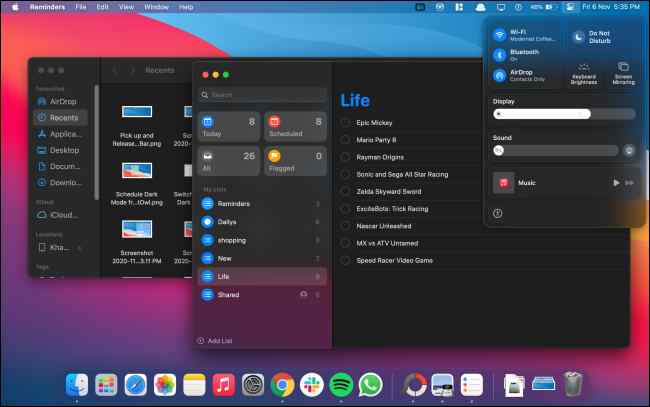
Fuente de la imagen: How to Geek
El modo oscuro utiliza un esquema de color oscuro en todo el sistema que es agradable a la vista y le permite ser más productivo. Apple introdujo por primera vez el concepto de modo oscuro junto con macOS Mojave y luego también se incluyó en macOS Catalina. Es compatible con todas las aplicaciones estándar de Apple, incluidas Mail, Maps, Notes, Safari, TextEdit e incluso su escritorio. Algunas aplicaciones de terceros también tienen soporte extendido para el tema del Modo oscuro, ofreciendo una interfaz de aplicación más intuitiva que se integra con el sistema operativo.
La funcionalidad del modo oscuro ha mejorado mucho con la última actualización de macOS, la versión Big Sur. macOS Big Sur cambió la opción de modo oscuro en el panel de control para facilitar el acceso.
Entonces, ¿eres fanático del tema del Modo oscuro? En caso afirmativo, aprendamos rápidamente cómo usar el modo oscuro en Mac en Big Sur, Catalina y Mojave.
Lea también: ¿Cómo habilitar el modo oscuro en iOS 13?
Cómo habilitar el modo oscuro en macOS Big Sur
Contenidos
De forma predeterminada, macOS ofrece tres opciones de tema diferentes: claro, oscuro y automático. El modo automático ajusta automáticamente el tema según la apariencia de la luz. Hay varias opciones que puede usar para cambiar al modo oscuro en macOS. Para habilitar el modo oscuro en macOS Big Sur, siga estos pasos rápidos:
Opción #1: A través de Siri
Si su MacBook es compatible con Siri, cambiar al modo oscuro es cuestión de segundos. Active Siri y simplemente diga el siguiente comando en voz alta para cambiar al modo oscuro:
«Oye, Siri, activa el modo oscuro».
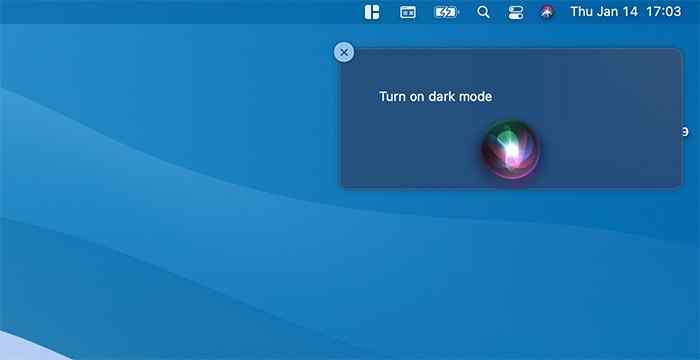
¡Y es eso!
Para volver al modo de luz nuevamente, puede decir el comando «Desactivar el modo oscuro» o «Activar el modo de luz».
Lea también: Cómo habilitar el modo oscuro en Instagram
Opción 2: Centro de Control
Gracias a la actualización de macOS Big Sur por traer finalmente la opción Modo oscuro en el Centro de control. Control Center también ofrece muchas otras funciones de fácil acceso como Wi-Fi, Bluetooth, AirDrop, No molestar, Screen Mirroring, etc.
La actualización de Big Sur incluye la opción de habilitar o deshabilitar el modo oscuro simplemente bajando el Centro de control.

Toque el ícono «Centro de control» ubicado en la barra de menú superior.
Seleccione «Ver».
Toque la opción «Modo oscuro» para cambiar instantáneamente entre temas.
Opción 3: a través de las preferencias del sistema
El método más clásico para activar/desactivar el Modo oscuro se puede lograr a través de la ventana de Preferencias del sistema. Todas las versiones anteriores de macOS.

Toque el ícono de Apple ubicado en la barra de menú superior, seleccione «Preferencias del sistema».

Seleccione General > Apariencia.
Cambia entre las tres opciones de tema disponibles: claro, oscuro y automático. Para cambiar al modo oscuro, toque «Oscuro» y guarde sus cambios.
Lea también: Habilitar el modo oscuro en macOS Mojave
Cómo usar el modo oscuro en versiones anteriores de macOS
Incluso puede cambiar al modo oscuro en versiones anteriores de macOS, incluidos macOS Catalina y macOS Mojave. Esto es lo que debe hacer.
Toque el ícono de Apple ubicado en la barra de menú superior, seleccione «Preferencias del sistema».
Vaya a Configuración general.
En la sección Apariencia, encontrarás tres opciones diferentes: Claro y Oscuro.
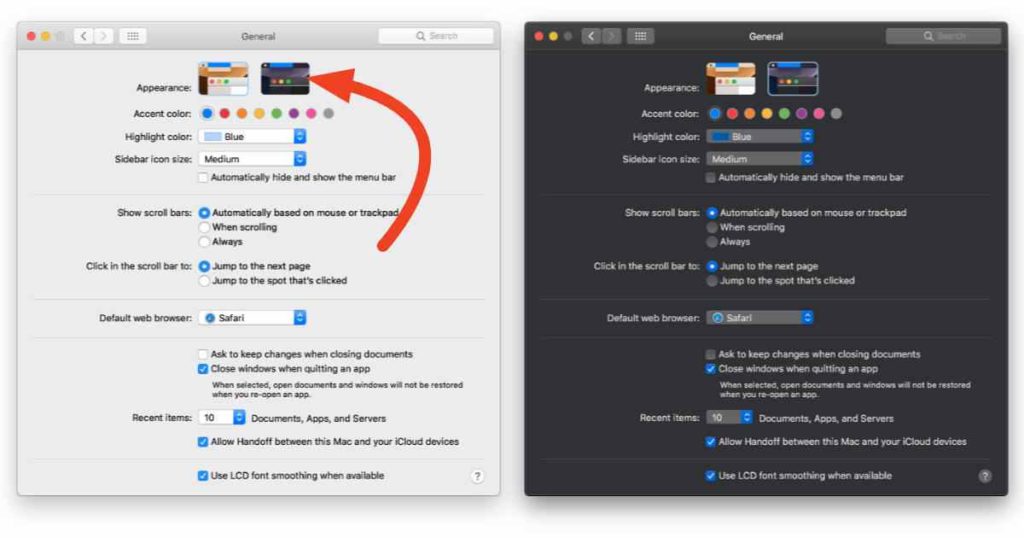
Toque Oscuro para habilitar el Modo oscuro en macOS Catalina o Mojave.
Lea también: Cómo habilitar el modo oscuro en casi todas partes
Características avanzadas:
El modo oscuro trae muchas características útiles que puedes usar para personalizar tu Mac. ¿Has probado a teñir el papel pintado? Al habilitar la coloración del fondo de pantalla en Mac, puede mejorar la apariencia general de la pantalla de su dispositivo. El tono del papel tapiz ajusta los colores en función de los botones, menús y otros elementos de la interfaz. Para habilitar la coloración del fondo de pantalla en macOS Big Sur, siga estos pasos:
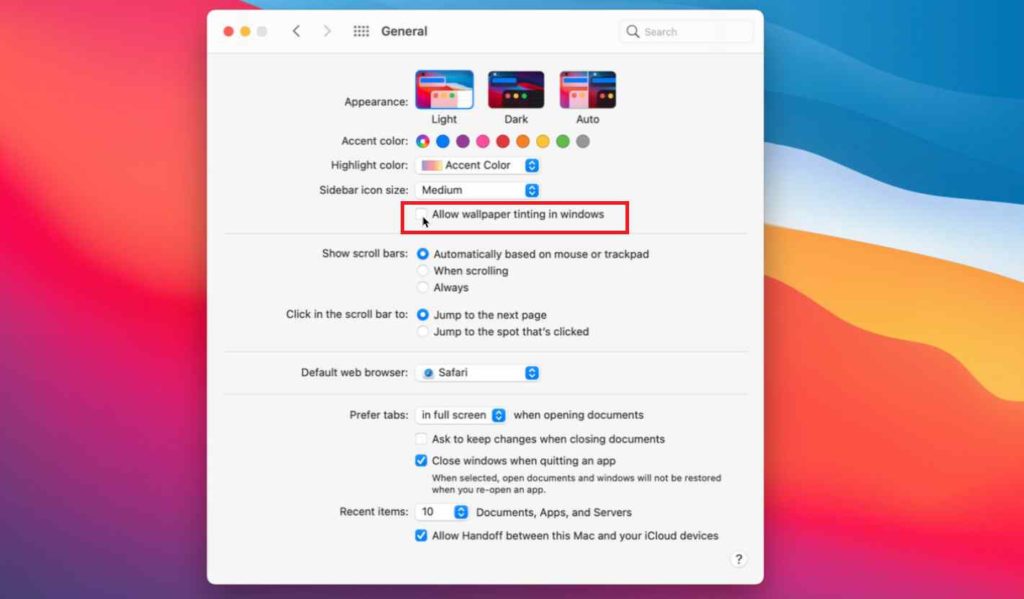
Abra Preferencias del sistema > General.
Marque la opción «Permitir tintado de papel tapiz en las ventanas».
Conclusión
Aquí hay una guía rápida sobre cómo usar el modo oscuro en Mac en varias versiones, incluidas Big Sur, Mojave y Catalina.
¿Qué tema prefieres más en Mac, claro u oscuro? ¡Siéntete libre de compartir tus ideas con nuestros lectores!


