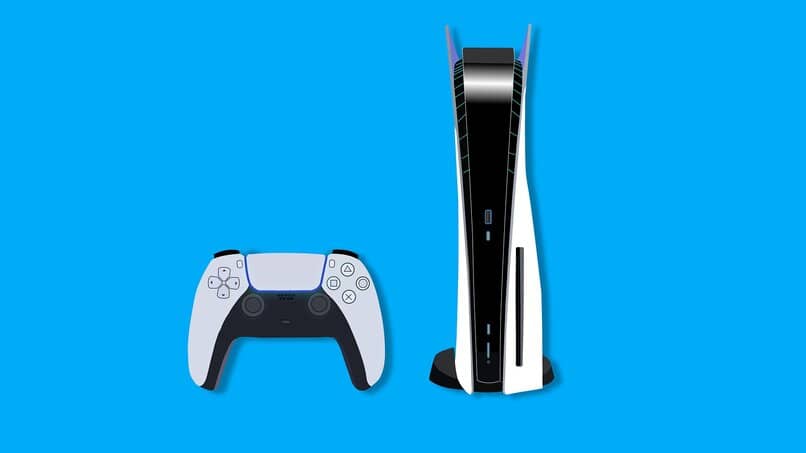
No sorprende a nadie que la PS5 tuviera muchos errores en poco tiempo. Cada uno afecta la experiencia de los jugadores de una manera diferente, pero todos terminan siendo muy aburridos al final.
Uno de los más comunes en las últimas semanas es el error CE-108863-6. Afortunadamente para todos los usuarios, tienes tu solución. Sigue leyendo para saber de qué se trata y así podrás seguir disfrutando de tus juegos.
¿Cuál es la razón por la que aparece el error CE-108863-6 en tu PS5?
Contenidos
Lo primero que debemos aclarar es por qué aparece este error en tu PS5. Según información oficial, la causa principal es un problema de conectividad de red. Pero PlayStation dejó en claro que podría haber otras razones:
- Problemas de configuración de PS5.
- Deshabilitar PSN debido a alguna congestión.
- Problemas al inicializar los controladores de red.
¿Qué puedes hacer para eliminar el error CE-108863-6 de tu PlayStation 5?
En el poco tiempo que lleva la PS5 en el mercado ya han aparecido varias soluciones para el error CE-108863-6. Aquí te los explicamos brevemente. Aplica uno a uno hasta que veas que el problema desaparece.
Asegúrate de que los servidores de PSN funcionen con normalidad.
Debemos recordar que PlayStation Network alberga una gran cantidad de jugadores al mes. Hablamos de millones de usuarios en total y de todo el mundo.
Tanta gente al mismo tiempo puede ser suficiente para derribar los servidores de la plataforma. En este sentido, la primera opción es informarte sobre la situación del servicio en tu país. Para hacer esto, todo lo que necesita hacer es lo siguiente:
- Ir al pagina oficial de playstation.
- Ubique el “Asistencia”En la barra horizontal, y presiónela.
- En el menú desplegable, haga clic en «Estado de PSN».
- En la barra que verás, elige tu país.
- Si el mensaje «Todos los servicios están funcionando.“Significa que los servidores están bien.
Reduzca la distancia entre su PS5 y su enrutador
Aunque parezca una medida inútil, en realidad es muy eficaz. Por supuesto, solo funcionará si su PlayStation 5 está conectada a través de una red inalámbrica.
Cuando se trabaja con una red de este tipo, es necesario que no haya mucha distancia entre la consola y el módem. Por lo contrario, la conectividad puede volverse muy pobreque luego podría impedir las conexiones e incluso afectar el rendimiento.
Así que asegúrese de que los dos dispositivos estén muy cerca. A lo sumo, a un metro de distancia. Si este es el problema, verás que la conexión se restablece automáticamente en la consola.
Abrir puertos TCP (80, 443, 3478, 3479, 3480) y UDP (3478, 3479,49152 ~ 65535)
Otra opción que también te puede ayudar a solucionar el error es abrir los puertos TCP y UDP de tu ordenador. Esto te permitirá acceder a la configuración de tu módem o router a ver si se puede solucionar el problema desde ahi. Debes proceder así:
- Vaya al panel de configuración del módem y elija «Puertos».
- Busca los dos protocolosIP y números de puerto.
- En TCP abre los puertos 80, 443, 3478, 3479 y 3480. Y en UDP abre los puertos 3478, 3470, 49152 y así hasta llegar al 65535.
- Cuando ya hayas abierto cada puerta, reiniciar la PS5 y también el módem.

Establecer manualmente una dirección IP
Si nada ha funcionado hasta ahora, todavía hay una última opción. Esto consiste en configurar manualmente la IP de tu consola. El procedimiento es el siguiente:
- Vaya a «Configuración», luego «Red» y luego «Configurar la conexión a Internet”.
- Elige «Wifi» o «Ethernet» según la conexión que utilices con tu consola.
- Clickea en «Disfraz” y luego “Manual”.
- Crea una IP con la dirección “192.168.1.”. Tres números más después del último punto. Deben ser un número del 50 (050) al 255. Por ejemplo, “192.168.1.250”.
Haciendo todo esto ya tendrás configurada la nueva IP. Si en algún momento necesitas saber cuál es la IP original del módem, puedes hacerlo directamente desde tu ordenador.