
Este artículo presentará algunas posibles soluciones que lo ayudarán a corregir el error 0x800706b9 de Printer Spooler en su computadora. Windows tiene un programa llamado Print Spooler que administra todos los trabajos de impresión en el sistema informático. El programa crea una cola para almacenar todos los trabajos de impresión y los trabajos se procesan uno tras otro en esta cola. El servicio Printer Spooler a veces puede fallar, lo que genera el error 0x800706B9. Con este código de error, recibirá un mensaje de error que dice:
Windows no pudo iniciar el servicio de cola de impresión en la computadora local. Error 0x800706B9: No hay suficientes recursos disponibles para completar esta operación.
Las claves o valores de registro dañados son la razón principal del error 0x800706b9 de Print Spooler en PC con Windows. Un programa antivirus o un programa de firewall también puede hacer que Print Spooler no se inicie.
Cómo reparar el código de error de la impresora HP 0xc4eb92c3 en una PC con Windows
HERRAMIENTA DE REPARACIÓN DE PC RESTORO
Restaurante es una excelente herramienta de reparación que encuentra y corrige diferentes códigos de error automáticamente en el sistema operativo Windows. Tener esta herramienta protegerá su PC de códigos maliciosos, fallas de hardware y varios otros errores. Además, esto también garantiza que utilice su PC al máximo de sus funciones y rendimiento.
Error de cola de impresión 0x800706b9 en PC con Windows
Para corregir el error de cola de impresión 0x800706b9 en una PC con Windows, siga los métodos a continuación:
1]Reinicie el servicio de cola de impresión
Print Spooler no se iniciará en su computadora si no está configurado para iniciarse automáticamente. En este caso, debe configurar Printer Spooler para que se inicie automáticamente. Para hacer esto, siga estos pasos –
- Abra el menú Inicio, escriba Servicios y presione la tecla Intro.
- Encuéntralo cola de impresión servicio en el lado derecho de la servicios ventana.
- Cuando lo encuentre, haga doble clic para abrirlo. propiedades ventana.
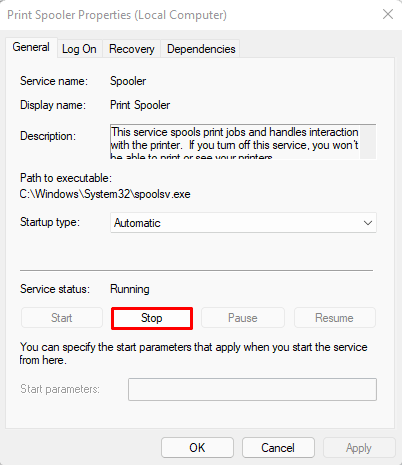
- Ir al En general pestaña y haga clic Deténgase.
- En el Explorador de archivos, navegue hasta la siguiente ruta.
%windir%System32spoolprinters
- Si ve un mensaje de confirmación, haga clic en Proceder.
- Próximo, Eliminar todos los archivos de esta página y cierre el Explorador de archivos.
- En servicios ventana, clic derecho cola de impresión y seleccione Para comenzar.
- Después de completar los pasos anteriores, el problema debería solucionarse y la impresión debería volver a ser posible.
2]Ejecute el solucionador de problemas de la impresora
Existe una herramienta integrada en Windows que puede detectar y resolver automáticamente los problemas de la impresora. Por lo tanto, si se encuentra con el error 0x800706b9 al imprimir, intente reinstalar el controlador de la impresora. Aquí está cómo hacerlo:
- Prensa ventanas + yo para abrir el menú Configuración.
- haga clic en el Sistema menú en el lado izquierdo de la pantalla.
- Luego haga clic en Solución de problemas en el panel derecho.
- Ahora haga clic en Otros solucionadores de problemas.
- haga clic en el Correr botón junto a Impresora opción.
Como resultado, esto detectará los errores y verificará los servicios de cola de impresión. Siga las instrucciones en pantalla para resolver el problema.
3]Actualice el controlador de la impresora
Si aún tiene problemas con el código de error, actualice el controlador de su impresora. Puede que sea necesario instalar el controlador específico del OEM si Windows ha instalado un controlador genérico. Si ya lo tiene, también puede buscar un controlador actualizado.
- Haga clic derecho en el Para comenzar menú y seleccione Gerenciador de dispositivos en la lista del menú.
- ampliar la colas de impresora en la lista de dispositivos.
- Haga clic con el botón derecho en el controlador de impresora defectuoso y elija actualizar controlador.
- En consecuencia, se abrirá una ventana y buscará el nuevo controlador a través de Windows Update.
Para aquellos que descargaron el controlador del sitio web del OEM, la opción para instalarlo aparecerá aquí si lo han hecho.
4]Solucionar las dependencias del administrador de trabajos de impresión
La siguiente solución es corregir la información de dependencia del servicio Spooler. Puede hacer esto siguiendo los pasos a continuación:
CMD /K SC CONFIG SOOLER DEPENDER= RPCSS
- Después de ejecutar el comando anterior, vea si resuelve el código de error
5]Modificar el Editor del Registro
Se ha informado que este método funciona para muchos usuarios, por lo que es posible que desee intentarlo. No olvide hacer una copia de seguridad del registro antes de realizar cualquier cambio.
- Haga clic en Inicio, escriba regeditary presione Entrar.
- Cuando aparezca el UAC en la pantalla de su computadora, haga clic en el sí botón.
- En la ventana del Editor del Registro, vaya a la siguiente ruta:
HKEY_LOCAL_MACHINESYSTEMCurrentControlSetServicesSpooler
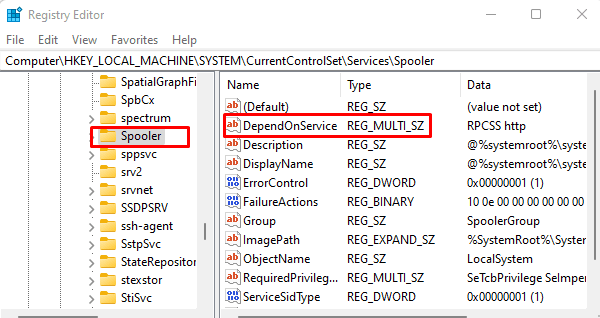
- En el panel derecho, haga doble clic en el depender del servicio valor.
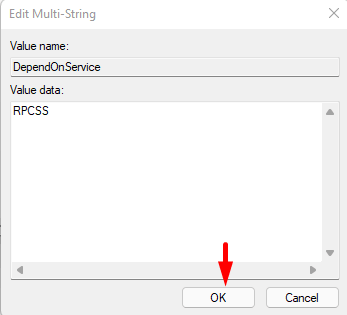
- Elimine los datos existentes de la ventana emergente y escriba RPCSS. Eso significa que si ves http en los datos de valor, elimínelo y conserve solo el RPCSS.
- Ahora haga clic en OK botón para aplicar los cambios.
- Reinicie su PC después de realizar estos cambios y verifique si el problema está resuelto.
6]Reiniciar Winsock
Si todo lo demás falla, puede restablecer Winsock y ver si eso ayuda. Algunos usuarios informaron que ejecutar este comando solucionó el problema, así que pruébalo. Para hacer esto, siga estos pasos:
- Abra el comando Ejecutar usando las teclas Win + R.
- Escriba cmd y presione Ctrl + Mayús + Intro para abrir el símbolo del sistema como administrador.
- Cuando aparezca UAC en la pantalla, haga clic en el sí botón para continuar.
- Escribe el siguiente comando y presiona Enter:
restablecimiento de netsh winsock
Reinicie su PC y vea si el problema persiste.
Espero que ayude. Si tiene alguna pregunta sobre esta publicación, déjela en la sección de comentarios.


