En el artículo de hoy lo descubrirás como saber quien esta suscrito a mi canal de youtube.
Si tiene un canal de YouTube en crecimiento, es probable que desee controlar la cantidad de personas que se han suscrito a su canal.
YouTube facilita ver los recuentos de suscriptores en computadoras de escritorio y dispositivos móviles, y le mostraremos cómo hacerlo. En el sitio de escritorio de YouTube, puede ver tanto el número de suscriptores como la lista de suscriptores.
Solo los usuarios que hayan mantenido sus suscripciones públicas aparecerán en su lista de suscriptores. Sin embargo, en la aplicación móvil de YouTube, solo puede ver la cantidad de suscriptores.
como saber quien esta suscrito a mi canal de youtube
Contenidos
Para saber quién está suscrito a tu canal de youtube siga los pasos a continuación;
1. Inicie sesión en su cuenta de YouTube en el sitio web y haga clic en su foto de perfil en la esquina superior derecha de la pantalla.
dos. haga clic en la opción Estudio de YouTube .
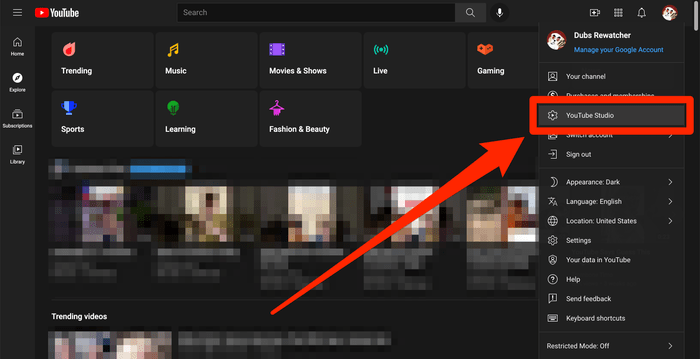 Abre YouTube Studio desde tu cuenta.
3. debajo del encabezado análisis de canales verás un recuento de cuántos suscriptores tienes.
4. Desplácese hacia abajo hasta el cuadro suscriptores recientes y haga clic Ver todo . Aparecerá una ventana emergente con todos tus suscriptores y puedes ordenarla por la fecha en que se registraron, cuántos suscriptores tienen y más.
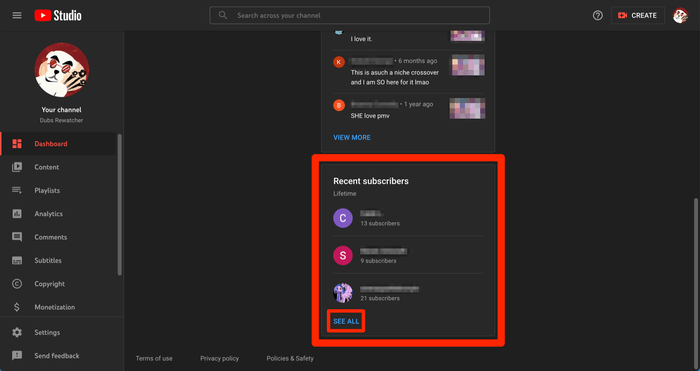 Verás tus últimos suscriptores de inmediato.
Tenga en cuenta que si un suscriptor ha hecho que su perfil sea privado, no aparecerá aquí.
Cómo ver a tus suscriptores de YouTube en el móvil
Esta lista completa de todos sus suscriptores solo está disponible en el sitio web de YouTube, que puede abrir en su teléfono en una aplicación de navegador web.
Sin embargo, en la aplicación móvil de YouTube, solo puede ver cuántos suscriptores tiene, no una lista de quiénes son. Vea cómo hacer esto.
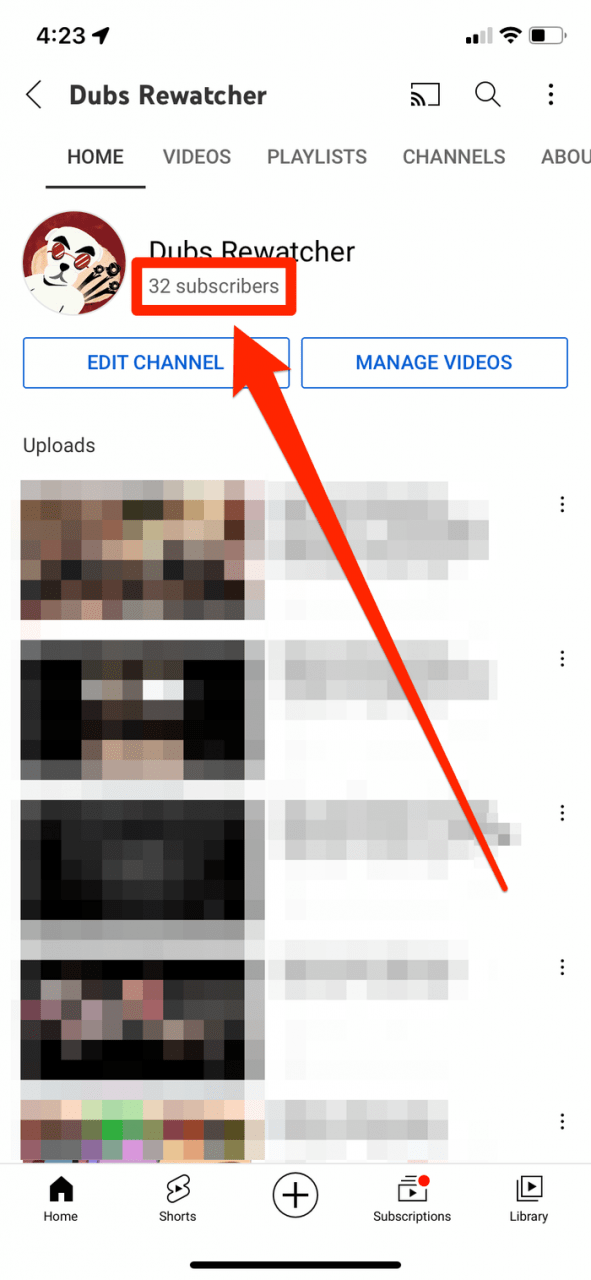
1. Abre la aplicación de YouTube y toca el botón icono de tu perfil en la esquina superior derecha y seleccione tu canal
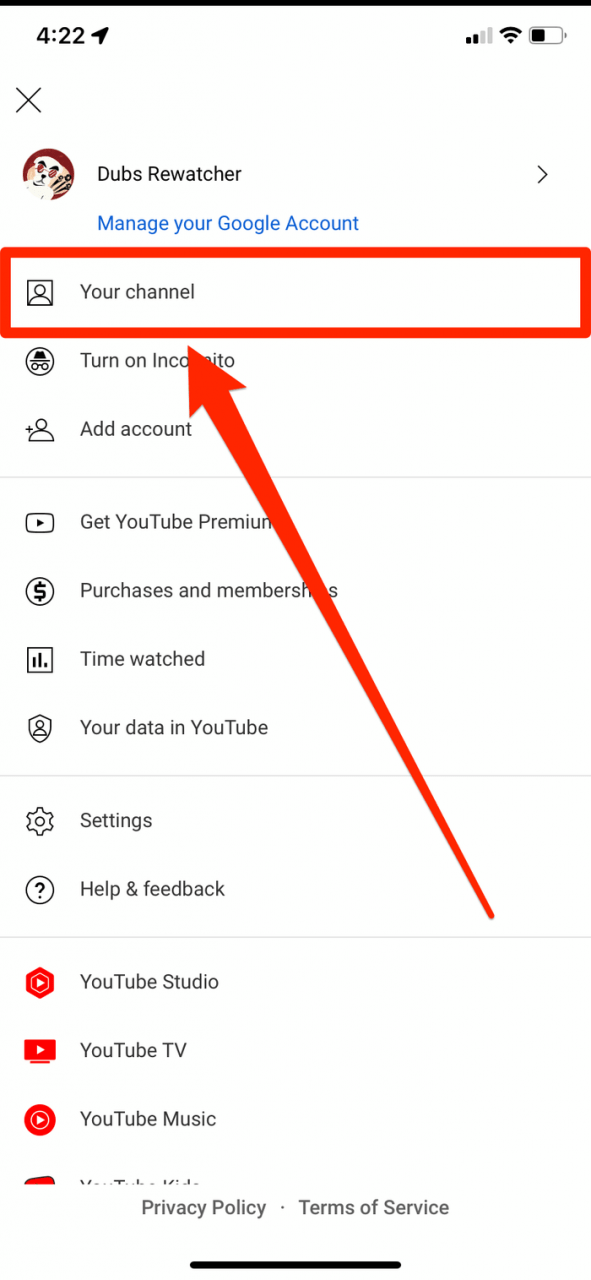 Dirígete a tu canal público de YouTube.
dos. En su canal, su número de suscriptores de YouTube se mostrará junto al ícono de usuario y debajo de su nombre.
Qué sucede cuando eliminas tu canal de YouTube
Cuando elimina su canal, YouTube elimina todos los videos, comentarios, mensajes, listas de reproducción e historial subidos. Sin embargo, esto no elimina su cuenta de YouTube (Google).
YouTube cancelará su YouTube TV, su YouTube Premium y todas las suscripciones de Channel Clubs también. Continuarás pudiendo usar estas suscripciones hasta el final de tu ciclo de facturación.
Es posible que aún aparezcan miniaturas de los videos de tu canal en algunos lugares de YouTube. Esto se debe a que YouTube tardará un tiempo en eliminar todo su contenido del sitio.
Los datos de análisis de tu canal seguirán formando parte de YouTube Analytics, pero no estarán vinculados a tu canal específico.
Cómo eliminar tu canal de YouTube
YouTube no permite que los usuarios eliminen canales desde un teléfono móvil. Por lo tanto, deberá usar una computadora con Windows, Mac, Linux o Chromebook para eliminar su canal.
Cuando esté listo, comience abriendo un navegador web en su computadora y vaya al sitio web de YouTube Studio. Luego inicie sesión en su cuenta de YouTube.
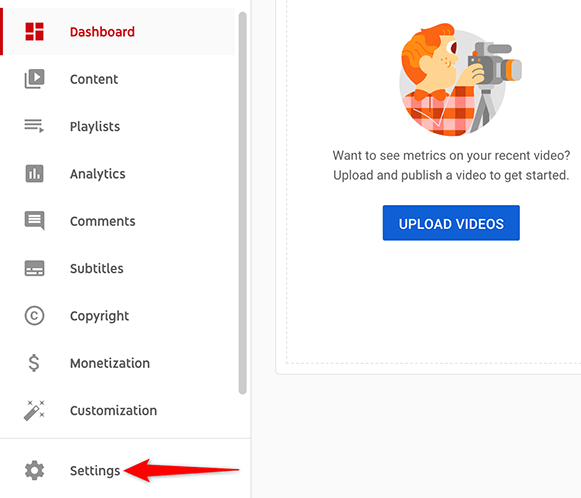
En el sitio web de YouTube Studio, en la barra lateral izquierda, haga clic en «Configuración».
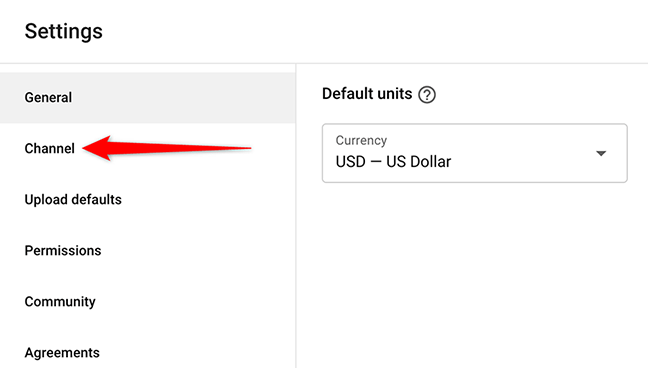
En la ventana «Configuración», en la barra lateral izquierda, seleccione «Canal».
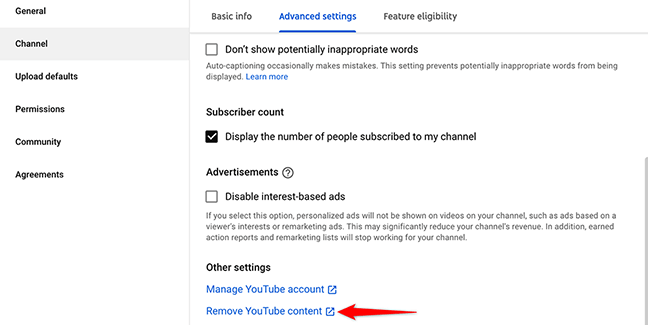
En el panel derecho de la ventana «Configuración», haga clic en «Configuración avanzada».

Desplácese hasta la pestaña «Configuración avanzada» hacia abajo. En la parte inferior, haga clic en «Eliminar contenido de YouTube».
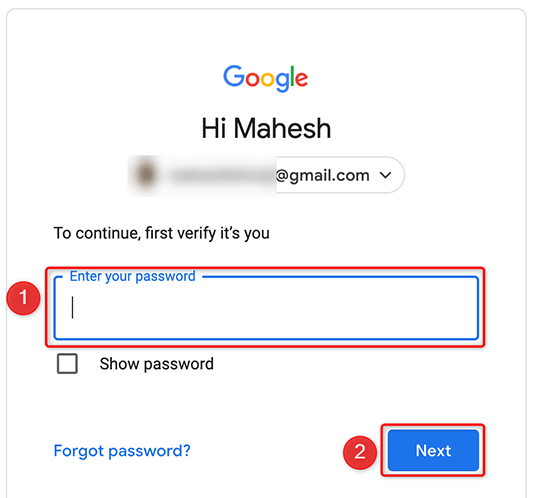
YouTube abrirá una nueva pestaña en su navegador web. En esta nueva pestaña, si se le pide que ingrese los detalles de su cuenta de YouTube, hágalo y continúe.
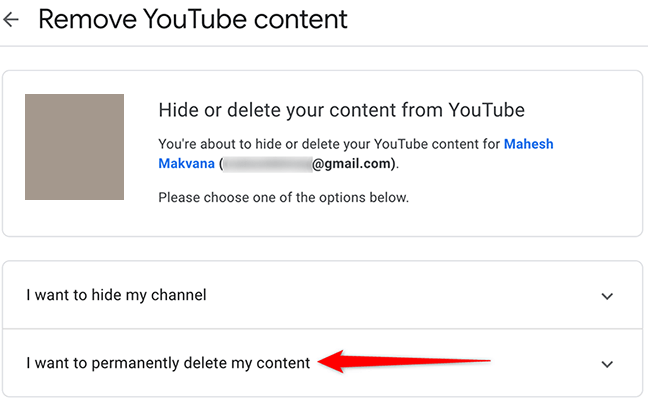
Ahora se encuentra en la página «Eliminar contenido de YouTube». Aquí, seleccione «Quiero eliminar mi contenido de forma permanente».
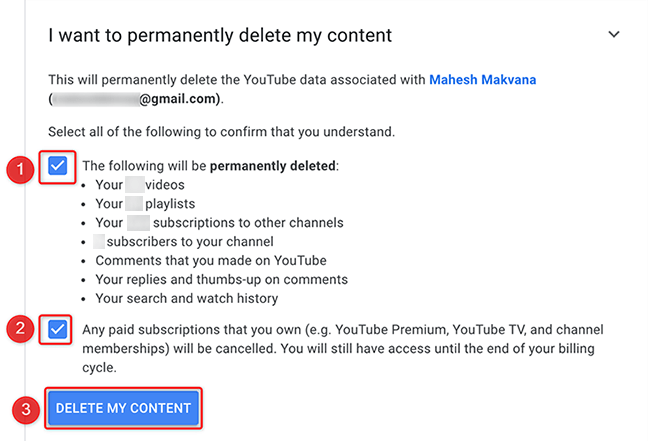
En el menú expandido, active ambas casillas de verificación. Luego, en la parte inferior del menú, haga clic en «Eliminar mi contenido».
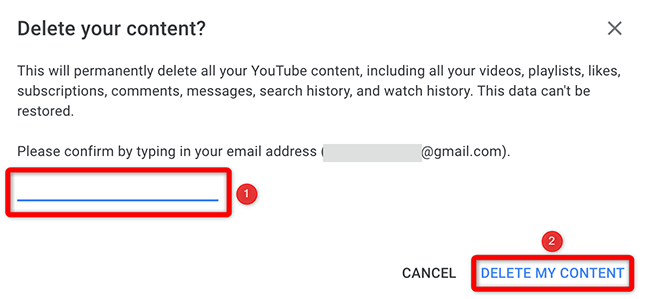
En la ventana «Eliminar su contenido» que se abre, ingrese su dirección de correo electrónico en el cuadro de texto y haga clic en «Eliminar mi contenido».
Advertencia: Asegúrate de que YouTube elimine todos los datos asociados con tu canal. No puede restaurar sus datos una vez que se eliminan.
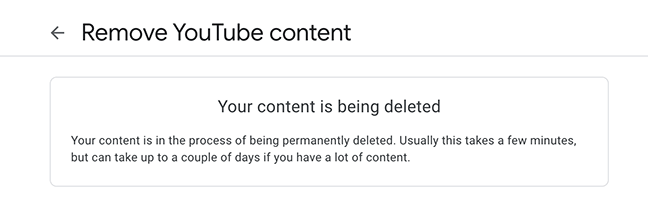
YouTube seguirá eliminando tu canal.
Y estás listo. Si desea ir hasta el final y eliminar su cuenta de Google, eso también es posible.