Como saber todos los sitios que mi correo esta registradodescúbrelo en la guía .
¿Sabes cuántas cuentas tienes en toda la red mundial? Es tan fácil ingresar información personal, configurar una cuenta y olvidarse de ella que el número real podría sorprenderlo.
Con tantos problemas de datos y privacidad en estos días, es más importante que nunca estar al tanto de estas cuentas para ver cómo se utiliza su información.
(Cerrar cuentas online también es parte de las tareas que puede enfrentar después de la muerte de un ser querido.
Como saber todos los sitios que mi correo esta registrado
Contenidos
 Como saber todos los sitios que mi correo esta registrado
Las formas de encontrar las cuentas vinculadas a su correo electrónico pueden variar según la plataforma de correo electrónico que utilice. Aquí, discutiremos dos de los más populares: Gmail.
Nota: En este artículo hemos reunido consejos para ayudarte, pero si quieres usar sitios automáticos para esto, mira este artículo sobre cómo saber en qué sitios está registrado mi correo electrónico.
Para encontrar todas las cuentas vinculadas, los usuarios de Gmail deberán completar los siguientes pasos:
- Haga clic en el botón de su cuenta de Google en la esquina superior derecha
- clickea en Administra tu cuenta de Google
- En el menú de la izquierda, elija La seguridad
- Desplácese hacia abajo hasta Google Apps con dirección de cuenta y haga clic en Administrar acceso
- Desplácese hasta la parte inferior para editar el administrador de contraseñas y cuentas vinculadas
Aquí podrás ver todos los sitios a los que has accedido con tu cuenta de Google. También encontrará una lista de aplicaciones de Google que tienen acceso a su cuenta de Google. Revísalo detenidamente y elimina los que ya no necesites.
Buscando tus correos electrónicos
Hay otra forma de encontrar todas las cuentas vinculadas, que es mirar los correos electrónicos en su buzón.
Para hacerlo más fácil, intente buscar las palabras más comunes para encontrar las cuentas vinculadas en la barra de búsqueda:
- Verificación
- Inscripción
- activar
- confirmar
- bienvenidos
- darse de baja
También puede escribir su nombre de usuario en la barra de búsqueda. Sin embargo, tenga en cuenta que este paso puede brindarle una lista más grande de resultados, y la mayoría de los resultados no serán relevantes.
Para encontrar cuentas vinculadas, también puede consultar su navegador para ver si hay cuentas guardadas. Veamos cómo hacer esto en Google Chrome y Firefox.
Los usuarios de Chrome deben completar los siguientes pasos:
- Haz clic en Personalizar y controlar Google Chrome en la esquina superior derecha
- Ir ajustes
- clickea en Llenado automático
- clickea en contraseñas
En esta ventana podrá ver todas las contraseñas que recuerda su navegador Chrome. Aquí es donde puede eliminar las contraseñas que ya no desea conservar en su navegador.
Para identificar cuentas vinculadas, los usuarios de Firefox deben:
- Ir opciones
- clickea en Privacidad y seguridad
- Ir inicio de sesión y contraseñas
- clickea en inicios de sesión guardados
Al igual que con Chrome, aquí puedes eliminar las contraseñas que ya no quieras guardar en el navegador Firefox.
Se recomienda encarecidamente que los elimine todos, ya que mantener las contraseñas en su navegador no es seguro. Alternativamente, considere usar un administrador de contraseñas confiable.
También puede averiguar qué cuentas están asociadas con su correo electrónico revisando sus cuentas de redes sociales.
Cuando instala una determinada aplicación por primera vez, tiene la opción de iniciar sesión con su correo electrónico, Facebook, Twitter, LinkedIn e incluso Instagram. Le mostraremos cómo verificar qué cuentas están conectadas a sus cuentas de redes sociales para todas estas aplicaciones.
Para verificar qué cuentas están vinculadas a su Facebook, siga los pasos a continuación:
- Ve a Facebook e inicia sesión.

- Haga clic en la flecha hacia abajo en la esquina superior derecha.

- Vaya a «Configuración y privacidad» y luego a «Configuración».
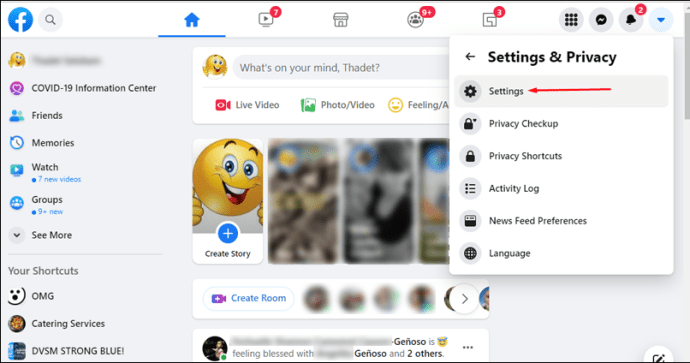
- Busque «Aplicaciones y sitios web» en la barra lateral izquierda.

En este punto, podrá ver en qué aplicaciones y sitios web utilizó Facebook para iniciar sesión. Además, puede ver todas las aplicaciones y sitios web que está utilizando de forma activa, así como los que han caducado o se han eliminado. Para eliminar una aplicación que está utilizando actualmente, siga estos pasos. - Encuentra la aplicación que ya no necesitas.
- Haga clic en «Ver y editar». Aparecerá una nueva pestaña.

- Desplácese hacia abajo hasta que vea el botón «Eliminar aplicación».

gorjeo
Hacer esto en Twitter es tan fácil como:
- Abre Twitter en tu teléfono o PC.
- Haz clic en tu foto de perfil en la barra lateral izquierda.
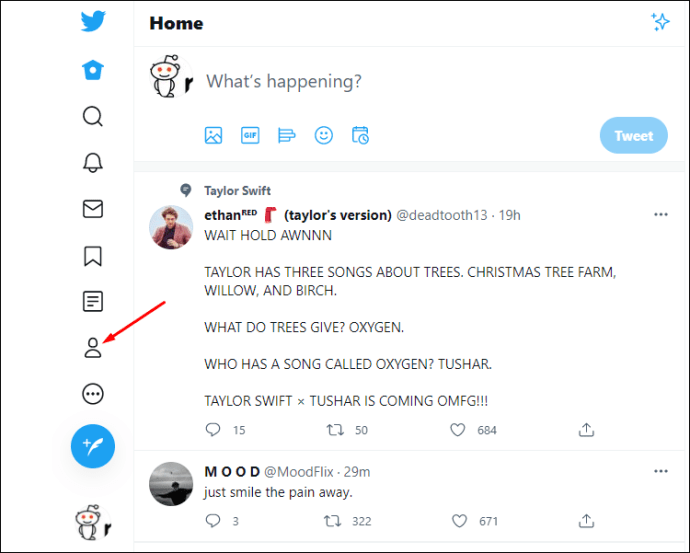
- Navega a «Configuración».

- Busque «Privacidad y seguridad» y vaya a «Aplicaciones».

Todas las aplicaciones vinculadas a tu cuenta de Twitter estarán aquí. Si ya no usa una determinada aplicación, simplemente haga clic en ella y elija «Revocar acceso».
No es común registrarse en una aplicación usando su cuenta de LinkedIn, pero se puede hacer. Así es como puedes verificar qué aplicaciones y sitios web están conectados a tu cuenta de LinkedIn:
- Abre LinkedIn en tu navegador.
- Haz clic en tu foto de perfil en la esquina superior derecha de la pantalla.

- En «Cuenta», haga clic en «Configuración y privacidad».

- Vaya a «Preferencias de la cuenta».

- Desplácese hacia abajo hasta que vea «Socios y servicios».

Todas las aplicaciones a las que hayas iniciado sesión usando LinkedIn estarán allí. Para editar esto, vaya a «Cambiar» en el lado derecho de la pestaña.
Para ver todas las cuentas vinculadas a su Instagram, siga los pasos a continuación:
- Abre Instagram en tu teléfono.
- Ve a tu perfil y selecciona el ícono de tres líneas en la esquina superior derecha.

- Toque «Configuración» y luego «Seguridad».

- Busque «Aplicaciones y sitios web» en la lista y tóquelo.

Podrá ver todas las aplicaciones activas, caducadas y eliminadas que están o han estado vinculadas a su cuenta de Instagram. Para eliminar una aplicación o un sitio web, solo tóquelo y seleccione «Eliminar».
Si quieres hacer esto en la versión web, todos los pasos son idénticos.