En el artículo de hoy aprenderás como seleccionar todo en word .
Microsoft Word es un programa que millones de personas usan todos los días. La conocida suite ofimática es una herramienta imprescindible para todo tipo de usuarios, desde empresas hasta estudiantes.
Es importante saber hacer un buen uso de este programa, lo que significa conocer algunos trucos para un mejor uso. Esto es algo que se puede aplicar a una acción tan importante como seleccionar todo en Word.
Hay veces que estamos trabajando en un documento en Word donde necesitamos seleccionar todo. Es una acción común, que usaremos en muchos casos.
Además, tenemos diferentes formas de hacer esto, por lo que es bueno conocer las diferentes formas que nos ofrece este programa para llevar a cabo esta acción. Así, podrás elegir lo que más te convenga en cada momento.
Cómo seleccionar todo el texto en Word
Contenidos
 Cómo seleccionar todo el texto en Word
¿Cómo seleccionar todo el texto en Word? ” Presione Ctrl + A en su teclado para seleccionar todo el texto en el documento. “Seleccione todos los comandos en el menú Editar con el menú clásico de Office
Siga los pasos a continuación y seleccione todo:
- Haga clic en el menú Editar en la pestaña Menús;
- Haga clic en el botón Seleccionar;
- Luego verá el comando Seleccionar todo en la lista de subelementos. Vea la captura de pantalla (Figura 1):
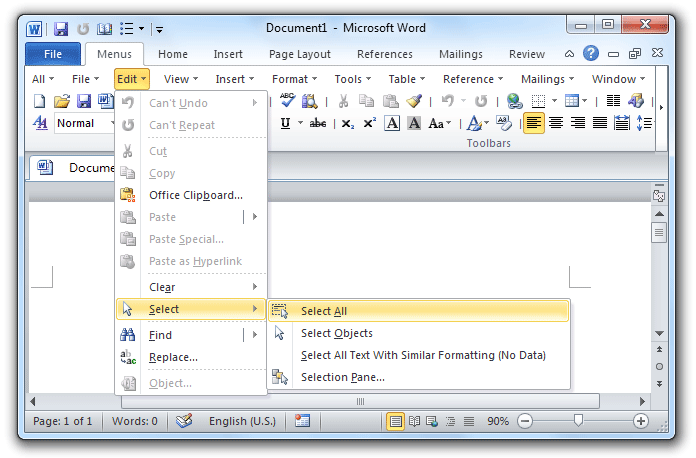
Figura 1: Comando Seleccionar Todo en el Menú Clásico
Haga clic para obtener más información y descargar el menú clásico gratuito para Office
Si no hay un menú clásico, puede acceder al comando Seleccionar todo desde la pestaña Inicio:
- Haga clic en la pestaña Inicio;
- Vaya al grupo de edición;
- Luego haga clic en el botón Seleccionar;
- Ahora verá el comando Seleccionar todo restante en la lista desplegable. Vea la captura de pantalla (Figura 2):
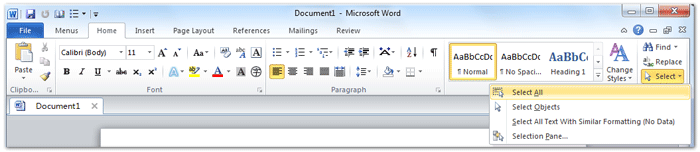
Figura 2: Comando Seleccionar todo en la cinta
Haga clic para obtener más información y descargar el menú clásico gratuito para Office
¿Qué es el Menú Clásico para Office?
El software Classic Menu for Office está diseñado para personas que están acostumbradas a la antigua interfaz de Microsoft Office 2003, XP (2002) y 2000. Recupera los menús y barras de herramientas clásicos de Microsoft Office (incluye Word) 2007, 2010, 2013, 2016, 2019 y 365.
La vista clásica ayuda a las personas a actualizar sin problemas a la última versión de Office y a trabajar con Office 2007/2010/2013/2016 como si fuera Office 2003 (y 2002, 2000).
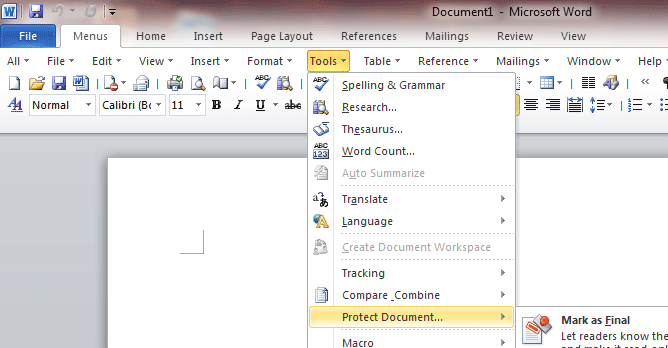
Captura de pantalla del menú clásico para Word
- Todas las funciones y comandos nuevos para Office 2007, 2010, 2013, 2016, 2019 y 365 se han agregado a los menús y barras de herramientas;
- Sin capacitación ni tutoriales después de la actualización, los usuarios pueden trabajar con Office 2007/2010/2013/2016 de inmediato;
- Fácil de encontrar cualquier elemento de comando que desee procesar;
- Fácil de mostrar u ocultar menús clásicos, barras de herramientas y pestañas de cinta;
- Fácil de instalar y usar. Admite todos los idiomas. Descarga gratis
Formas de seleccionar texto en un documento de Word
[Shift]+flecha
Para mover un carácter o una línea a la vez, mantenga presionada la tecla [Shift] mientras presiona las teclas de flecha derecha e izquierda y las teclas de flecha arriba y abajo respectivamente.
[Mudança]+[Início] | [Fim]
prensa [Shift] + [Home] selecciona todo, desde el punto de inserción hasta el margen izquierdo de la línea actual. De la misma forma, [Shift]+[End] selecciona todo, desde el punto de inserción hasta el último carácter de la derecha.
haga doble clic
Para seleccionar la palabra actual, haga doble clic en ella. Word seleccionará a la izquierda y derecha del cursor, hasta que encuentre un carácter de espacio.
triple clic
Un triple clic selecciona el párrafo actual.
Margen+clic
Para seleccionar una línea completa, mueva el cursor al margen izquierdo. Cuando vea que el puntero de inserción cambia a un puntero de flecha, haga clic. Al hacerlo, se seleccionará la fila actual. También puede presionar [Home]+[Shift]+[End]pero hacerlo es un poco incómodo.
Margen+clic y arrastrar
Este método de selección es similar al anterior. Si arrastra mientras mantiene presionado el mouse, Word seleccionará varias líneas, incluso párrafos. Word dejará de seleccionar cuando deje de arrastrar.
[Ctrl]+a
prensa [Ctrl]+a selecciona todo el documento.
[Ctrl]+clic
Para seleccionar una frase (no solo una línea), mantenga presionado [Ctrl] y haga clic en cualquier lugar dentro de la oración.
haga clic en +[Shift]+clic
Para seleccionar un bloque de texto, haga clic en un extremo del bloque. Luego mantenga presionada la tecla [Shift] y haga clic una segunda vez en el extremo opuesto del bloque.
[Alt]+arrastrar
Esta combinación selecciona un bloque vertical. manteniendo pulsado [Alt], haga clic y arrastre hacia arriba o hacia abajo. (Debe presionar [Alt] primero.)
Selección+[Ctrl]+selección
Para seleccionar dos bloques de texto no contiguos, seleccione el primer fragmento de texto. Luego mantén presionado [Ctrl] mientras selecciona el siguiente, y el siguiente, y el siguiente, utilícelo para seleccionar dos o más áreas no contiguas.
(Probablemente use este más que cualquier otro además de hacer clic y arrastrar; es excelente para aplicar el mismo formato a varios puntos).
[Ctrl]+[Shift]+[Seta para a direita] | [Seta esquerda]
Use esta combinación para seleccionar desde la posición actual a la derecha o izquierda de la palabra actual, dependiendo de si presiona la flecha derecha o izquierda, respectivamente.
[Ctrl]+[Shift]+[Seta para cima] | [Seta para baixo]
Esta combinación selecciona desde la posición actual hasta el principio o el final del párrafo actual, dependiendo de si presiona la flecha hacia arriba o hacia abajo, respectivamente.
[Alt]+[Ctrl]+[Shift]+[Page Up] | [Page Down]
Esta es otra extraña combinación de teclas que selecciona desde el punto de inserción actual hasta el principio o el final de la ventana actual (lo que ve en la pantalla), respectivamente. Este es lo suficientemente extraño como para que probablemente use un clic rápido y arrastre.