
¿Te sientes abrumado por la cantidad de pestañas abiertas en Safari? Usando los «Grupos de pestañas» que vienen con iOS 15 y iPadOS 15, puede organizarlos para que su navegador se mantenga limpio y organizado.
De manera similar a cómo funcionan los grupos de pestañas en Google Chrome y Microsoft Edge, puede agrupar varias pestañas y asignarles una etiqueta. Esto le permite encontrar y retirar fácilmente las pestañas cuando las necesite, sin obstruir su vista.
RELACIONADA: Cómo habilitar y usar grupos de pestañas en Google Chrome
Primero, deberá abrir algunas pestañas en Safari para usar la función de grupo de pestañas. Después de eso, toque el botón «Guías» en la esquina inferior izquierda.
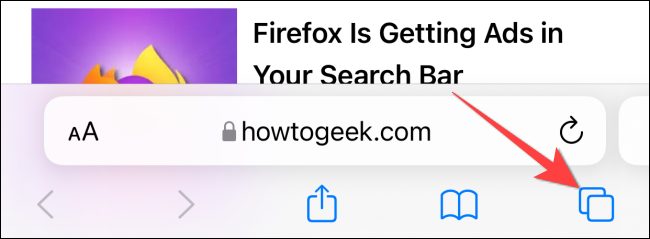
El recuento de pestañas de pestañas abiertas aparecerá en la barra inferior. Toca el número de pestañas para abrir el menú «Grupos de pestañas».

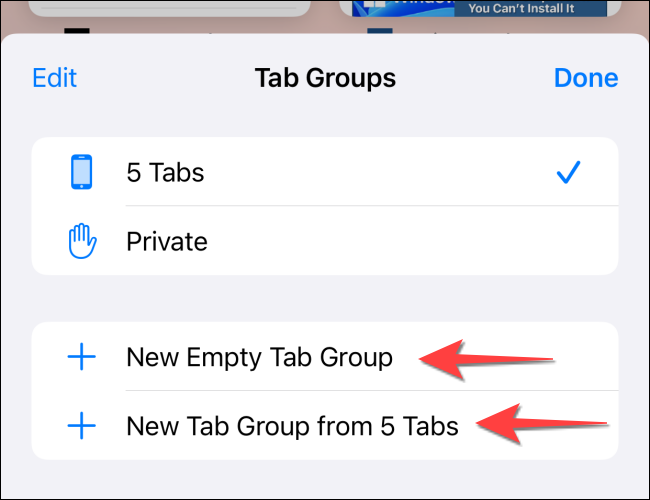
En el menú “Grupo de pestañas”, tendrás dos opciones. El «Nuevo grupo de pestañas vacío» significa que primero tendrá que crear un grupo de pestañas y luego agregarle las pestañas. Si desea crear un grupo desde las pestañas abiertas, deberá elegir la opción «Nuevo grupo de pestañas desde X pestañas» (X es un número).
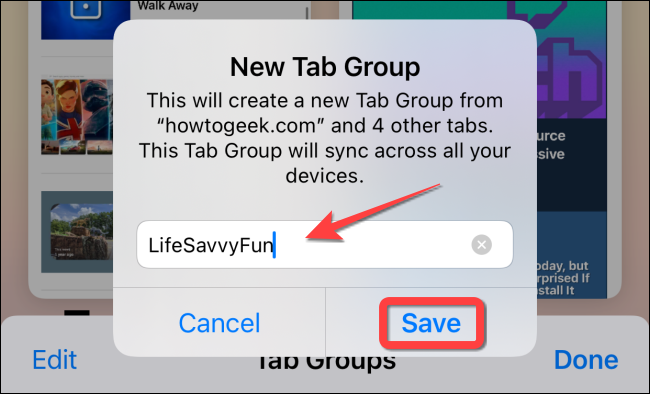
Agregue un nombre para su nuevo grupo de pestañas y haga clic en el botón «Guardar».
Safari lo llevará a un nuevo grupo de pestañas y le mostrará la cuadrícula de pestañas abiertas. El nombre del grupo de pestañas aparecerá en la barra inferior. Toque «Listo» para guardar los cambios.
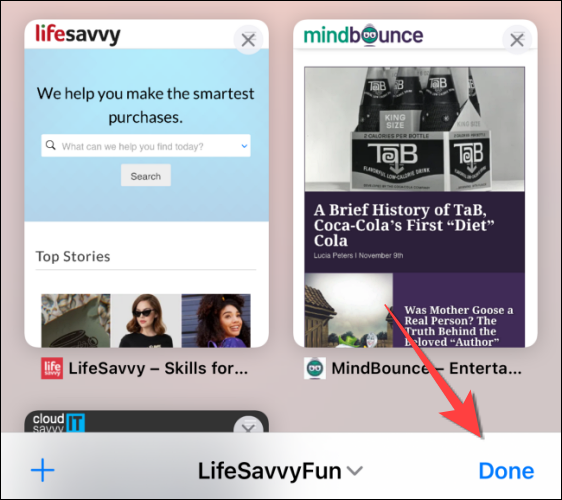
Una vez que haya creado un grupo de pestañas en Safari, hay algunas cosas que puede hacer.
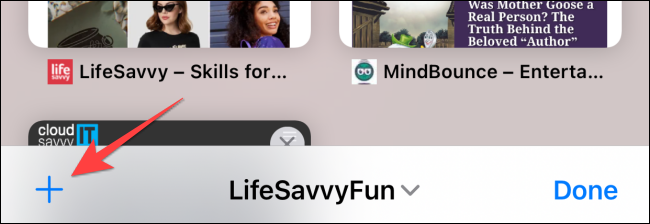
Toque el botón «+» (más) para agregar una nueva pestaña a un grupo de pestañas.
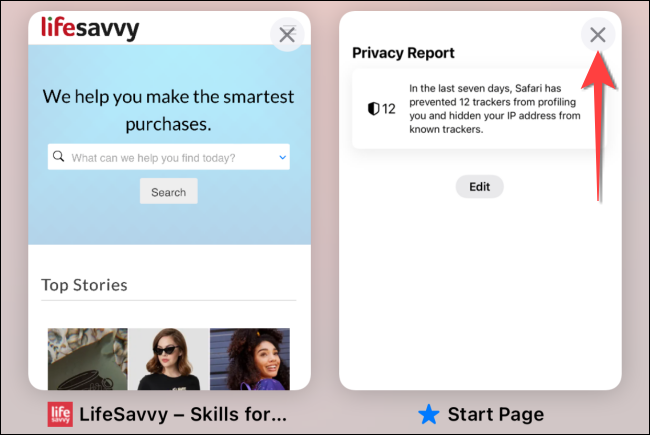
Haga clic en la cruz «x» en la esquina superior derecha de la tarjeta de vista previa de la pestaña para eliminarla del grupo.
Toca una pestaña abierta y arrástrala para reorganizarla.

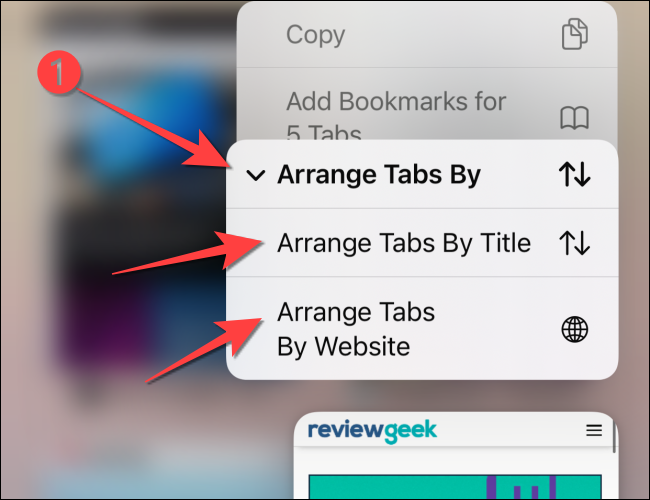
Mantenga presionada una pestaña, seleccione «Organizar guías por» en el menú de pulsación prolongada y elija «Organizar guías por título» u «Organizar guías por sitios web».
Siempre puede copiar enlaces de pestañas abiertas en un grupo de pestañas para guardarlos antes de cerrar todas las pestañas a la vez.
RELACIONADA: Cómo copiar URL de todas las pestañas abiertas en Safari


