En el artículo de hoy lo descubrirás Cómo ver la contraseña wifi a la que estoy conectadoen android, iphone, mac y pc, con nuestra guía completa.
Olvidar tu contraseña WiFi es más común de lo que crees. Muchos usuarios tienden a conectar su teléfono inteligente y computadora portátil a la red Wi-Fi de su hogar y luego olvidan la contraseña, lo cual es un problema cuando necesita conectar un nuevo dispositivo o compartir la contraseña con amigos y familiares que están de visita.
Si no ha guardado su contraseña de WiFi en un lugar de fácil acceso, la buena noticia es que hay varias formas de averiguar cuál es. Existen diferentes formas de saber la contraseña WiFi de cualquier red o router guardada en diferentes plataformas.
Aquí, lo guiaremos a través de una guía paso a paso sobre cómo verificar la contraseña de WiFi en las plataformas Android, iOS, Windows y macOS.
Cómo ver la contraseña wifi a la que estoy conectado
Contenidos
 Cómo ver la contraseña wifi a la que estoy conectado
Está visitando la casa de un amigo y necesita la contraseña de Wi-Fi, pero él está ocupado. Su computadora portátil está conectada desde una visita anterior y solo necesita conectar su teléfono, por lo que en lugar de molestarlos, puede tomar la contraseña de Wi-Fi de su dispositivo ya conectado y escribirla en los demás.
vea Cómo ver la contraseña wifi estoy conectado para Android, iPhone y computadora.
Verifique la contraseña de Wi-Fi en Android
 Cómo ver la contraseña wifi a la que estoy conectado
Android 10 y superior
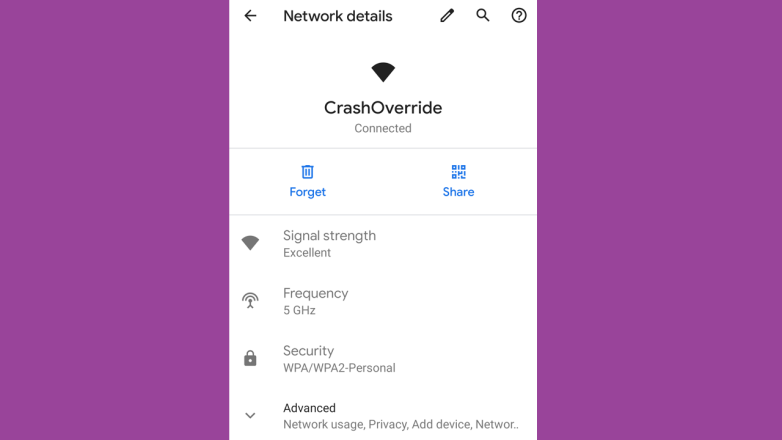
Este primer método no requiere root o incluso una aplicación adicional. Pero requiere que su teléfono ejecute Android 10 o superior. Si su teléfono se actualizó a esta versión, describiré una manera rápida y fácil de ver las contraseñas de Wi-Fi guardadas a continuación. Si no, puede pasar al Método 2.
Localice la configuración de Wi-Fi
Actualmente, solo hay un sabor de Android 10, que es la versión «Stock Android» directamente de Google.
Sin embargo, en un futuro cercano, los fabricantes como Samsung le darán un giro a Android 10 al aplicar una máscara OEM como One UI, lo que significa que los menús de configuración pueden ser un poco diferentes en su teléfono.
Entonces, primero, busque en el menú de Configuración de su teléfono el submenú «Wifi“. En Stock Android, ubicado en ajustes -> Redes e Internet. Una vez que encuentre el menú de configuración de Wi-Fi, continúe y selecciónelo.
Ver contraseñas de Wi-Fi
Uno dentro de la página de configuración de Wi-Fi, desplácese por la lista de redes disponibles y seleccione la opción «Redes guardadas». Allí, verá una lista de todas las redes Wi-Fi que recuerda su teléfono. Seleccione uno.
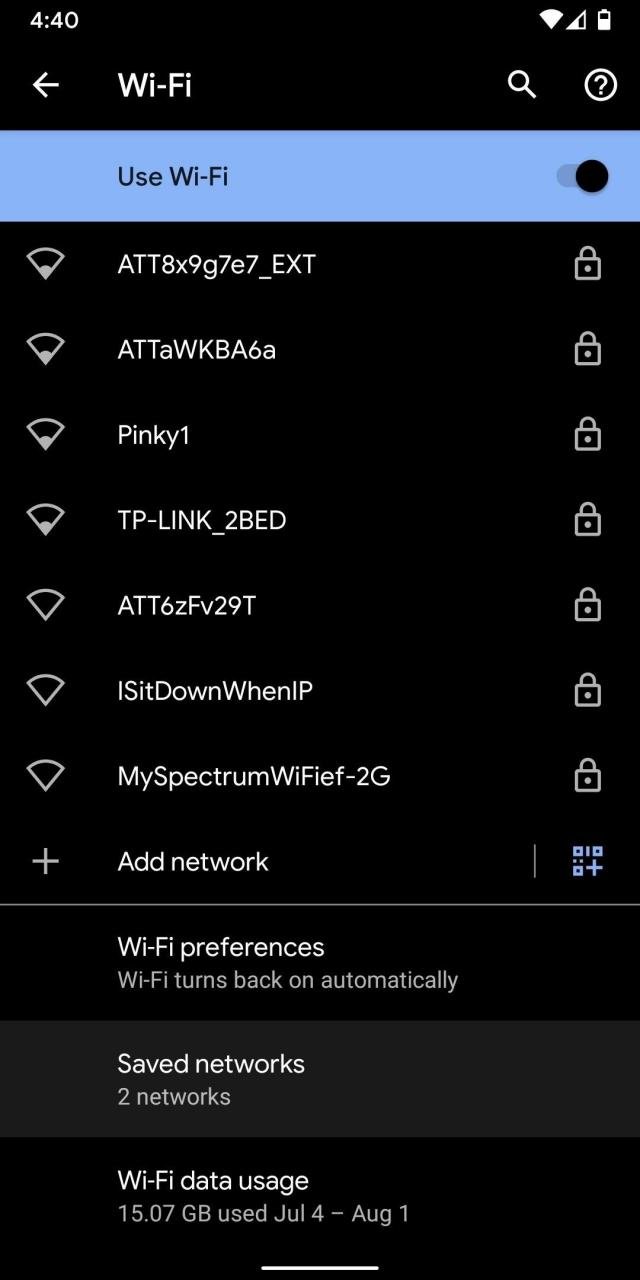
Ahora elige la opción “Cuota” en la parte superior de la pantalla. Se le pedirá que escanee su huella dactilar o rostro o ingrese su PIN o contraseña. Cuando haga esto, verá un código QR que representa el SSID y la contraseña de la red.
Puede escanear esto con otro dispositivo usando un escáner QR si lo desea, pero la contraseña también aparece en texto sin formato debajo del código QR para que pueda copiarla desde allí.
Método 2: Android 9 y versiones anteriores (se requiere raíz)
Si su teléfono ejecuta Android 9.0 Pie o inferior, la única forma de ver las contraseñas de Wi-Fi guardadas es con una aplicación raíz. Esto funcionará mejor si tiene la TWRP instalado se usa para instalar Magisk para root.
Instalar el visor de contraseñas WiFi
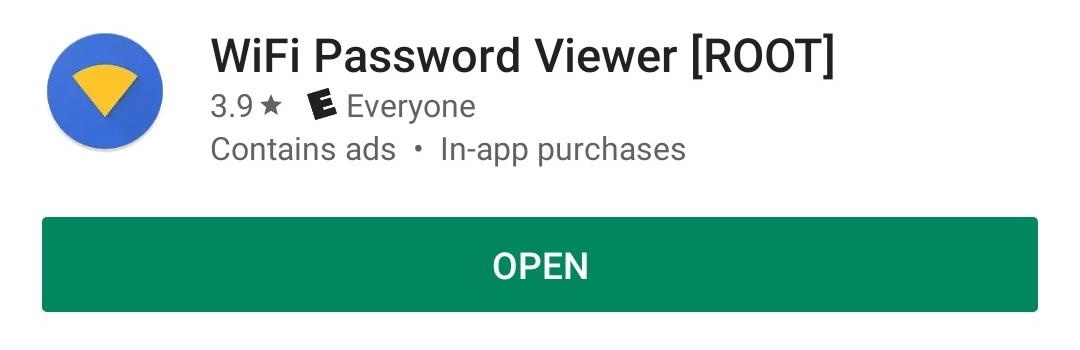
Hay varias aplicaciones que afirman poder mostrarte tus contraseñas WiFi en Play Store, pero la única que encontramos que funciona en todos nuestros dispositivos fue WiFi Password Viewer de SimoneDev.
Ver contraseñas Wi-Fi guardadas
Cuando inicie WiFi Password Viewer por primera vez, la aplicación le pedirá acceso de superusuario. Toque «Conceder» en la ventana emergente y accederá a una lista que contiene todas las redes Wi-Fi a las que ya se ha conectado, donde cada entrada muestra una contraseña debajo.
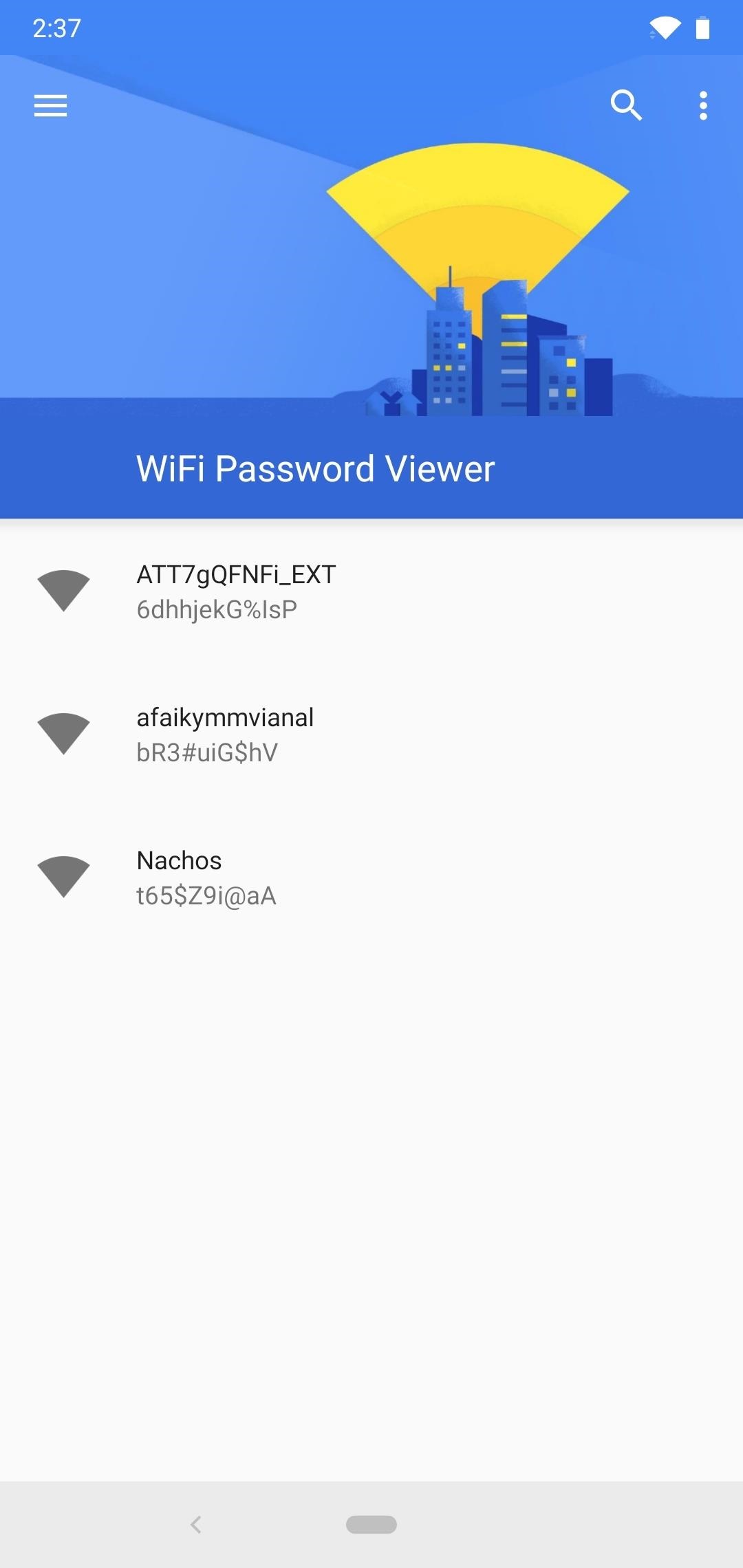
Si se ha conectado a muchas redes Wi-Fi diferentes durante el transcurso de su dispositivo Android, su lista puede ser bastante larga. Si ese es el caso, puede buscar una red Wi-Fi específica usando el botón de búsqueda en la parte superior derecha.
Verifique la contraseña de Wi-Fi en iPhone
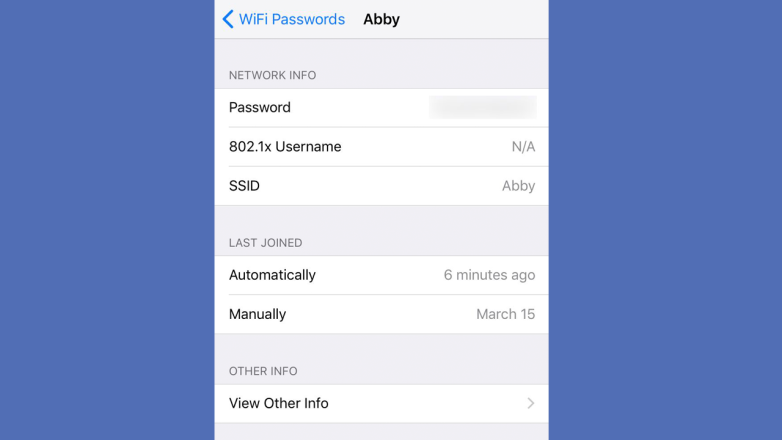
Ver las contraseñas de Wi-Fi en un iPhone no es una tarea sencilla, ya que Apple nunca ha integrado esta función en iOS. Si sincroniza las contraseñas Wi-Fi de su iPhone con el llavero de iCloud, puede usar las instrucciones de Mac anteriores para ver la contraseña en su computadora.
Verifique la contraseña de Wi-Fi en Windows
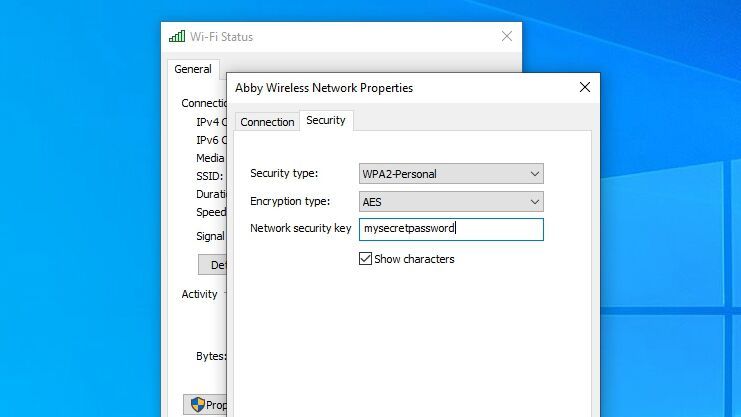
Windows lo hace fácil, siempre que esté conectado a la red en cuestión. Abra el menú Inicio y busque «Estado de la red» y haga clic en el botón Cambiar opciones del adaptador que aparece en el menú de configuración. (Si tiene Windows 7, abra el Panel de control y vaya a Red e Internet > Conexiones de red).
Haga clic con el botón derecho en el adaptador Wi-Fi de su computadora en la lista y seleccione Estado > Propiedades inalámbricas. En la pestaña Seguridad, debería ver un cuadro de contraseña punteado: haga clic en el cuadro Mostrar caracteres para ver la contraseña en texto sin formato.
Si está tratando de ver la contraseña de una red a la que no está conectado actualmente, las cosas son un poco más complicadas. Puede descargar una aplicación de terceros como Revelador de contraseña WiFi mágico JellyBean que mostrará las contraseñas de todas las redes guardadas.
Ver Contraseña Wi-Fi en macOS
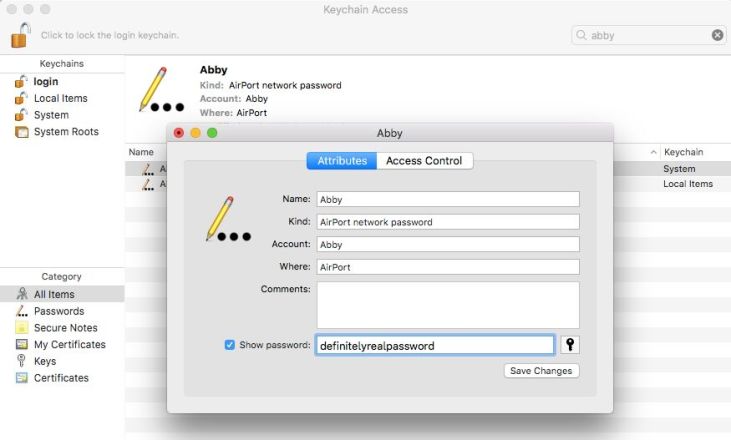
El macOS de Apple almacena las contraseñas de Wi-Fi en su llavero, que puede ver al abrir la aplicación Acceso a Llaveros. Presione Comando + Espacio para abrir Spotlight, busque «acceso a llavero» y abra la aplicación.
Luego use la barra de búsqueda en la aplicación Acceso a Llaveros para buscar el nombre de cualquier red Wi-Fi a la que se haya conectado previamente.
Cuando vea la red en la lista, haga doble clic en ella para ver su entrada de contraseña. Deberá marcar la casilla Mostrar contraseña en la parte inferior para ver la contraseña en texto sin formato.