
Mantener la instalación de Git actualizada es esencial, ya que ofrece todas las funciones, mejoras, correcciones de errores y más más recientes. Aquí se explica cómo verificar qué Git está usando actualmente y cómo actualizarlo a la última versión.
Comprueba qué versión de Git estás usando
Contenidos
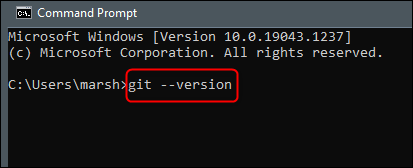
El comando para verificar qué versión de Git está usando es el mismo en Windows y Mac. Para verificar su versión de Git, abra Símbolo del sistema (Windows), Terminal (Mac) o la terminal de Linux.
Una vez abierto, ejecute este comando:
git –versión
Se devolverá la versión de Git que está utilizando actualmente.
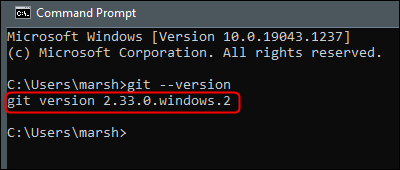
Ahora que sabe qué versión de Git está usando, puede decidir si actualizarla o no.
Cómo actualizar Git en Windows
El comando que usa para actualizar Git en Windows depende de la versión de Git que esté usando actualmente. Si está utilizando cualquier versión de 2.14.2 a 2.16.1, ejecute este comando desde el símbolo del sistema:
actualización de git
Si está utilizando una versión posterior a la 2.16.1, deberá ejecutar este comando:
git actualizar-git-para-windows
Independientemente del comando que necesite usar, su versión de Git se actualizará o recibirá un mensaje que dice que está actualizada si ya está usando la última versión.

Si está utilizando una versión anterior a la 2.14.2, deberá obtener el último instalador de descargar portal y actualice su versión de Git de la misma manera que cuando instaló Git por primera vez.
Cómo actualizar Git en Mac
Puedes actualizar Git desde Terminal en Mac usando cerveza casera, un popular administrador de paquetes para Mac. Lo más probable es que ya tenga Homebrew instalado si está usando Git en su Mac, pero si no, puede instalar Homebrew ejecutando este comando y siguiendo las instrucciones en la Terminal:
/bin/bash -c «$(curl -fsSL https://raw.githubusercontent.com/Homebrew/install/HEAD/install.sh)»
Con Homebrew instalado, ejecuta este comando en la Terminal para actualizar Git:
preparar actualización git
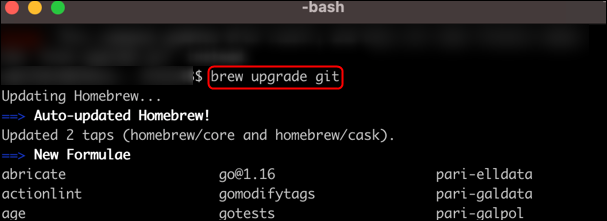
Si no está utilizando la última versión de Homebrew, Homebrew se actualizará primero. Una vez terminado, Git se actualizará.
Alternativamente, puede ir a Git’s descargar portal y obtén el último instalador.
Cómo actualizar Git en Linux
Si está ejecutando Git en Linux, Git se actualizará automáticamente cada vez que aplique una actualización del sistema. Si no está seguro de cómo hacerlo, consulte nuestras guías para actualizando Ubuntu y actualizando Arch Linux.
Hay tantas cosas geniales que puedes hacer con Git, como instalar software o clonar un repositorio de GitHub para trabajar en un proyecto. Mantener Git actualizado asegurará que siempre tenga las últimas funciones que Git tiene para ofrecer.
RELACIONADA: Cómo instalar software usando Git en Linux


