
Última actualización: 22 de octubre de 2021
Imagínese lo que es desplazarse por una amplia gama de datos en una hoja de cálculo y descubrir que no puede entenderlo del todo. Bastante monstruoso, ¿no? Pero con este pequeño truco, puedes personalizar tu hoja de cálculo para encontrar duplicados más fácilmente. ¡Los datos en este formato tendrán más sentido para usted!
Estos pasos lo ayudarán a mejorar el formato de sus hojas de trabajo. Todo lo que tienes que hacer es seguirlo, y pronto tendrás control sobre él.
Contenidos
- 1. Abra su navegador web y vaya a Hojas de cálculo de Google.
- 2. Seleccione una columna de toda la hoja de trabajo.
- 3. Haga clic en «Formato» en la barra de menú y seleccione el botón «Formato condicional».
- 4. Edite las reglas de formato según sus preferencias.
- 5. Establezca un color para las celdas resaltadas en la sección «Estilo de formato».
- 6. Haga clic en el botón «Listo» para guardar los cambios.
- Administrar datos con Hojas de cálculo de Google
Para comenzar, abra su navegador web y vaya a Hojas de cálculo de Google. Después de eso, elija una hoja para editar; puede ser uno existente o puede crear uno nuevo.
2. Seleccione una columna de toda la hoja de trabajo.
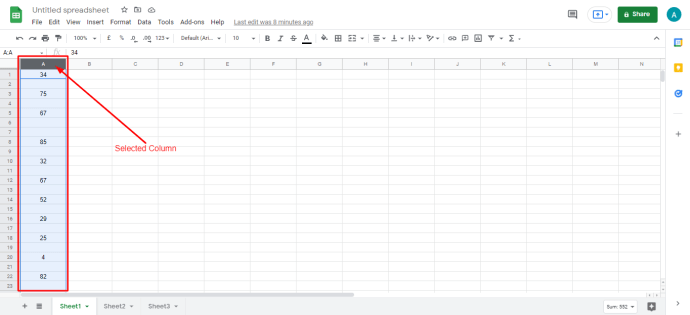
Seleccione una columna en la hoja de trabajo que desea cambiar. Para seleccionar toda la columna, haga clic en la letra de la columna. En este caso, elegí la columna A. La sección seleccionada tendrá un contorno azul alrededor, lo que indica que es la que desea editar.
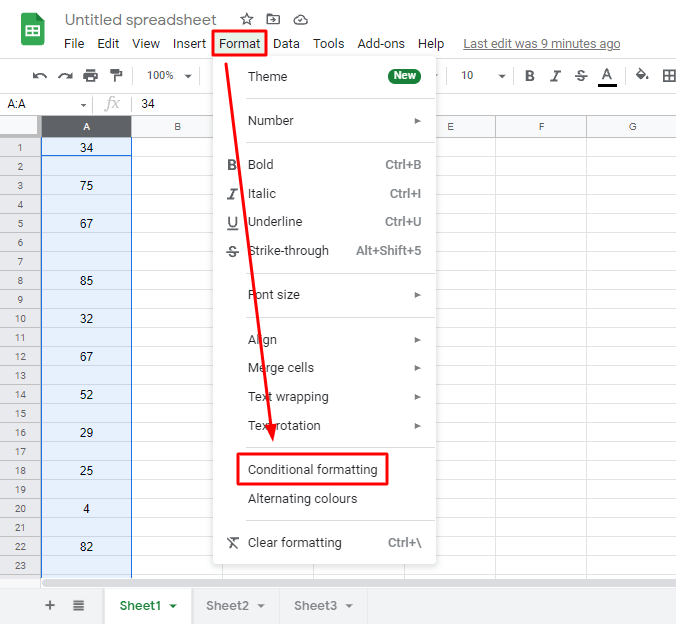
Después de seleccionar una columna completa, seleccione el botón «Formato» de la barra de menú y aparecerá un menú desplegable en la pantalla. Haga clic en la pestaña «Formato condicional» en la lista desplegable y aparecerá un panel donde puede editar y personalizar la columna en el lado derecho de la página.
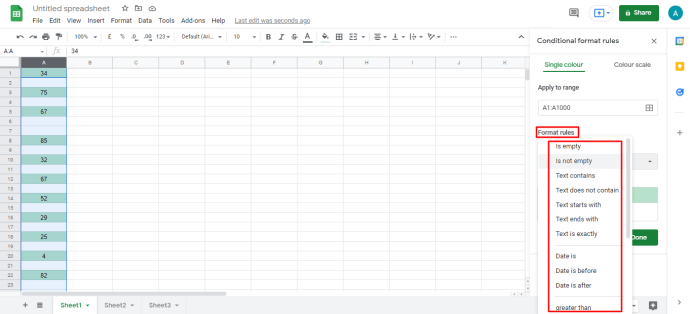
4. Edite las reglas de formato según sus preferencias.
Puede especificar qué celdas de las columnas se resaltarán usando las reglas de formato en el panel derecho. Tendrá varias opciones para cuando se resalte una celda específica. Dependerá de si la celda está vacía o no, si contiene texto o está basada en fechas, valores u otros criterios.
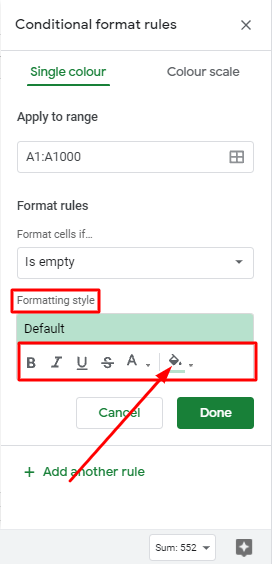
5. Establezca un color para las celdas resaltadas en la sección «Estilo de formato».
Después de cambiar las reglas de formato, ahora puede cambiar cómo se mostrarán los datos en las celdas en la sección «Estilo de formato». El texto puede estar en negrita, subrayado o cursiva. También puede cambiar el color del texto, y la característica más común que se usa al resaltar duplicados en una columna es cambiar el color de las celdas. Para ello, haga clic en la flecha desplegable junto al icono «Color de relleno» y seleccione el color deseado.
6. Haga clic en el botón «Listo» para guardar los cambios.
Si está seguro de que los cambios realizados son completos y precisos, haga clic en el botón «Listo» para aplicar los cambios a la columna específica. Tenga en cuenta que aparecerá en su hoja de cálculo de inmediato.
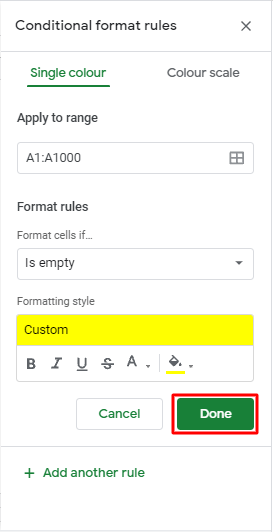
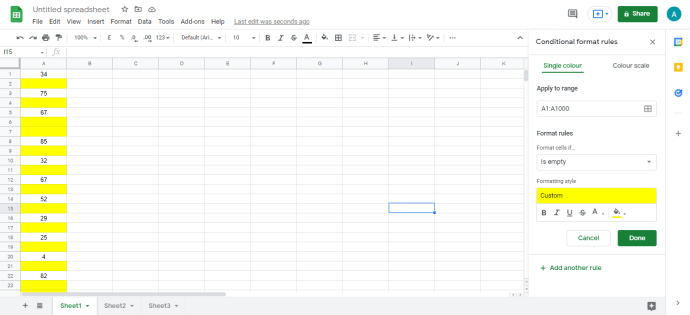
Elegí el color amarillo para llenar las celdas vacías en la columna seleccionada en este ejemplo. Así fue como sucedió.
Administrar datos con Hojas de cálculo de Google
Google Sheets tiene como objetivo brindar comodidad en un nivel diferente a través de las diversas funciones que ofrece. ¡Eso es seguro!
Es por eso que las hojas de cálculo son mucho más fáciles de entender cuando se aplican a ciertos estilos de formato como resaltados y similares. En este sentido, después de presentar los datos a otras personas, estas tampoco tendrán dificultad en analizarlos.


