

Al crear un documento, ¿tiene en cuenta su estructura? Similar a Microsoft Word, Google Docs proporciona saltos de página y de sección. Estas herramientas lo ayudan a espaciar su contenido insertando páginas y creando secciones.
Si es nuevo en el uso de saltos de página y de sección en documentos de Google, lo guiaremos a través de los conceptos básicos. Le explicaremos cómo insertarlos, ocultar o mostrar saltos de sección y eliminar los saltos que ya no necesita.
Agregar un salto de página o sección en Google Docs
Contenidos
Agregar un descanso en Google Docs es más fácil de lo que piensas. Abre tu documento y coloca el cursor donde quieras insertar el salto. Luego haga clic en Insertar > Salto en el menú. Elija «Salto de página» o «Salto de sección» en el menú emergente.
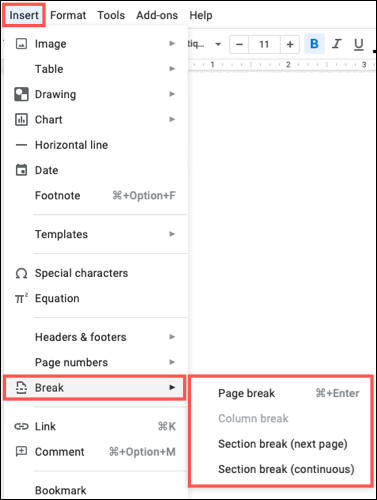
- salto de página: Suelta el texto después del cursor a una nueva página.
- Salto de sección (página siguiente): Comienza una nueva sección en la página siguiente.
- Salto de sección (continuo): Comienza una nueva sección en la misma página (actual).
Los saltos de página son ideales si tiene un título o está comenzando un nuevo párrafo y son en la parte inferior de una página o si desea una página separada para cada tema o categoría en su documento
Cómo mantener juntas las líneas de texto en Google Docs
Los saltos de sección son útiles para espaciar imágenes y otro contenido, o si desea insertar columnas en un área pequeña del documento.
Mostrar u ocultar saltos de sección
Dado que los saltos de página no muestran ningún tipo de marcador en su documento, no hay forma de mostrarlos u ocultarlos. Como aprendió anteriormente, un salto de página simplemente inicia una nueva página.
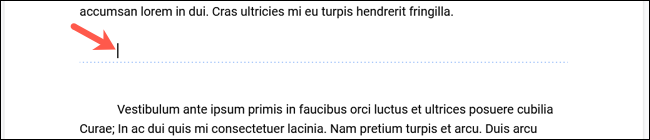
Los saltos de sección, por otro lado, tienen una línea de puntos azul que indica el comienzo de la sección.
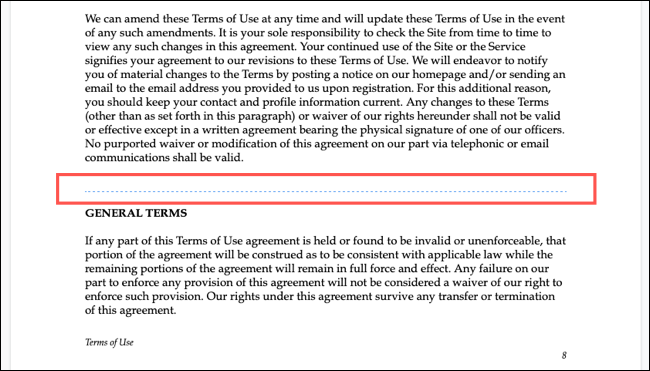
Si bien este indicador de sección es útil, puede distraer. Afortunadamente, puedes ocultarlo. Haga clic en Ver > Mostrar saltos de sección en el menú.
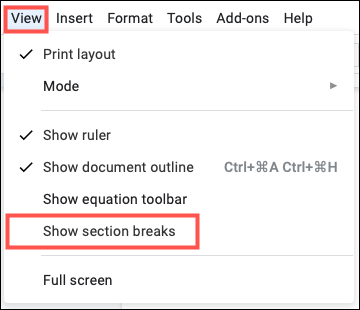
Esto anula la selección quitando la marca de verificación y la línea de puntos azul desaparece.
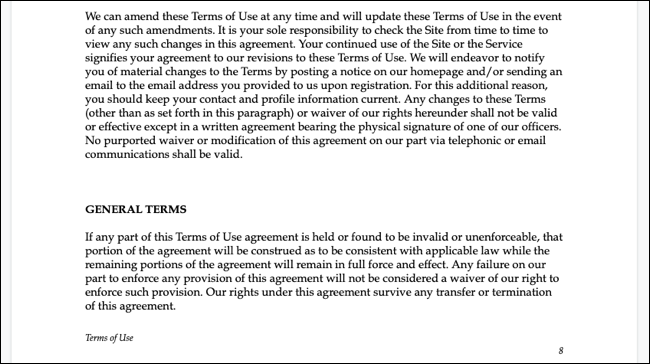
Para volver a mostrar los saltos de sección más tarde, vaya al mismo punto del menú y seleccione Mostrar saltos de sección para colocar una marca de verificación junto a él. Debería volver a ver las líneas punteadas para los saltos de sección.
Eliminar saltos de página y de sección
Si inserta un salto de página o una sección que ya no desea, puede eliminarlo. La forma de hacer esto es diferente en Windows y Mac porque use teclas específicas en su teclado.
Todos los mejores atajos de teclado de Google Docs
Eliminar una pausa en Windows
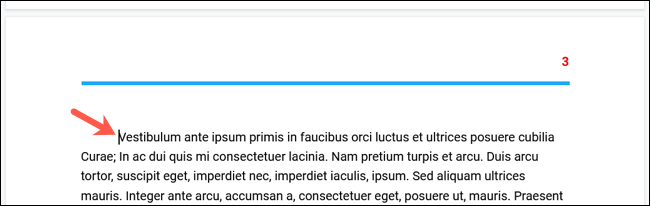
Para eliminar un salto de página en Documentos de Google en Windows, coloca el cursor delante del texto en la parte superior de la página. Luego presione Retroceso. Esto mueve el contenido a la página anterior.
Para eliminar un salto de sección en Windows, coloque el cursor en la línea directamente encima del salto de sección. Esto es más fácil de hacer si tiene habilitada la opción Mostrar saltos de sección. Luego presione Eliminar.
Eliminar un descanso en Mac
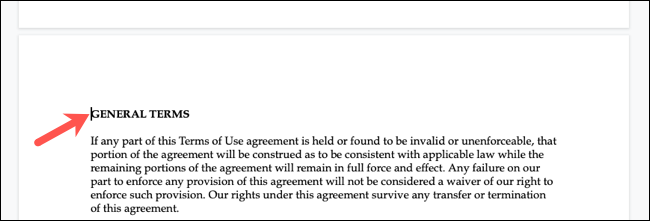
Para eliminar un salto de página en Google Docs en Mac, coloca el cursor delante del texto en la parte superior de la página. Luego presione Eliminar. Esto mueve el contenido a la página anterior.
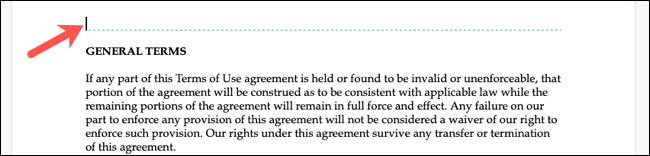
Para eliminar un salto de sección en Mac, coloque el cursor al principio de la línea con el salto de sección. Nuevamente, puede habilitar Mostrar saltos de sección para simplificar esto. Luego presione Fn + Supr o Control + D.
Para otra manera de estructurar su documento, especialmente si es un folleto o panfleto, observe cómo crear múltiples columnas en Google Docs.


