
Las casillas de verificación son útiles para todo tipo de situaciones, incluso para los datos que agrega a una hoja de cálculo. En Hojas de cálculo de Google, puede agregar casillas de verificación para cosas como tareas de proyectos, responder preguntas o seleccionar atributos de productos.
Lo bueno de usar una casilla de verificación en Hojas de cálculo de Google es que también puede usar la validación de datos para asignar valores personalizados. Entonces, si desea usar el formato condicional, por ejemplo, puede usar el valor marcado o no marcado para configurar su regla.
Aquí, le mostraremos cómo insertar una casilla de verificación en Hojas de cálculo de Google y también asignar valores personalizados.
Cómo insertar una casilla de verificación en Hojas de cálculo de Google
Contenidos
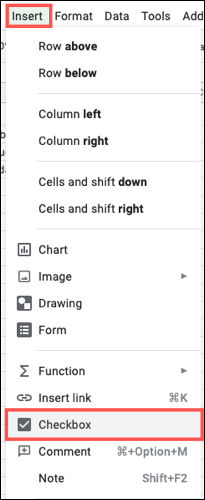
Visitar Hojas de cálculo de Google, inicie sesión y abra la hoja de cálculo que desea utilizar. Seleccione la celda donde desea colocar la casilla de verificación. Luego haga clic en Insertar > Casilla de verificación en el menú.
Y ahí está; su casilla de verificación está en la celda que seleccionó, ¡lista para ser marcada!
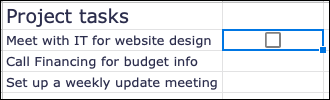
Si desea agregar más casillas de verificación en celdas adyacentes, puede usar el controlador de relleno y arrastrar las casillas de verificación por las celdas restantes.

Para eliminar una casilla de verificación que ya no necesita, simplemente seleccione la celda y presione Eliminar en su teclado.
Agregar valores personalizados a una casilla de verificación
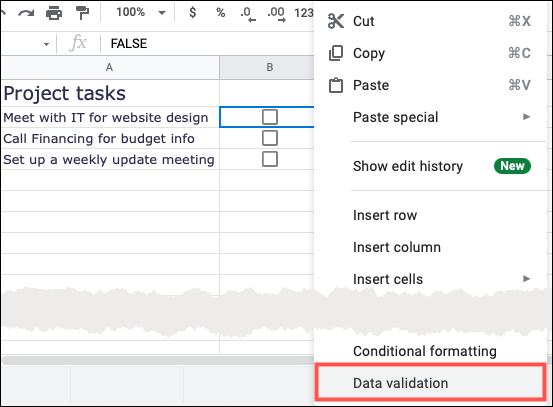
Como se mencionó, puede asignar valores a su casilla de verificación para cuando esté marcada y desmarcada. Haga clic derecho en la celda que contiene la casilla de verificación y seleccione «Validación de datos».
Cuando aparezca la ventana, elija «Casilla de verificación» en el cuadro desplegable Criterios.

Luego marque la casilla «Usar valores de celda personalizados». Luego ingrese los valores para Checked y Unchecked. Clic en Guardar».
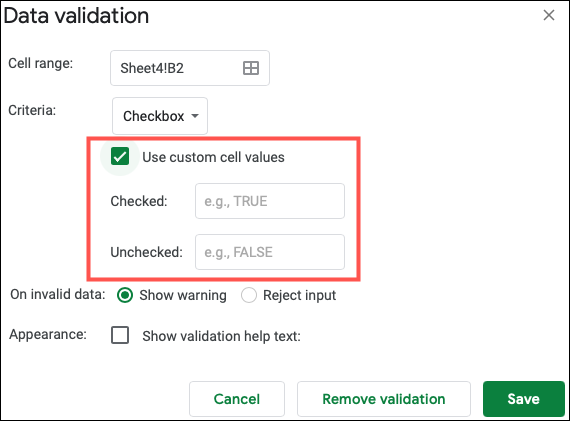
Ahora, si desea usar los valores para otra cosa en su hoja de trabajo, como el formato condicional mencionado anteriormente, tendrá valores con los que trabajar para su casilla marcada y no marcada.
Consejo: Si desea agregar casillas de verificación a celdas adyacentes usando los mismos valores personalizados, agregue los valores a la primera casilla de verificación y use el controlador de relleno para arrastrar la casilla de verificación a través de las celdas restantes.
Eliminar valores personalizados de una casilla de verificación
Si luego decide que ya no desea los valores personalizados asignados, eliminarlos es simple. Haga clic derecho en la celda que contiene la casilla de verificación y seleccione «Validación de datos» al igual que cuando agregó los valores.
Desmarque la casilla Usar valores de celda personalizados y haga clic en «Guardar». Esto le permite mantener su casilla de verificación, pero simplemente eliminar los valores asignados.

Si usa Excel además de Hojas de cálculo, aquí se explica cómo usar las casillas de verificación para crear una lista de verificación en Microsoft Excel.


