En esta publicación de blog, aprenderemos dos métodos sencillos para eliminar temas instalados en PC con Windows 11 o 10. Están usando Configuración o Explorador de archivos. Microsoft ha lanzado recientemente varios temas nuevos para PC con Windows 11. Es posible que le gusten algunos de ellos y desee probarlos. Sin embargo, el problema surge cuando descargas tantos temas y rara vez usas alguno de ellos.
Aunque los temas de Windows 11/10 ocupan muy poco espacio en el disco duro, no tiene sentido mantenerlos cuando no se usan con frecuencia. Eliminar temas no esenciales de su PC no liberará mucho espacio, pero definitivamente acelerará su computadora.
HERRAMIENTA DE REPARACIÓN DE PC RESTORO
Restaurante es una excelente herramienta de reparación que encuentra y corrige diferentes códigos de error automáticamente en el sistema operativo Windows. Tener esta herramienta protegerá su PC de códigos maliciosos, fallas de hardware y varios otros errores. Además, esto también garantiza que utilice su PC al máximo de sus funciones y rendimiento.
Formas de eliminar temas instalados en Windows 11/10
Contenidos
Si ha descargado una gran cantidad de temas de Windows y desea eliminar algunos de ellos de su dispositivo, puede probar uno de los dos métodos siguientes:
1]Eliminar temas instalados en Windows 11
Microsoft ha realizado cambios menores en la interfaz de usuario de Windows, por lo que es bastante común no encontrar algunas configuraciones que estaban allí anteriormente. Esto también se aplica a la eliminación de temas en Windows 11. A diferencia de la forma anterior en Windows 10, debe realizar algunos pasos adicionales para acceder a la página Temas en Windows 11. Así es como puede acceder a la página de configuración correcta y eliminar los temas que ya no necesita:
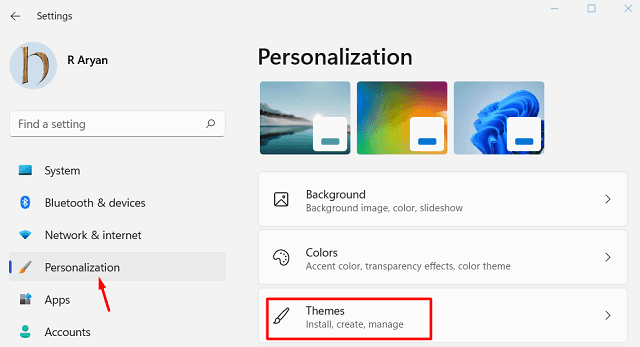
- Presione Win + I para iniciar la aplicación Configuración.
- Hacer clic personalización en el panel izquierdo y vaya al lado derecho.
- Avanzando, haga clic temas. Aparecerá una lista de todos los temas de Windows 11 en la pantalla.
- Haga clic derecho en cualquier tema y seleccione la opción – Borrar.
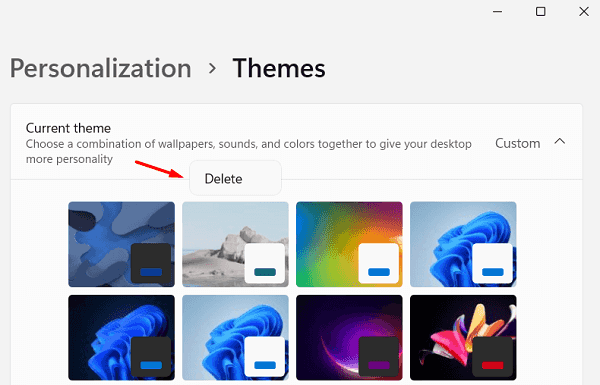
Procediendo de esta manera, solo puede eliminar los temas que se instalaron desde Microsoft Store. Algunos de los temas de Windows 11 vienen precargados con el sistema operativo. Por lo tanto, no puede eliminarlos de esta manera. En caso de que esté buscando formas de eliminarlos específicamente, pruebe el método del Explorador de archivos.
2]Eliminar temas instalados en Windows 10
La aplicación Configuración predeterminada proporciona una manera fácil de eliminar cualquier tema de su computadora. Para hacer esto, debe ir a la sección Personalización de su PC. Veamos cómo puede visitar esta configuración y eliminar el tema deseado:
- Cierre todas las ventanas que se ejecutan en su computadora primero.
- Cuando esté en la pantalla del escritorio, haga clic derecho en cualquier lugar y seleccione Personalizar.
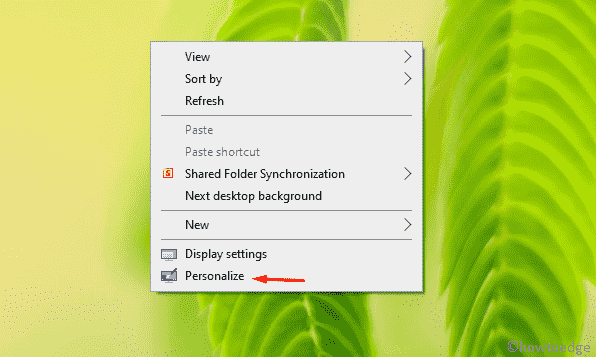
- El sistema, de forma predeterminada, lo lleva a la pestaña Personalización en Configuración.
- Seleccione la opción Temas en el panel izquierdo. Verá todos sus temas descargados de Microsoft Store o fuentes de terceros aquí.
- Haga clic derecho en el tema que ya no desea y seleccione la opción: Borrar.
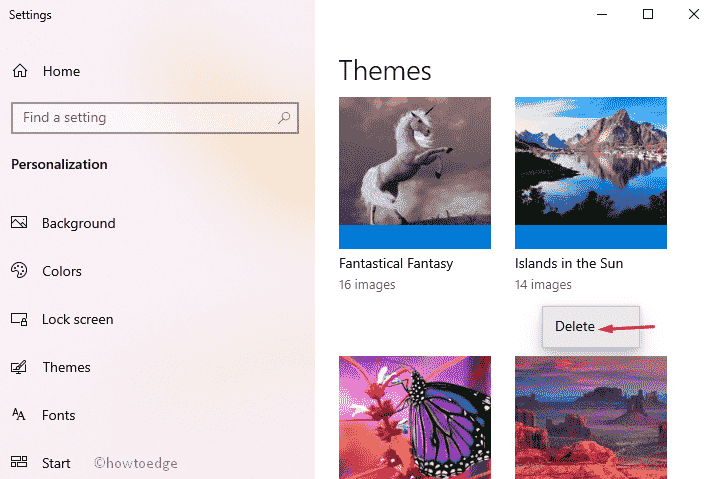
- Aparece una ventana de confirmación debajo, haga clic en sí aquí.
Observación: No puede eliminar un tema predeterminado o un conjunto de temas como el actual.
3]Método del explorador de archivos (aplicable a Windows 11 y 10)
Cada tema tiene algunas imágenes, configuraciones de sonido y otras configuraciones personalizadas que requieren espacio de almacenamiento. Si no ha realizado ningún cambio en el registro, puede ubicar fácilmente esta carpeta. Por lo tanto, es muy fácil acceder a la base de datos de temas de Windows 10 y eliminar algunos de aquí. Estos son los pasos a seguir:
- En la barra de tareas, haga clic en el icono «Explorador de archivos» o presione Ganar + E.
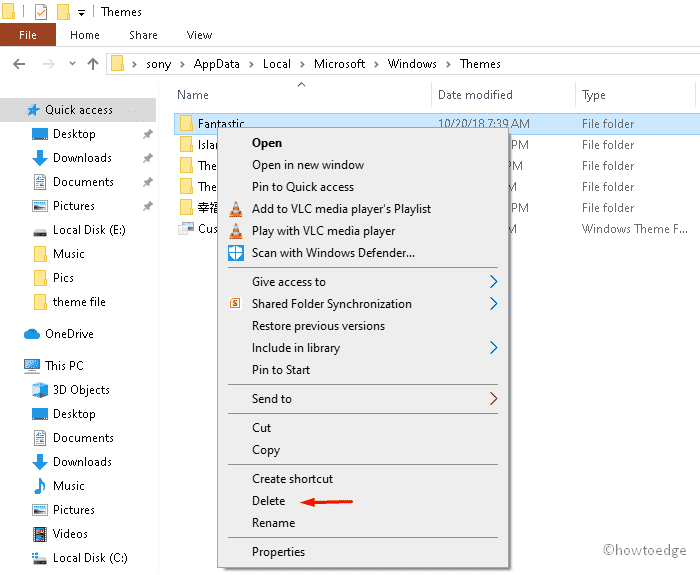
- Cuando se abra el Explorador de Windows, copie y pegue la siguiente ruta en la barra de direcciones y presione Entrar.
%localappdata%MicrosoftWindowsTemas
- La ubicación de arriba es básicamente la ruta de la carpeta donde están todos sus temas.
- Al ir a la carpeta Temas, puede ver todos sus temas de Windows 10 enumerados por separado.
- Cada tema aquí tiene su propia colección de fondos de pantalla y, por lo tanto, están agrupados en carpetas separadas.
- Selecciona el que ya no necesites y pulsa Mayús + Supr. Presionar la tecla de acceso rápido eliminará permanentemente la carpeta seleccionada.
Observación: Este es un proceso irreversible, así que solo elimínelo cuando esté 100% seguro. Si tiene alguna duda al respecto, presione el botón Eliminar. Esto solo eliminará el tema elegido y puede restaurarlo cuando lo desee desde la Papelera de reciclaje.
Espero que esta guía sea útil y lo ayude a eliminar los temas instalados en Windows 11/10.
¿Con qué frecuencia lanza Microsoft nuevos temas?
Microsoft lanza con frecuencia nuevos temas y fondos de pantalla que contienen imágenes innovadoras que representan la belleza de los colores, tonos y más. Puedes decorar la pantalla de tu escritorio con el tema que más te guste. Puede instalar fácilmente estos temas visitando Microsoft Store y cambiando el aspecto general de su PC.
Entonces, naturalmente, cuando tiene temas decorativos como arte, juegos, naturaleza, animales, desea eliminar los temas excesivos que están inactivos en su PC. Mantener tantos temas inútiles simplemente consume espacio marginal en el disco duro, sin embargo, bloquea una buena parte de la RAM. Eliminar el tema instalado (a granel o uno a la vez) libera algo de espacio en su PC con Windows 10.