Es cierto, muchas veces no basta con tener un Yahoo! y se requiere un correo electrónico adicional o secundario para destinarlo a otros usos o funciones (registro de servicios online, trabajo, etc.). Bueno, en este artículo llamado: crear otra cuenta de correo electrónico de Yahoo! Explicaremos a los interesados todos los procedimientos que deben seguir para darse de alta en Yahoo! sin ningún problema o dificultad en el proceso y por lo tanto pueden crear un nuevo Yahoo! que puedes destinarlo a lo que estimes oportuno, sigue estos pasos.
* Por cierto, te puede interesar: Aprende a crear una cuenta de correo Aol aquí… >>
Crear un nuevo Yahoo! Correspondencia [Instrucciones]
A continuación, presentamos todo el procedimiento a realizar para crear otro Yahoo! explicados por pasos y debidamente graficados para que no se pierdan.
Crear otra cuenta de correo electrónico de Yahoo! · [Paso #1: entrar a Yahoo!]
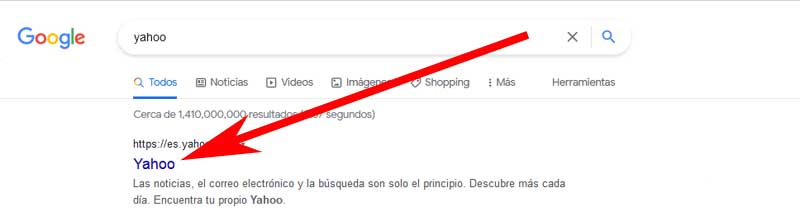
1.- Primero deben ingresar a Yahoo! y para eso, te buscarán en Google por tu nombre: «yahoo»O y más directamente, podrán iniciar sesión en Yahoo! Buscando: «Correo de yahoo»
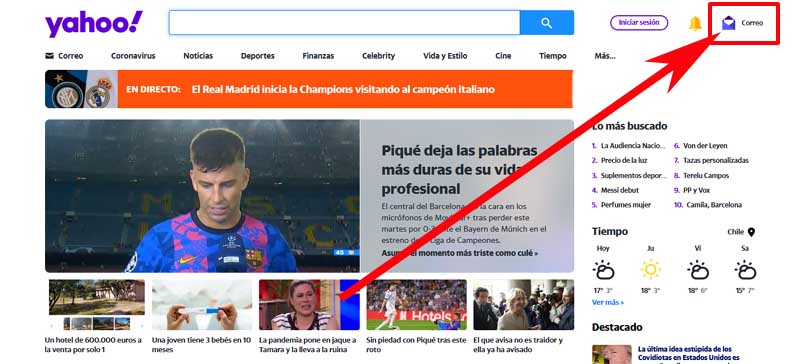
2.- Si ingresas al portal de Yahoo!, debes hacer click o clic en la opción que dice: «Correspondencia» Que va acompañado de un icono de correo electrónico y que encontrarás en la esquina superior derecha si estás usando una PC o en la esquina superior izquierda si estás usando un dispositivo móvil.
Crea otro Yahoo! · [Paso #2: inicar registro]
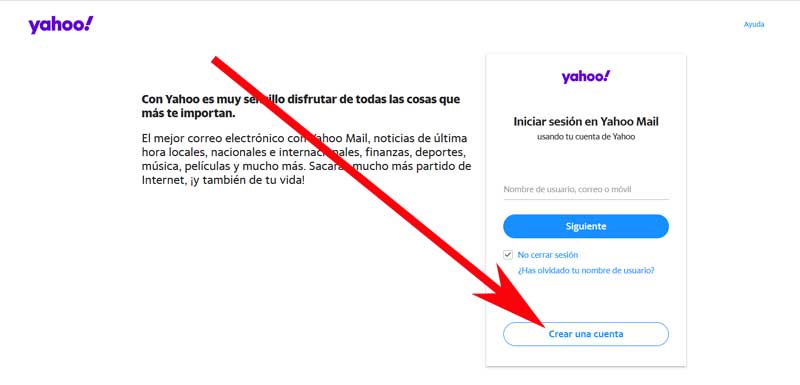
1.- De esta forma, el Yahoo! pero también y no menos importante, poder registrarse en Yahoo! y para ello presionan o hacen clic en el botón que dice: «Crear una cuenta»
Crea otro Yahoo! · [Paso #3: completar formulario]
1.- A continuación, se subirá un formulario de registro a Yahoo! que deberá ser cumplimentado conscientemente con los datos solicitados y que a continuación le explicamos.
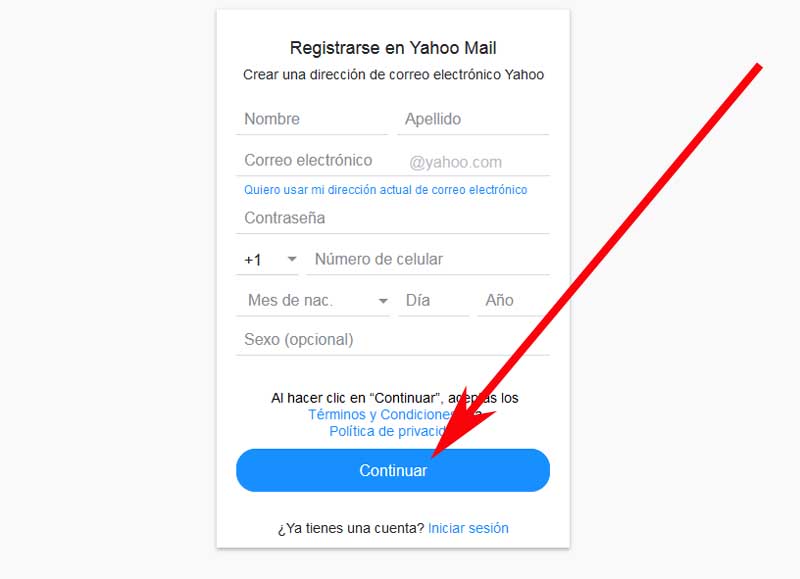
Nombre: en esta casilla ingresarás tu nombre que te identifica como titular de la cuenta.
Apellido: en esta otra casilla simplemente ingresarán su apellido.
Correo Electronico: Aquí deben ingresar la dirección de correo electrónico que desean tener en su Yahoo!
Clave: Aquí deben poner la contraseña que quieren tener para este Yahoo! Se recomienda una contraseña que sea difícil de adivinar para otros y fácil de recordar para evitar recuperar un Yahoo! en el futuro (si quieres, puedes escribirlo).
número de móvil: aquí, primero debes verificar que el código de país indicado es el correcto para el lugar donde vives y si no es así presiona o haz clic en él y en el desplegable de opciones selecciona el país que corresponde al lugar donde vives.
Una vez que vean que el código de país es correcto, ingresarán correctamente tu celular o número de celular (pueden agregar el mismo número del anterior correo de Yahoo! u otro que tengan).
Fecha de nacimiento: en este ítem, debe hacer clic o presionar: «mes de nacimiento»Y así, se les presentará un menú y aquí, seleccionarán el mes de su fecha de nacimiento y al lado, donde dice:«Día»«Año» Escribirán el día y año, respectivamente, de la fecha de nacimiento.
género (opcional): Finalmente, si lo desea, puede ingresar su género.
Después de llenar este formulario de registro con los datos solicitados, haga clic en el botón que dice: «confirmar»
Crea otro Yahoo! · [Paso #4: verificar teléfono]
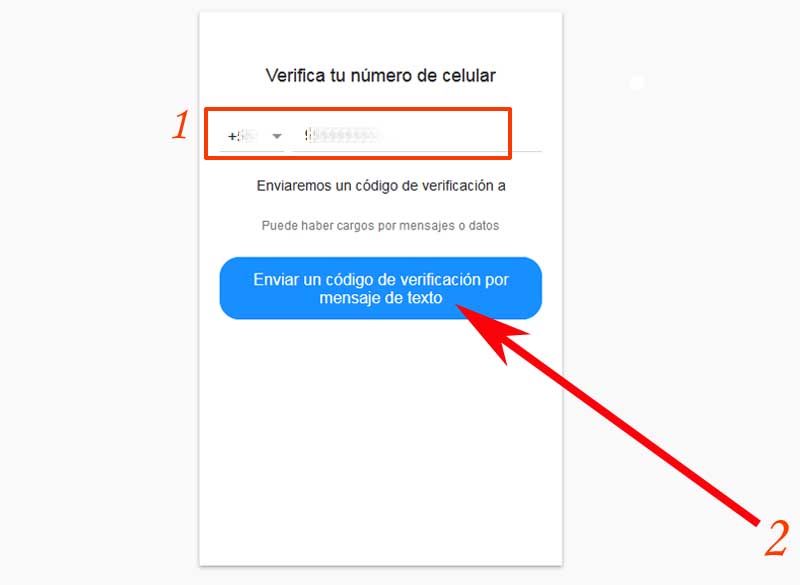
1.- Una vez realizado el paso anterior, se les pide que verifiquen su Yahoo! y para ello, primero debe asegurarse de que el código de país y el número que se muestra son correctos para su teléfono móvil (si no es así, lo cambiarán).
2.- Luego de eso, presionan o hacen clic en el botón que dice: «Enviar un código de verificación por mensaje de texto»
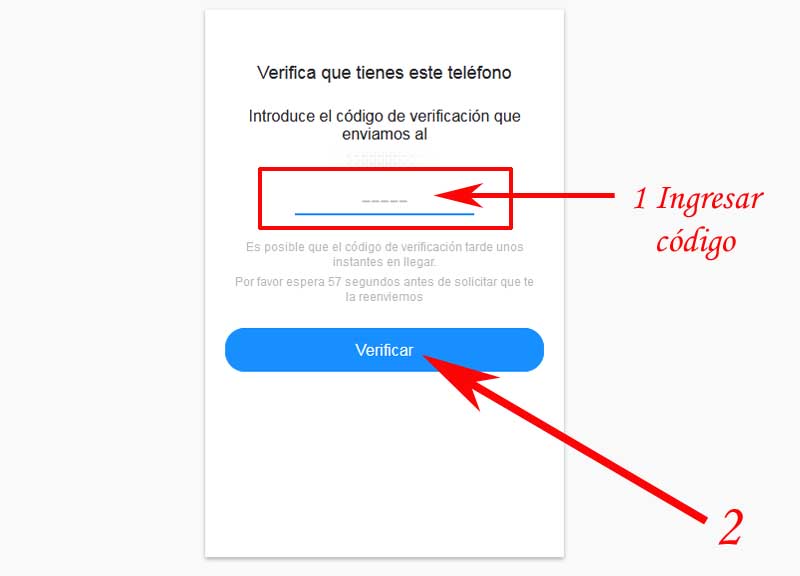
3.- Si todo salió bien, deberías recibir -en segundos- un SMS de Yahoo! con un código para tu teléfono que deberás revisar y pegar correctamente en la casilla indicada en esta nueva sección de Yahoo! lo solicitan y luego presionan o hacen clic en el botón que dice: «Verificar»
Cuenta de correo electrónico creada [Paso #5: terminar proceso]
1.- De esta forma, un nuevo Yahoo! donde se reciben e indicar que este correo lo pueden abrir donde quieran y aquí solo es necesario hacer clic o hacer clic en el botón que dice: «Preparar»Para completar el proceso de creación de otro Yahoo!
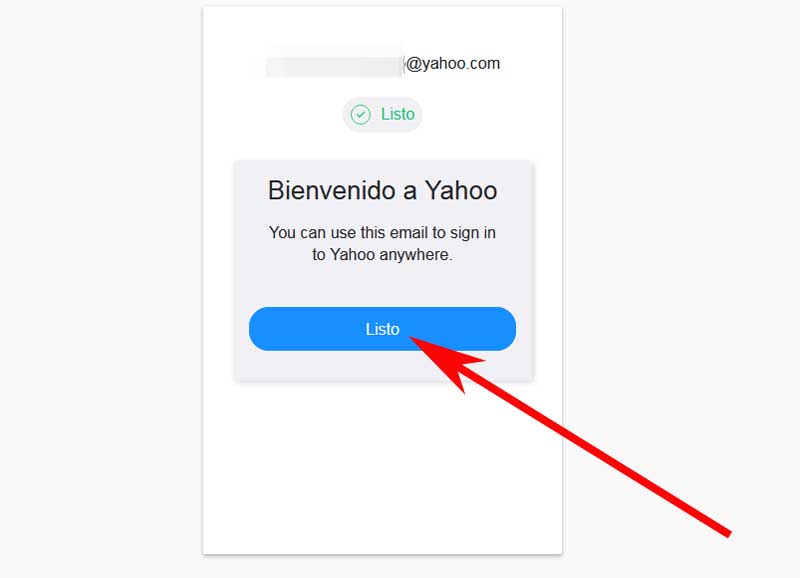
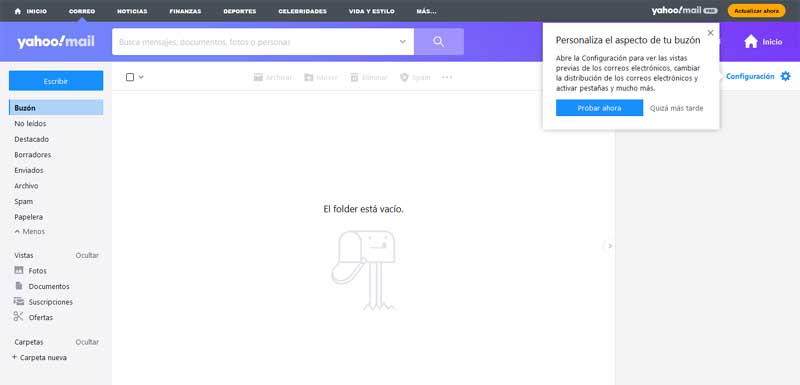
2.- Así, llegarán a la primera página de tu Yahoo! y a partir de este momento, están en condiciones de hacer uso de este nuevo Yahoo! eso es todo.
Finalmente, este es todo el procedimiento que deberás realizar para crear otro Yahoo! y distribuirlo como mejor les parezca. Esperamos que te ayude y que aproveches al máximo el uso de tu nuevo Yahoo!