microsoft
Si bien los Apple AirPods están diseñados para funcionar con otros productos de Apple, también puede conectarlos a su PC con Windows 11. Todo lo que necesita hacer es activar Bluetooth en su PC y habilitar el modo de emparejamiento en sus AirPods.
Encienda Bluetooth en su PC con Windows 11
Antes de conectar sus AirPods a su PC con Windows 11, deberá asegurarse de que Bluetooth esté activado, lo que puede hacer en la aplicación Configuración.
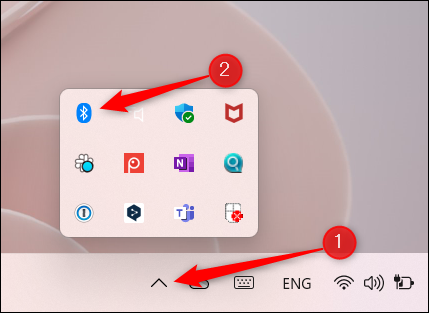
Primero, haga clic en la flecha hacia arriba en la bandeja del sistema, luego haga clic en el icono de Bluetooth en el menú que aparece.
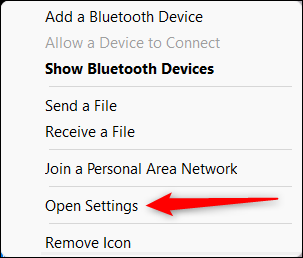
Luego haga clic en «Abrir configuración» en la parte inferior del menú contextual.
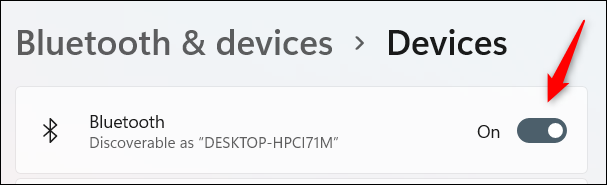
Ahora estará en la página Bluetooth y dispositivos de la aplicación Configuración. Mueva el control deslizante junto a la opción Bluetooth a la posición «Encendido».
Ahora que Bluetooth está activado, puede comenzar a emparejar sus AirPods.
¿Qué es Bluetooth?
Conecte AirPods a su PC con Windows 11
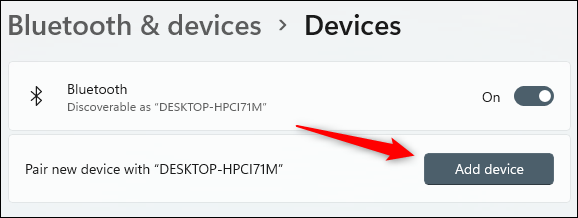
Para conectar sus AirPods a su PC, regrese a la página Bluetooth y dispositivos en la aplicación Configuración (bandeja del sistema > icono de Bluetooth > Abrir configuración) y haga clic en «Agregar dispositivo» junto a la opción que le permite emparejar nuevos dispositivos con su PC.
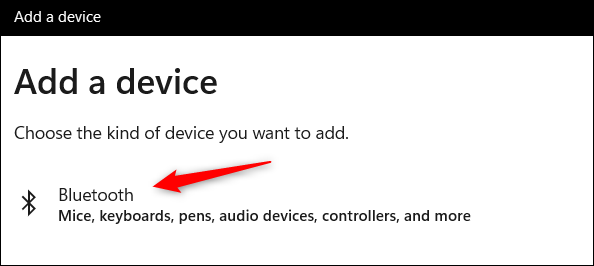
Aparecerá la ventana Agregar un dispositivo. Haz clic en «Bluetooth» en la parte superior de esta ventana.
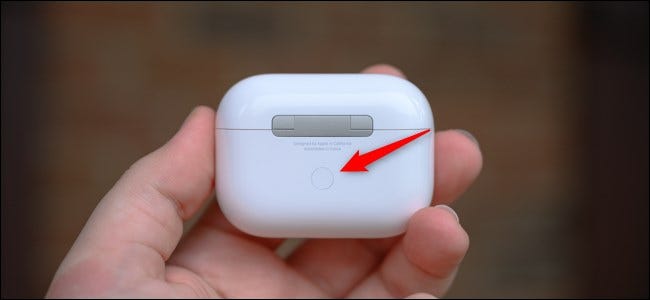
Windows comenzará a buscar dispositivos Bluetooth. Deberá poner sus AirPods en modo de emparejamiento para Windows para localizarlos. Coloque sus AirPods en el estuche y abra la tapa, luego presione y mantenga presionado el botón de emparejamiento en la parte posterior del estuche. Cuando la luz en el frente de la caja comience a parpadear en blanco, puede soltar el botón.
 justin duino
Después de unos segundos, Windows encontrará sus AirPods. Seleccione sus AirPods de la lista de dispositivos encontrados.

Una vez seleccionado, Windows comenzará a emparejar los dos dispositivos. Cuando haya terminado, sus AirPods se conectarán a su PC con Windows 11.
Puede conectar sus AirPods a cualquier dispositivo compatible con Bluetooth, como una Mac o Apple TV. También tenemos una guía dedicada a conectar AirPods Pro. Sin embargo, los AirPods son más que solo conectarlos a dispositivos. Si eres nuevo en el enfoque de Apple para los auriculares, hemos cubierto todo lo que necesitas saber sobre los AirPods.
Cómo usar sus AirPods y AirPods Pro: la guía completa