
 Soumyabrata Roy / Shutterstock.com
Si usa una aplicación de iPhone o iPad que es un poco difícil de ver, con texto o imágenes que son un poco pequeñas, puede agrandarlas. Esto le permite continuar usando la aplicación, pero con una experiencia mejorada.
Observación: Este tutorial utiliza un iPhone con fines de demostración, pero los pasos y las opciones funcionan igual en el iPad.
Zoom de visualización versus zoom de accesibilidad
Contenidos
Tienes otra opción para ampliar tu aplicación: Ver Zoom. La característica es útil, pero tiene limitaciones.
Con Display Zoom, puede acercar todo en su pantalla, desde la pantalla de inicio y el Dock hasta las aplicaciones que usa. No puede apagarlo y encenderlo tan fácilmente, cambiar el nivel de ampliación o usar una ventana más pequeña en lugar de pantalla completa.
Cómo ampliar la pantalla de tu iPhone usando View Zoom
Por otro lado, la función Zoom de accesibilidad le brinda control total. Puede apagarlo y encenderlo tocando, usar cualquier nivel de ampliación que se adapte a sus necesidades y habilitar el zoom de pantalla completa o de ventana. Además, ofrece configuraciones para enfocar y escribir, atajos de teclado, un controlador y filtros de zoom.
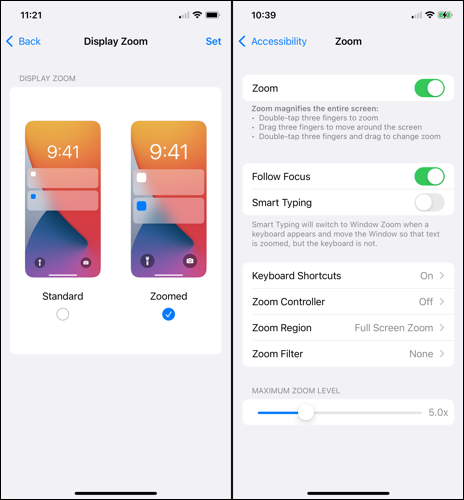
Por estas razones, es ideal usar Zoom para acercar cualquier aplicación a pedido, en lugar de tener la pantalla ampliada todo el tiempo.
Habilitar Accesibilidad Zoom en iPhone y iPad
Zoom es una función de accesibilidad que debe habilitar primero para usar. Abra su configuración y seleccione «Accesibilidad». Toque «Zoom» y luego encienda el interruptor de Zoom en la siguiente pantalla.

La característica ahora está habilitada y lista cuando usted lo esté. Pero antes de intentar usarlo, veamos algunas opciones que quizás desee ajustar primero, según cómo planee usar Zoom.
Siga el enfoque y la escritura inteligente
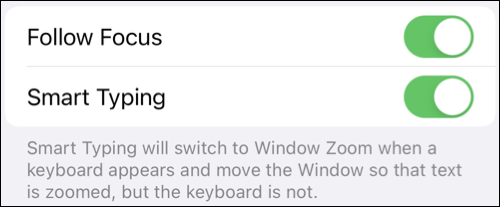
Si la aplicación que desea extender usa un teclado, puede habilitar Follow Focus, que también le brinda la opción de habilitar Smart Typing. Follow Focus realiza un seguimiento de sus selecciones, el cursor y la escritura. Smart Typing cambia a Window Zoom (abajo) cuando aparece el teclado.
Región de zoom
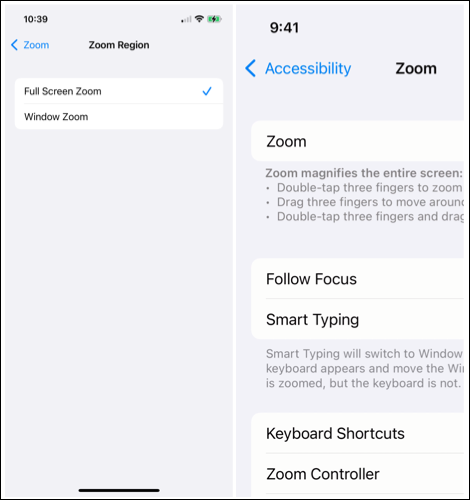
Esta configuración le permite acercar el zoom usando toda la pantalla o mantenerlo en una ventana más pequeña. Si usa el zoom de pantalla completa, se ampliará toda la pantalla y, obviamente, la aplicación que está usando.
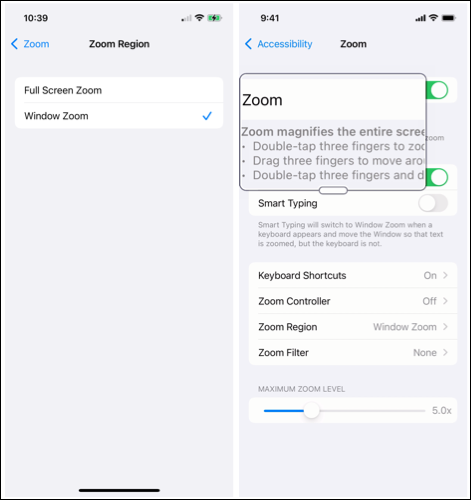
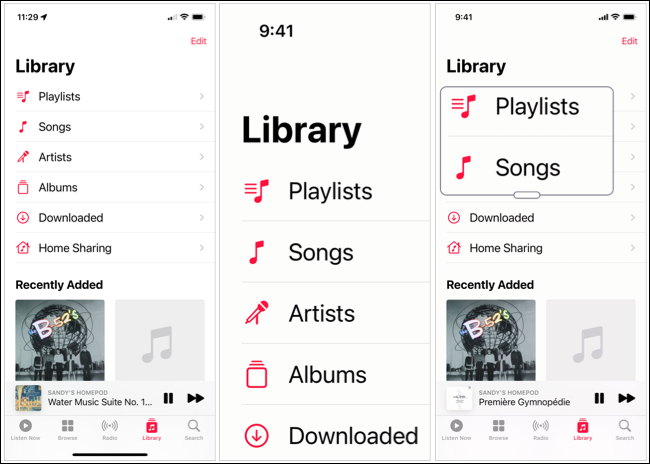
Si usa Window Zoom, controlará una pequeña ventana que contiene una parte ampliada en su interior, como se ilustra a continuación.
En iPad, también puede seleccionar Zoom fijo, que coloca una ventana de zoom en la parte superior, inferior, derecha o izquierda de la pantalla.
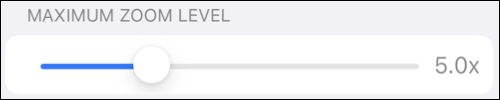
Nivel máximo de zoom
Utilice el control deslizante para seleccionar la cantidad de ampliación que desea utilizar. También puede ajustar este nivel usando Zoom, que describiremos a continuación.
Configuraciones de zoom adicionales
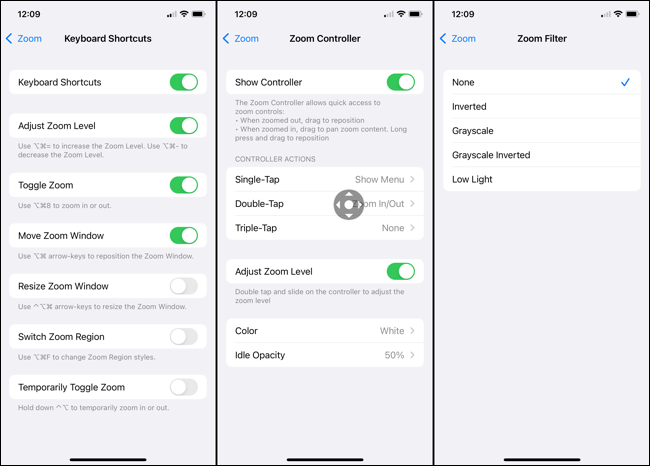
También puede ajustar las otras opciones en la pantalla si lo desea. Puede habilitar los métodos abreviados de teclado para Zoom, usar un controlador de arrastrar y desplazar, y elegir un filtro como invertido o con poca luz.
Cómo usar un teclado físico con tu iPad o iPhone
Zoom a una aplicación en iPhone y iPad
Cuando esté listo para usar Zoom, abra la aplicación y toque dos veces la pantalla con tres dedos. Luego use tres dedos para arrastrar y moverse por la pantalla. Si está utilizando Window Zoom, puede usar un dedo para arrastrar la ventana y colocarla donde desee.
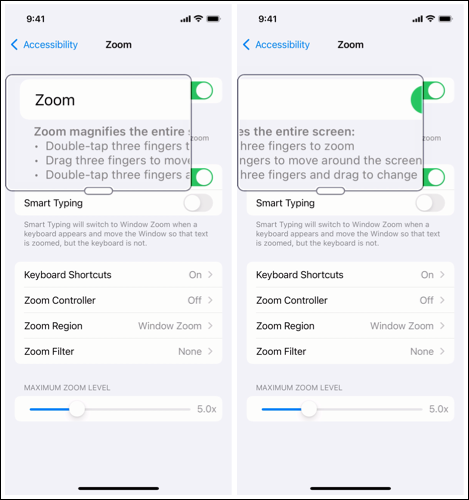
Para ajustar la ampliación usando Zoom, toque dos veces con tres dedos y manténgalo presionado mientras arrastra en la pantalla. Cuando alcance el nivel de aumento deseado, suelte y use los dedos para moverse por la pantalla como se describe.
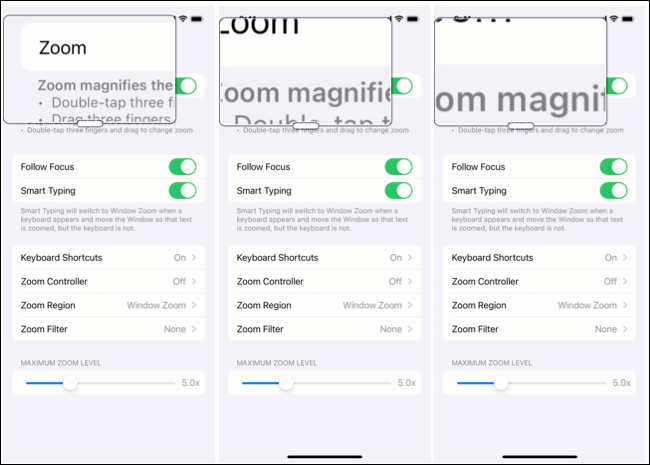
Puede usar los mismos botones y controles en su aplicación cuando usa Zoom.
Para desactivar el zoom cuando haya terminado, toque dos veces la pantalla con tres dedos.
Ejemplos de zoom
Para darle una mejor idea de cómo se vería el zoom dependiendo de la configuración que ajuste, aquí hay algunos ejemplos.
Aquí está la aplicación Apple Music con vista normal (izquierda), zoom de pantalla completa (centro) y ventana de zoom (derecha).
Y aquí hay un juego llamado Word Chums, una aplicación de terceros, que usa las mismas pantallas que el anterior.

Si desea que una o dos aplicaciones sean más accesibles o simplemente más fácil de interactuar, consulte la función Zoom de accesibilidad en su iPhone o iPad.


